Miniatury Obiektów
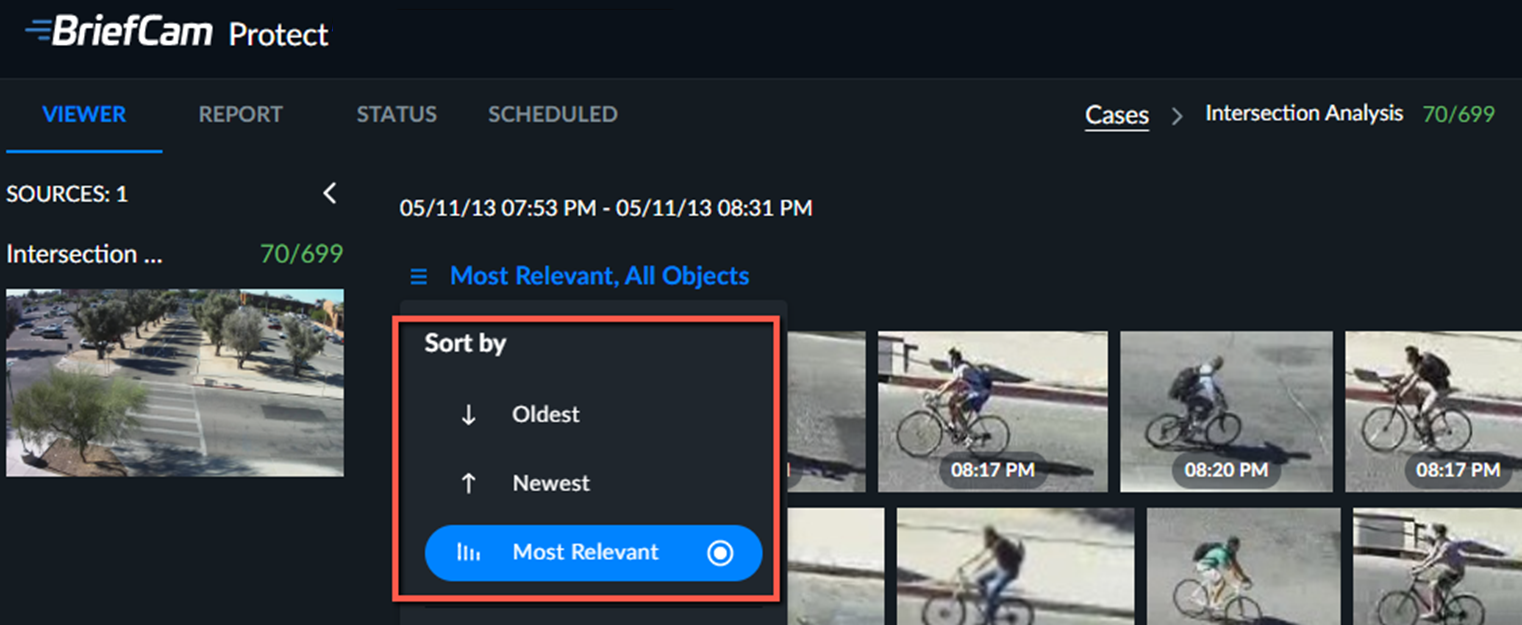
Główny obszar zawartości karty PRZEGLĄDARKI zawiera miniatury wideo wyodrębnione ze wszystkich źródeł kamery dodanych do obudowy. Miniatury są domyślnie sortowane chronologicznie, a po zastosowaniu filtrów według trafności.
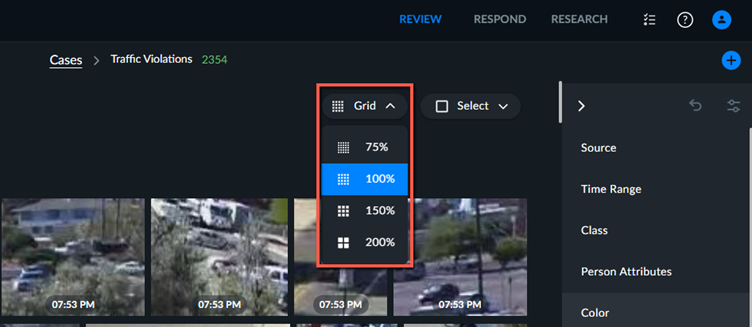
Miniatury można zmienić za pomocą listy rozwijanej Siatka.
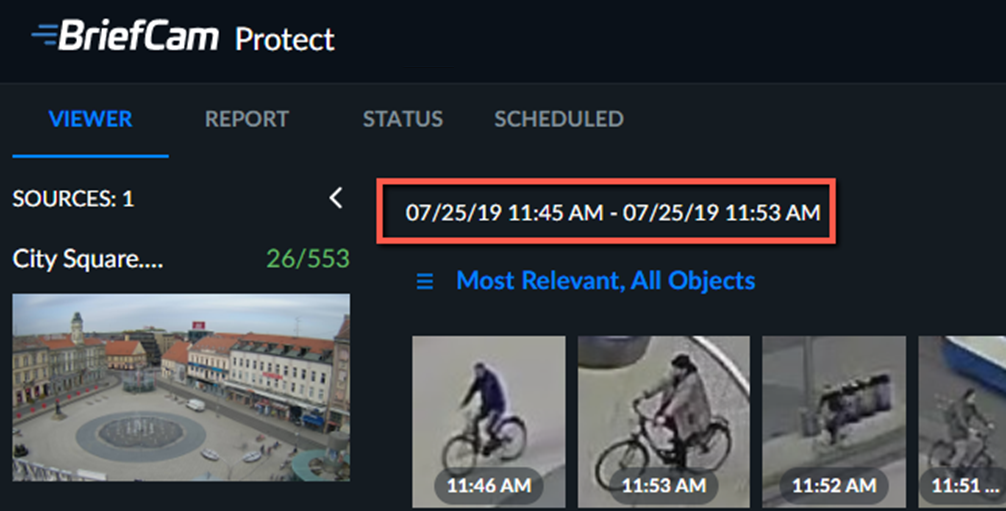
Pasek zakresu czasu w górnej części panelu Obiekty wskazuje pierwszy i ostatni obiekt w filtrowanych obiektach.
 |
Po najechaniu kursorem na miniatury obiektów kliknij przycisk wyboru, aby wybrać jeden lub więcej obiektów. Następnie możesz użyć przycisków działań w prawym górnym rogu ekranu (patrz poniżej), aby uwzględnić te obiekty w filtrach Rozpoznawanie tablic rejestracyjnych, Rozpoznawanie twarzy, Bliskość lub Podobieństwo wyglądu, dodać je jako zakładki do raportu w sprawie lub wyeksportować miniatury twarzy.
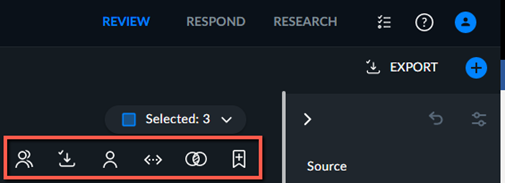
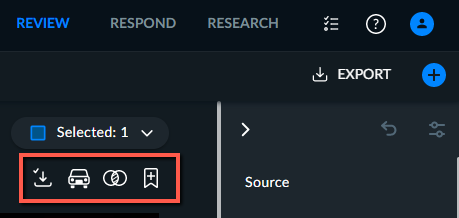
Ikony | Opis |
 | Eksportuj wybrane tablice rejestracyjne lub twarze. Pamiętaj, że możesz wyeksportować wszystkie tablice rejestracyjne lub twarze, klikając przycisk EKSPORTUJ |
 | Dodaj do filtra Bliskość . |
 | Dodaj do filtra Rozpoznawanie tablic rejestracyjnych . |
 | Dodaj do filtra Podobieństwo wyglądu . |
 | Dodaj do filtra Rozpoznawanie twarzy jako tę samą tożsamość. |
 | Dodaj do filtra rozpoznawania twarzy jako wiele tożsamości. |
 | Dodawanie do raportu. Zostanie to dodane do karty Zakładki. |

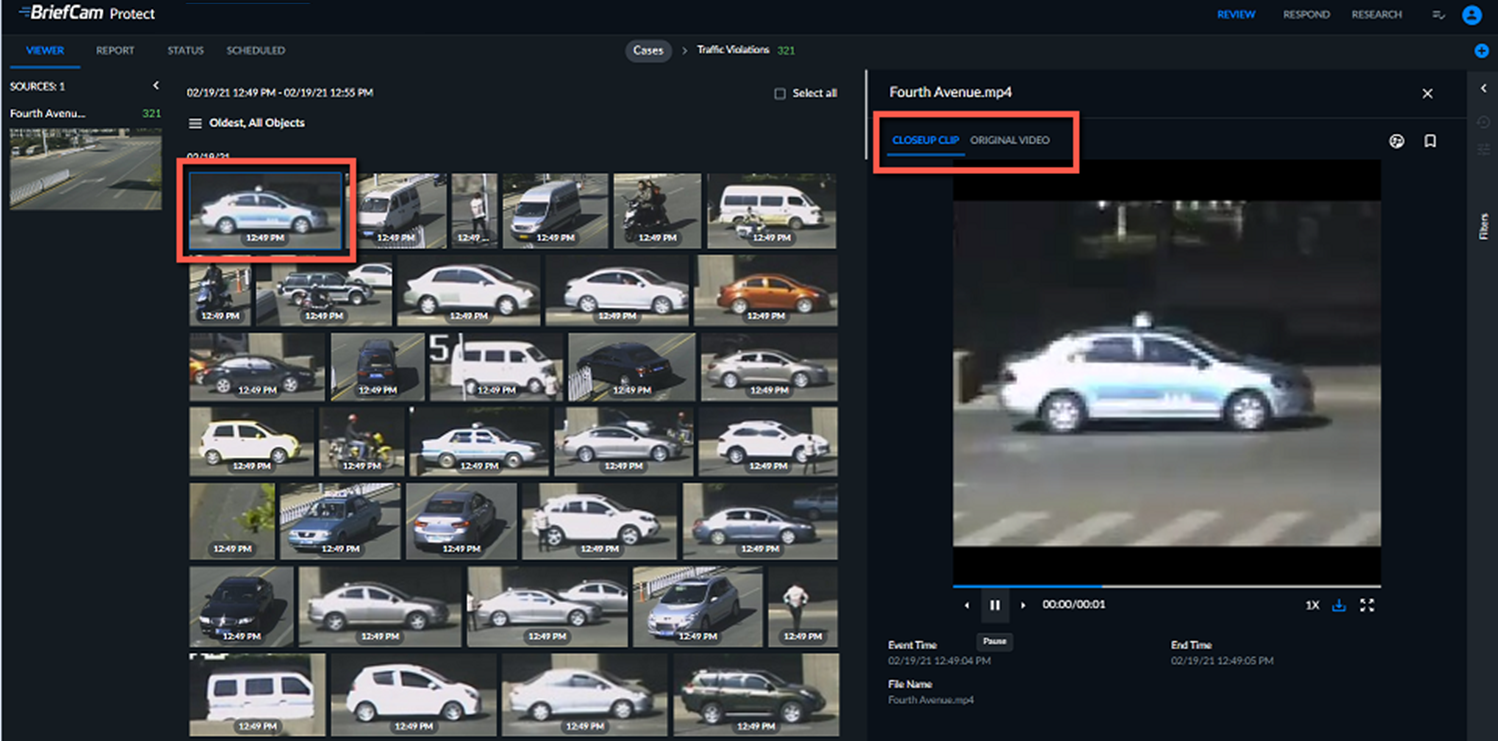
Po kliknięciu miniatury karta PRZEGLĄDARKI zostanie podzielona na dwie części: miniatura pozostanie widoczna w lewym panelu, a klip z zbliżeniem zostanie automatycznie odtworzony w prawym panelu. W prawym panelu można również przejść na kartę Oryginalne wideo.
Pamiętaj, że możesz skopiować nazwę VIDEO SYNOPSIS , najeżdżając kursorem na nazwę i klikając ikonę kopiowania  .
.
Po kliknięciu klipu w zbliżeniu z VIDEO SYNOPSIS®zobaczysz miniatury obiektów w zatrzymanej scenie pod klipem.
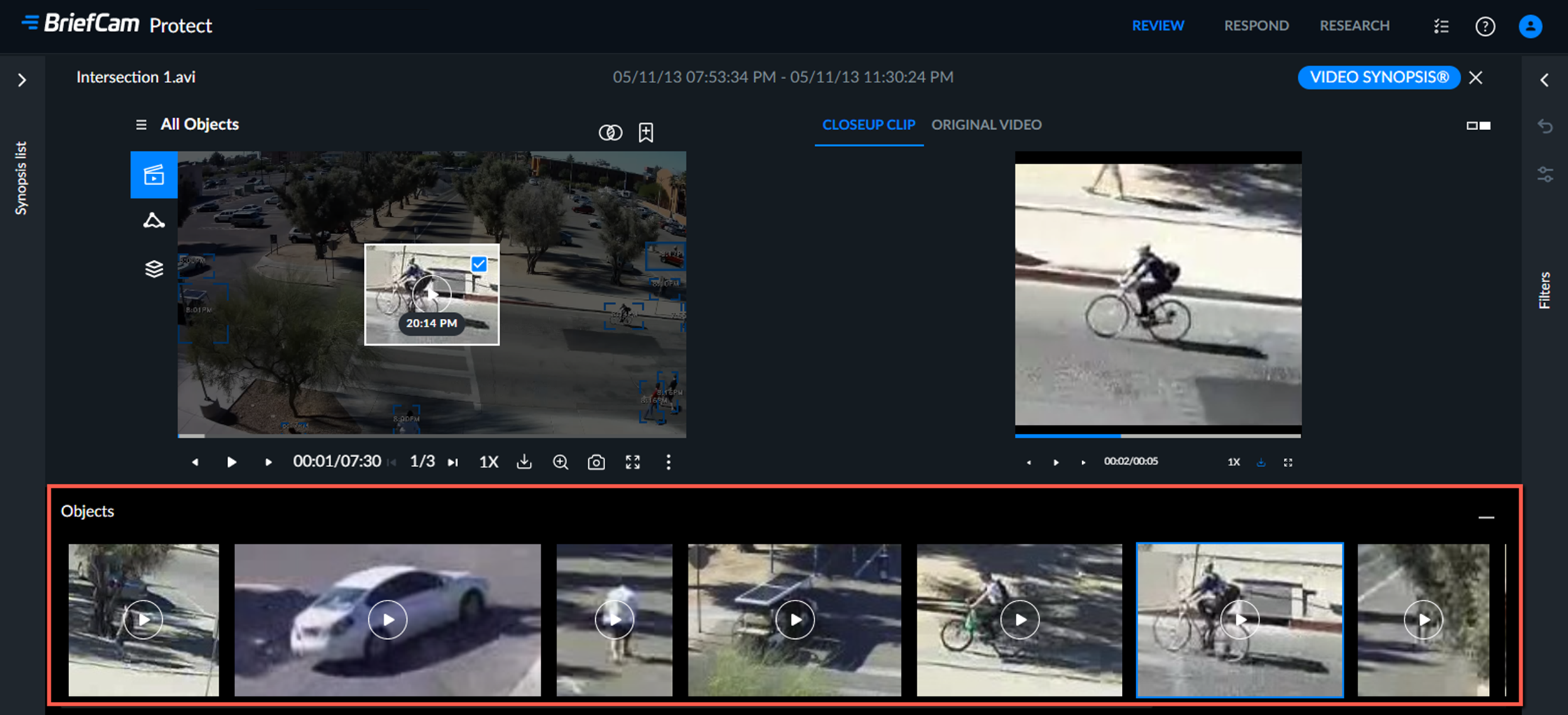
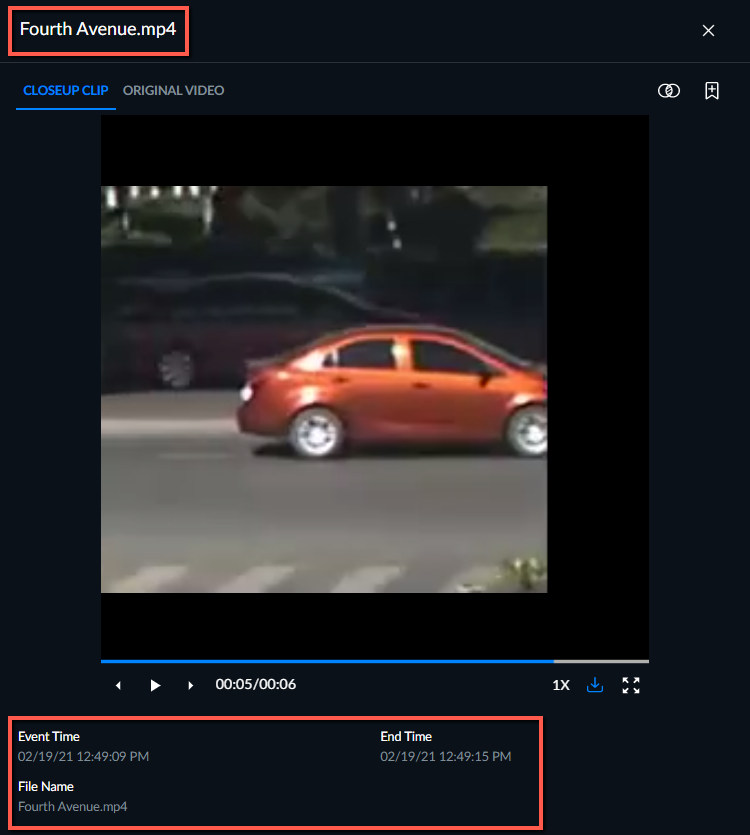
Wyświetlanie klipu w zbliżeniu
Nazwa VIDEO SYNOPSIS® pojawi się nad obszarem klipu w zbliżeniu.
W razie potrzeby pod obszarem odtwarzania w zbliżeniu pojawią się następujące informacje:
Czas zdarzenia – data i godzina, w której zdarzenie zostało po raz pierwszy zarejestrowane w oryginalnym materiale wideo.
End Time – data i godzina zakończenia zdarzenia.
Nazwa pliku — oznacza oryginalną nazwę pliku odniesienia, nawet w przypadku wieloplikowej synoptyki tej samej kamery.
Tablica rejestracyjna – jeśli w obiekcie wykryto tablicę rejestracyjną, pojawi się numer tablicy rejestracyjnej.
W przypadku korzystania z list czujek na twarzy lub tablicy rejestracyjnej wyświetlane będą również dodatkowe informacje dotyczące listy.
Oryginalny Wyświetlacz Wideo
Na karcie Oryginalne wideo można przeglądać odtwarzanie klipu oryginalnego wideo przedstawiającego obiekt. Podczas odtwarzania oryginalnego materiału wideo wokół obiektu w zbliżeniu domyślnie pojawi się pole ograniczenia.
Uwaga
BriefCam potrafi wykryć obiekty, których czas trwania w scenie jest bardzo krótki, mniej niż 10 klatek. Jednak w przypadku takich obiektów nie jest generowany oryginalny klip wideo.
W górnej części oryginalnego materiału wideo zobaczysz następujące opcje (jeśli są dostępne):
Ikony | Opis |
| Jeśli obiektem jest osoba, a twarz tej osoby została uchwycona w odpowiedniej jakości, możesz użyć tej opcji, aby dodać twarz do filtra Rozpoznawanie twarzy . |
| Kliknij, aby dodać obiekt do filtra Podobieństwo wyglądu . |
| Kliknij, aby dodać przechwyconą tablicę rejestracyjną do filtra Rozpoznawanie tablic rejestracyjnych . |
| Kliknij, aby dodać obiekt do filtra Bliskość . |
| Kliknij tę zakładkę, aby dodać obiekt do raportu (zostaniesz poproszony o podanie tytułu i opcjonalnego opisu). |
Na dole oryginalnego materiału wideo zobaczysz opcje Odtwarzacz wideo .
Sortowanie i filtrowanie miniatur obiektów
Miniatury są domyślnie sortowane chronologicznie, a po zastosowaniu filtrów według trafności.
Jednak dostępne jest również sortowanie według czasu (od najstarszego do najnowszego i odwrotnie). Aby zmienić sortowanie, kliknij ikonę  .
.