Zarządzanie przypadkami
Podstawą rozwiązania REVIEW jest zaawansowane zarządzanie sprawami. Interfejs CASE – strona główna, która ładuje się w przeglądarce po zalogowaniu się do interfejsu internetowego modułu – przedstawia zintegrowany widok wszystkich zasobów wideo dochodzenia w jednym kontenerze.
Dodatkowe funkcje zarządzania sprawami obejmują możliwość dodawania obiektów zainteresowania do zakładek i podsumowywania ustaleń dotyczących sprawy (w tym odpowiednich eksponatów) w raportach w celu prawdziwie usprawnionego przepływu pracy w dochodzeniu.
Pierwszą rzeczą, jaką zobaczysz po zalogowaniu się do BriefCam w przeglądarce, jest strona przeglądu SPRAW rozwiązania REVIEW, na której wyświetlane są sprawy należące do Ciebie (tj. sprawy utworzone na Twoim koncie użytkownika i sprawy, które zostały Ci udostępnione).
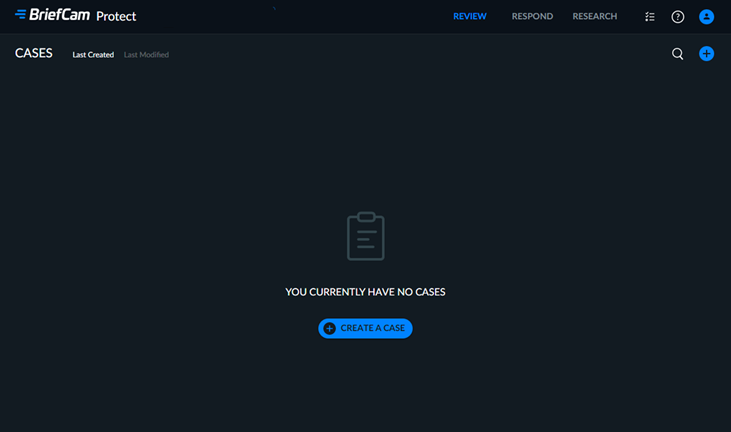
W prawym górnym rogu strony można:
Szukaj skrzyń za pomocą ikony szkła powiększającego. Wyszukiwana jest nazwa i opis sprawy. Wyszukiwanie znaku ukośnika odwrotnego (\) nie jest obsługiwane.
Utwórz nowe sprawy, klikając przycisk UTWÓRZ SPRAWĘ.
Sortuje sprawy przy użyciu opcji Ostatnio utworzone i Ostatnio zmodyfikowane w prawym górnym rogu.
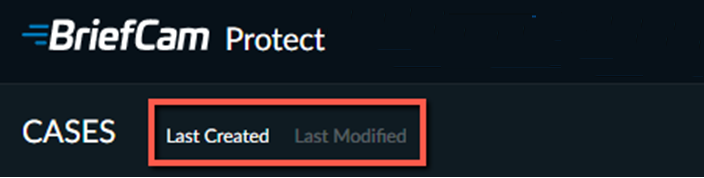
Przyjrzyjmy się przykładowemu przypadkowi.
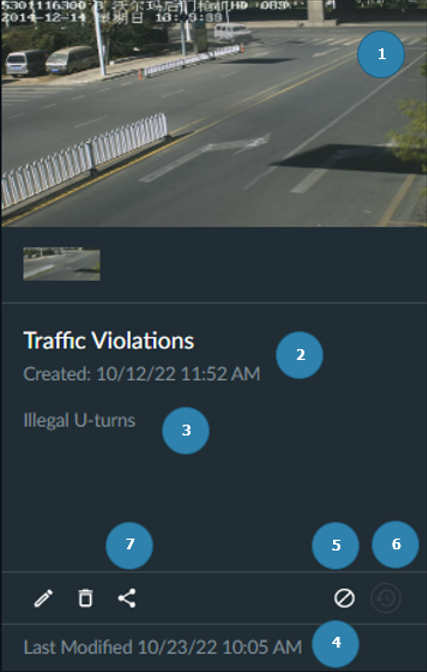
Każda ze spraw wyświetlanych na stronie SPRAWY zawiera następujące funkcje:
Do sprawy dodano duży obraz okładki pobrany z najnowszego streszczenia, z mniejszymi miniaturkami dodatkowych streszczeń bezpośrednio pod obrazem okładki.
Nazwa sprawy oraz data i godzina jej utworzenia.
Opis przypadku (opcjonalnie).
Data i godzina ostatniej modyfikacji sprawy.
Oznacza, że sprawa została wykluczona z automatycznego usuwania podczas konserwacji. Można ją kliknąć, aby edytować zachowanie.
Wskazuje, że sprawa obejmuje zaplanowane źródła.
Wskazuje stan współpracy w zakresie spraw. Możesz na nią kliknąć, aby zmienić status.
W górnej części ekranu zobaczysz, kiedy sprawa zostanie usunięta. Na przykład na poniższym obrazie widać: Ta sprawa zostanie usunięta w ciągu 1 dnia.
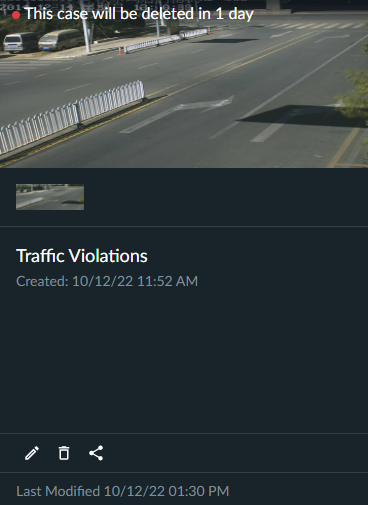
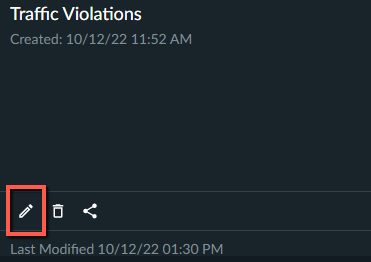
Aby zapobiec usunięciu sprawy podczas konserwacji, po automatycznym usunięciu elementów, kliknij ikonę edycji.
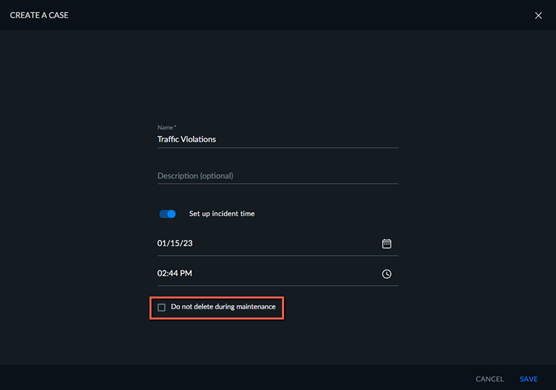
Na ekranie edycji zaznacz pole wyboru Nie usuwaj podczas konserwacji.
Uwaga
Aby uzyskać szczegółowe informacje na temat procesu konserwacji, zapoznaj się z sekcją Konserwacja i przechowywanie danych w BriefCamPodręczniku administratora.