Podobieństwo wyglądu
Aby przefiltrować obiekty tylko do podobnych obiektów, zaznacz przynajmniej jeden z nich (najeżdżając na nie kursorem myszy i klikając przycisk wyboru), a następnie kliknij przycisk Aktywność Wygląd ( ) w prawym górnym rogu ekranu. Można to również zrobić, klikając opcję Podobieństwo wyglądu wyświetlaną po prawej stronie odtwarzania klipu zbliżenia obiektu.
Otworzy się filtr Podobieństwo wyglądu i wyświetlone zostaną wszystkie wybrane obiekty. Wybrane obiekty mają wokół siebie niebieską ramkę. Po wybraniu wymaganych obiektów kliknij przycisk ZASTOSUJ. Spowoduje to odfiltrowanie wszystkich obiektów case tak, aby wyświetlane były tylko obiekty podobne do wybranych.
Dla ludzi podobne przedmioty to przedmioty, które wyglądają podobnie do ludzkiego operatora, głównie gdy noszą te same ubrania we wszystkich wyglądzie.
W przypadku pojazdów i zwierząt podobne obiekty to obiekty o tych samych zidentyfikowanych klasach i atrybutach (klasa, rozmiar i kolor), np. dwa obiekty sklasyfikowane jako niebieskie rowery będą uważane za "podobne", nawet jeśli operator ludzki może nie uważać ich za podobne. Dwa czerwone pickupy mogą być uważane za podobne przez BriefCam, nawet jeśli wyglądają inaczej niż ludzkie oko. Zachowanie obiektów, takie jak prędkość i kierunek, jest również brane pod uwagę przy znajdowaniu podobnych obiektów. Zwróć uwagę, że ta metoda będzie również używana dla ludzi, jeśli obraz ma niską rozdzielczość, jest mało widoczny lub osoba jest daleko.
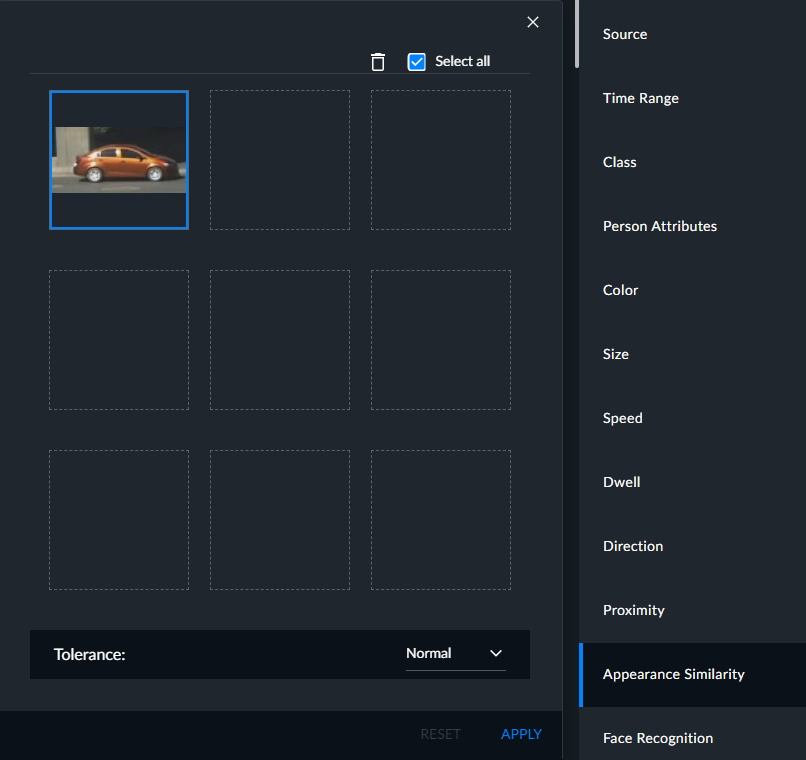
Możesz kliknąć przycisk Resetuj, aby usunąć wszystkie wybrane obiekty z filtra i wznowić wyświetlanie wszystkich obiektów case.
Możesz najechać kursorem na pojedynczy obiekt w filtrze podobieństwa wyglądu i kliknąć jego przycisk usuwania (kosz na śmieci), aby usunąć go z filtra lub kliknąć przycisk powiększenia (szkło powiększające), aby wyświetlić całą miniaturę.
Możesz wybrać wszystkie obiekty na bieżącej stronie, zaznaczając pole wyboru Wybierz wszystko, a następnie usuwając je wszystkie. Możesz także użyć klawiszy Shift+Click, aby wybrać kilka kolejnych obiektów.