Tabblad Rapport
Case bevindingen kunnen worden samengevat in beknopte rapporten met alle relevante bewijsstukken.
Ga naar het tabblad RAPPORT van de REVIEW-module om rapporten te bekijken.
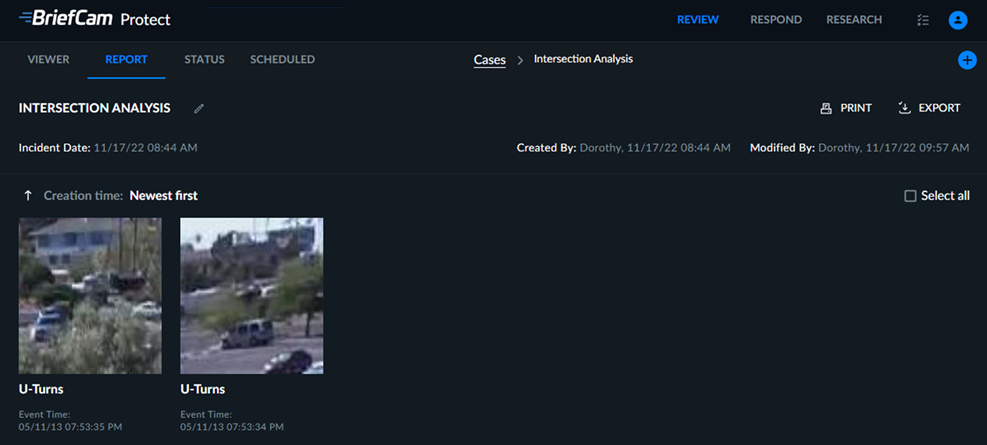
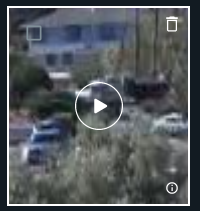
Rapporten bevatten een casus met titel en beschrijving, evenals thumbnails met markeringen voor alle objecten en visuele afbeeldingen die via de knop Toevoegen aan rapport ( ) zijn toegevoegd, elk met een titel en beschrijving (ingevoerd bij het toevoegen van objecten aan het rapport op het tabblad KIJKER). Beweeg over markeringsthumbnails om de knoppen voor selectie, bewerken en afspelen weer te geven.
Houd er rekening mee dat u het tijdsbereik kunt kopiëren door over het tijdsbereik te bewegen en op het  te klikken.
Wanneer je op de afspeelknop klikt, kun je aan de rechterkant ook de originele video met het betreffende object en het close-upfragment bekijken. De beschikbare actieknoppen zijn dezelfde als in het Videospeler gedeelte. Je kunt de bronnaam ook kopiëren door over de bronnaam te bewegen en op het te klikken.
Wanneer je over de markering beweegt, kun je vervolgens op het pictogram bewerken ( ) klikken om de titel en beschrijving van een markering te bewerken.
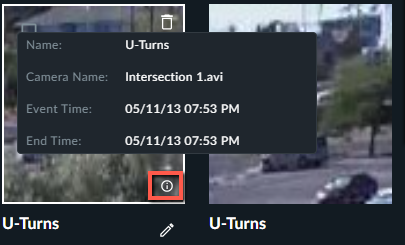
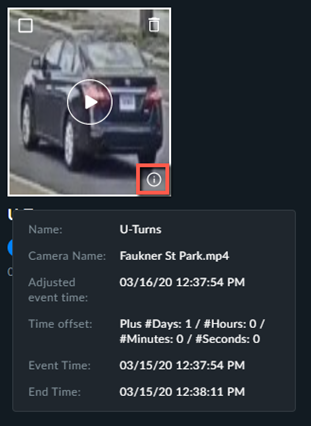
Als je de muisaanwijzer boven het informatiepictogram houdt, zie je informatie over de markering (zoals op de afbeelding hieronder).
Als de videotijd is aangepast in het tabblad STATUS, zie je de aangepaste tijd in plaats van de gebeurtenistijd.
Elke markering die een aangepaste tijd bevat, toont deze in plaats van de gebeurtenistijd. Als er na het aanmaken van de markering een aanpassing is toegevoegd, geeft de markering geen tijdaanpassing weer.
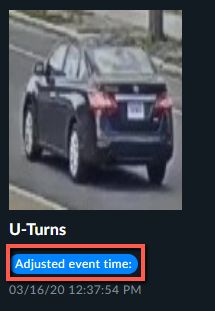
Je kunt ook de muisaanwijzer boven het pictogram voor  houden om aanvullende informatie weer te geven.
Je kunt markeringen exporteren door een of meer markeringen te selecteren of door de optie Alles selecteren te selecteren om alle markeringen op de huidige pagina te selecteren en vervolgens op het exportpictogram (  ) rechts in het tabblad Rapport te klikken.
Je kunt ook alleen de geselecteerde markeringen exporteren door te klikken op het exportpictogram naast het pictogram Verwijderen.
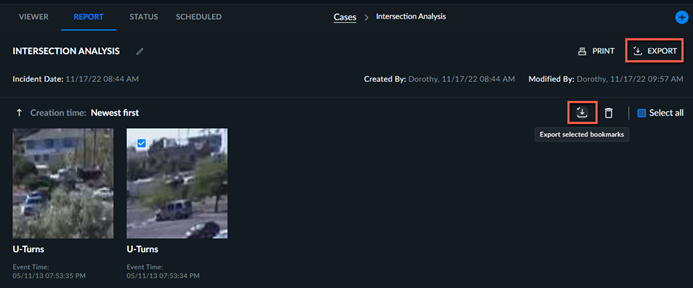
Wanneer een object wordt geëxporteerd, wordt een zipbestand gemaakt dat de originele video, het close-upfragment en de thumbnail van de geselecteerde objecten bevat. Wanneer een visuele laag wordt geëxporteerd, wordt een zipbestand gemaakt dat een jpg van de visuele laag bevat.
Je kunt markeringen afdrukken door een of meer markeringen te selecteren en op het pictogram Afdrukken te klikken ( ).
).
Je kunt markeringen verwijderen door een of meer markeringen te selecteren om te verwijderen en vervolgens rechtsboven in het tabblad Rapport op het prullenbakpictogram ( ) te klikken om alle geselecteerde markeringen te verwijderen.
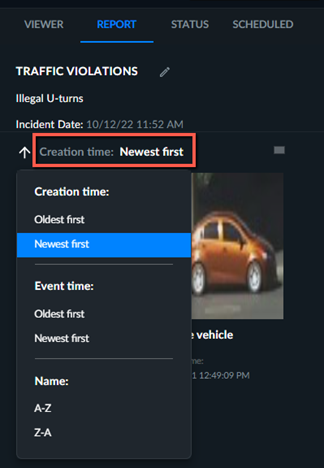
Je kunt de markeringen opnieuw rangschikken op aanmaaktijd, gebeurtenistijd of naam door op de geselecteerde volgorde te klikken (rood gemarkeerd in de afbeelding hieronder)
Je kunt ook op de pijlknop klikken om de volgorde aan te passen.