Een specifieke visuele laag weergeven
Open de hoofditems en sleep een visuele visualisatie van de laag , zoals Visual Layer: Activity Heat Map, naar het dashboard.
Ontkoppel de visualisatie door op de knop Meer (
 ) te klikken en op Visualisatie ontkoppelen.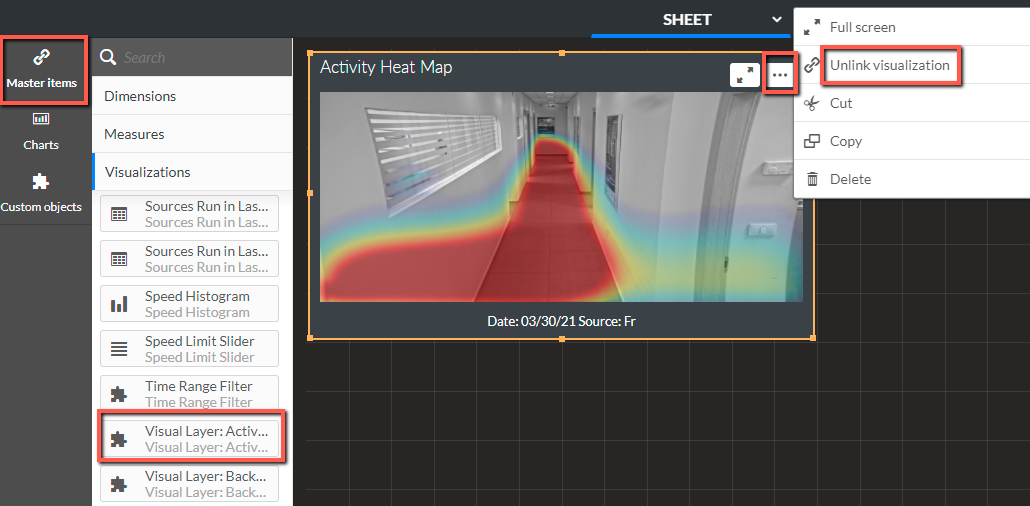
Klik op OK.
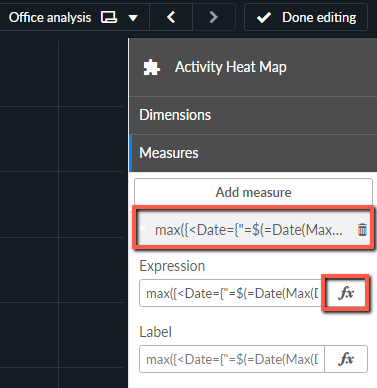
Open in de eigenschappen het gedeelte Maatregelen en klik op de expressie.
Klik op de expressie-knop (
 ).
).
Verwijder de bestaande expressie en voer de volgende tekenreeks in:
=max({<Date={"=$(=Date(Max(Date),'DD/MM/YYYY'))"},[Source] = {"Source Name"}>} Date)Vervang in de
{“Source Name”}tekenreeks de woordenSource Namezijn geschreven door de naam van de bron, zoals{“Shoe Store”}, en klik op Toepassen.De afbeelding op het dashboard verandert. Let er echter op dat de voettekst onderaan niet is gewijzigd.
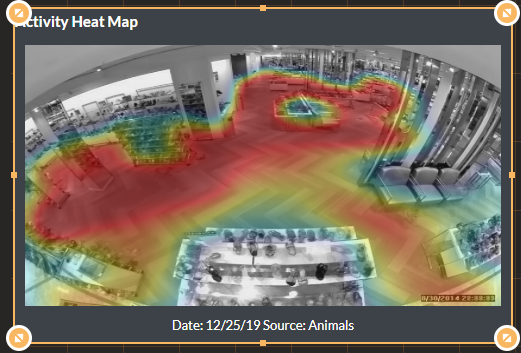
Als je de voettekst wilt wijzigen, ga je naar het gedeelte Uiterlijk en klik je vanuit het veld Voetnoot op de expressieknop.
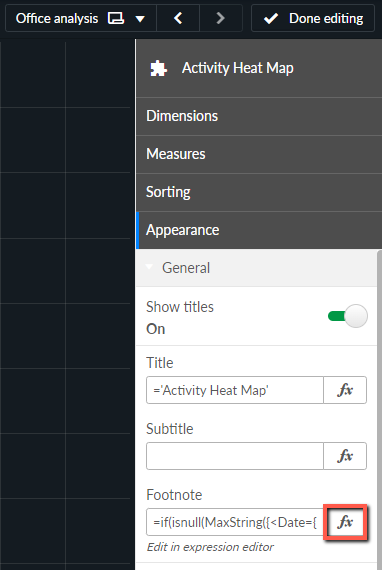
Verwijder de expressie en kopieer en plak de volgende tekenreeks:
{
=if(isnull(MaxString({<Date={"=$(=Date(Max(Date),'DD/MM/YYYY'))"}, [Activity_Heat_Map_URL]-={"-"}>}Source)),MaxString({<Master_Item_Name={'No Image Found'},Master_Item_Type={'Others'},Materlanguage={$(vLanguage)}>}Master_Item_Label),'Date: ' & max({<Date={"=$(=Date(Max(Date),'DD/MM/YYYY'))"},[Source] =Bronnaam}, [Activity_Heat_Map_URL]-={"-"}>}date(Date,VDate)) & ' Source: ' & MinString({<Date={"=$(=Date(Max(Date),'DD/MM/YYYY'))"},[Source] ={Bronnaam}, [Activity_Heat_Map_URL]-={"-"}>}Source))Houd er rekening mee dat de bovenstaande tekenreeks betrekking heeft op visuele lagen van de Activiteit Hittekaart. Raadpleeg voor andere visuele lagen de strings aan het einde van dit gedeelte.
Vervang in de twee instanties van de
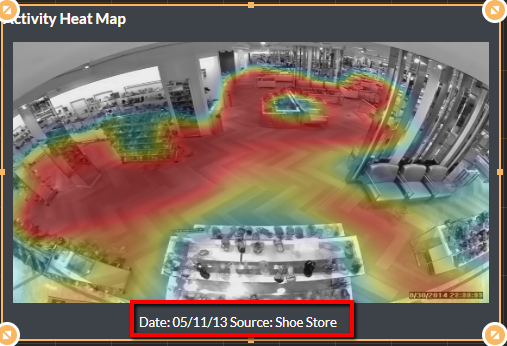
{“Source Name”}tekenreeks de woordenSource Namezijn toegevoegd door de naam die je in de voetnoot wilt weergeven, zoals{“Shoe Store”}, en klik op Toepassen.
De voetnoot op het dashboard verandert (zoals op de afbeelding hieronder).
De strings van de voetnoot voor de andere visuele lagen zijn als volgt:
Wijzigingen in achtergrond voetnoot
=if(isnull(MaxString({<Date={"=$(=Date(Max(Date),'DD/MM/YYYY'))"}, [Background_Changes_URL]-={"-"}>}Source)),MaxString({<Master_Item_Name={'No Image Found'},Master_Item_Type={'Others'},Materlanguage={$(vLanguage)}>}Master_Item_Label),'Date: ' & max({<Date={"=$(=Date(Max(Date),'DD/MM/YYYY'))"},[Source] = {"Source Name"}, [Background_Changes_URL]-={"-"}>}date(Date,VDate)) & ' Source: ' & MinString({<Date={"=$(=Date(Max(Date),'DD/MM/YYYY'))"},[Source] = {"Source Name"}, [Background_Changes_URL]-={"-"}>}Source))
Veelvoorkomende voetnoten
=if(isnull(MaxString({<Date={"=$(=Date(Max(Date),'DD/MM/YYYY'))"}, [Common_Path_URL]-={"-"}>}Source)),MaxString({<Master_Item_Name={'No Image Found'},Master_Item_Type={'Others'},Materlanguage={$(vLanguage)}>}Master_Item_Label),'Date: ' & max({<Date={"=$(=Date(Max(Date),'DD/MM/YYYY'))"},[Source] = {"Source Name"}, [Common_Path_URL]-={"-"}>}date(Date,VDate)) & ' Source: ' & MinString({<Date={"=$(=Date(Max(Date),'DD/MM/YYYY'))"},[Source] = {"Source Name"}, [Common_Path_URL]-={"-"}>}Source))
Voetnoot bij heatmap stilstaan
=if(isnull(MaxString({<Date={"=$(=Date(Max(Date),'DD/MM/YYYY'))"}, [Dwell_Heat_Map_URL]-={"-"}>}Source)),MaxString({<Master_Item_Name={'No Image Found'},Master_Item_Type={'Others'},Materlanguage={$(vLanguage)}>}Master_Item_Label),'Date: ' & max({<Date={"=$(=Date(Max(Date),'DD/MM/YYYY'))"},[Source] = {"Source Name"}, [Dwell_Heat_Map_URL]-={"-"}>}date(Date,VDate)) & ' Source: ' & MinString({<Date={"=$(=Date(Max(Date),'DD/MM/YYYY'))"},[Source] = {"Source Name"}, [Dwell_Heat_Map_URL]-={"-"}>}Source))