Case Collaboration
Als u de eigenaar van een zaak bent, kunt u rechtsonder in de zaak klikken op het pictogram Case Collaboration om uw zaak te delen met andere gebruikers of groepen.
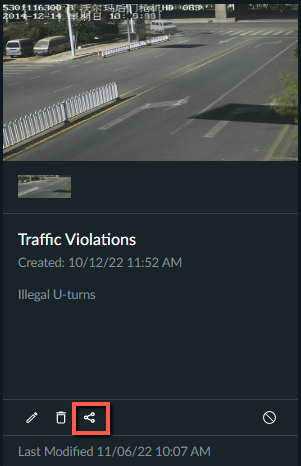
Selecteer de gebruikers of groepen waarmee je de zaak wilt delen.
Als je de gebruiker wilt toestaan de casus te wijzigen, schakel je het selectievakje Gebruikers toestaan casus-inhoud te wijzigen in. Als je wilt dat ze alleen alleen-lezen toegang hebben, laat je het selectievakje uitgeschakeld. Je kunt alleen machtigingen voor alleen-lezen of lezen-schrijven instellen voor alle gedeelde gebruikers en groepen samen.
Een persoon met alleen-lezen toegang kan zaken bekijken. De enige wijzigingen die ze kunnen aanbrengen, zijn het toevoegen, bewerken en verwijderen van markeringen, inclusief visuele markeringen.
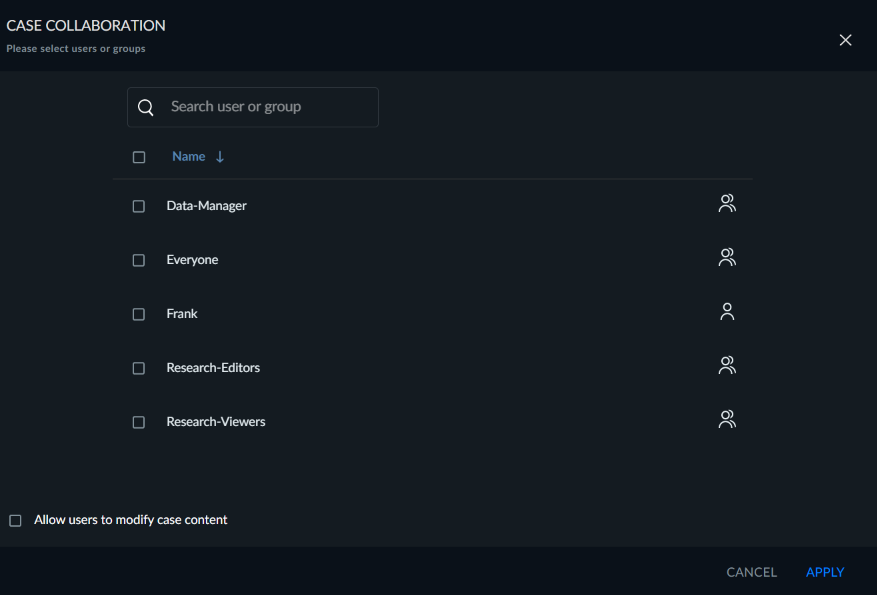
Wanneer je op TOEPASSEN klikt, verandert het pictogram.
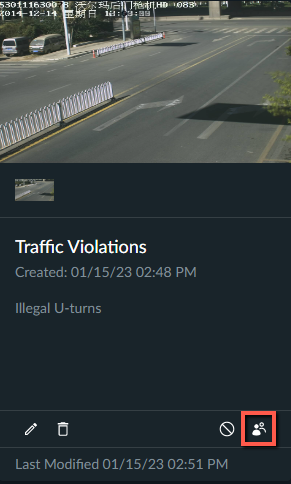
Als het een zaak betreft die met je is gedeeld, wordt het pictogram Delen grijs weergegeven. Als je over het deelpictogram beweegt, zie je wie de zaak met je heeft gedeeld. Als je geen machtigingen hebt gekregen om de inhoud van de casus te wijzigen, worden alle pictogrammen grijs weergegeven.