Gezichten toevoegen aan het filter voor gezichtsherkenning
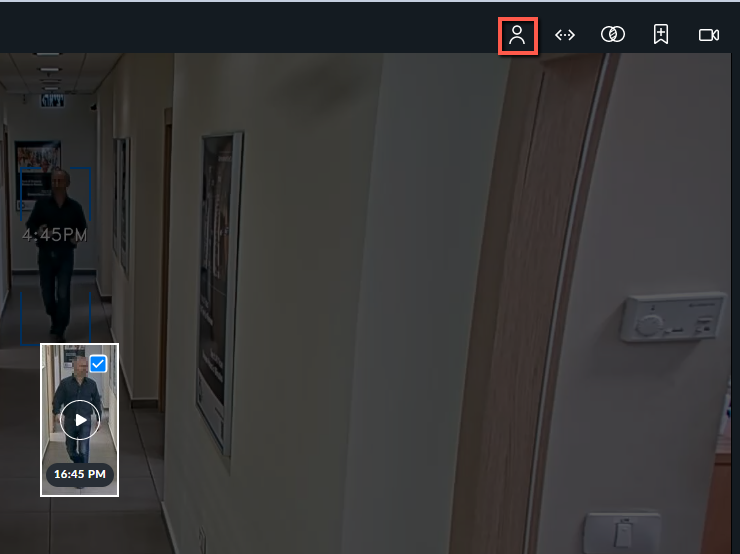
Je kunt gezichten toevoegen aan het Gezichtsherkenning filter via de thumbnails of vanaf de VIDEO SYNOPSIS® door op een van de twee Gezichtsherkenning pictogrammen te klikken:
Klik op het pictogram Dezelfde identiteit
 om de gezichten aan één identiteit toe te voegen. Gebruik dit wanneer alle geselecteerde gezichten voorbeelden zijn van dezelfde persoon die meerdere keren in de bronnen verschijnen. Dit vergroot de kans op een geslaagde overeenkomst bij het toepassen van het filter.
Klik op het pictogram Meerdere identiteiten
 om elk gezicht toe te voegen aan een afzonderlijke identiteit.
Je hebt op drie verschillende manieren toegang tot deze pictogrammen:
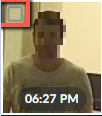
Wanneer je de thumbnail met het gezicht vindt waarnaar je wilt zoeken, houd je de muisaanwijzer boven de thumbnail en klik je op het lege vierkant links van het object.
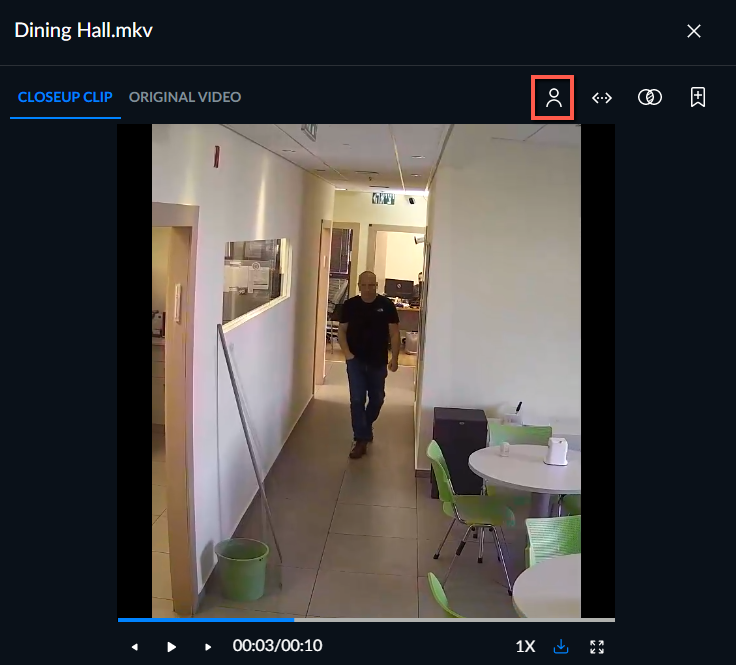
Wanneer je op een thumbnail klikt, kun je vanuit het tabblad CLOSE-UP CLIP het pictogram Dezelfde identiteit selecteren. In deze modus kun je slechts één gezicht tegelijk aan het filter toevoegen.
Wanneer je op een object uit de VIDEO SYNOPSIS®klikt, kun je een individu toevoegen door het pictogram Dezelfde identiteit te selecteren. In deze modus kun je slechts één gezicht tegelijk aan het filter toevoegen.