상태 탭
처리 상태를 VIDEO SYNOPSIS® 보려면 REVIEW 모듈의 상태 탭에 액세스합니다.
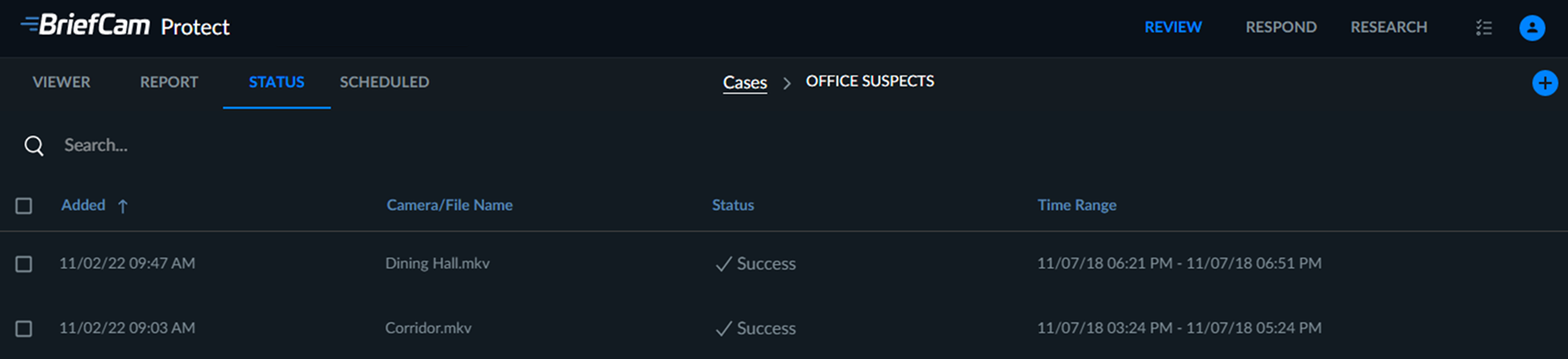
추가된 각 비디오는 케이스에 추가된 날짜, 소스 파일 또는 소스 카메라, 비디오 시놉시스 처리 상태 및 케이스에 대해 선택된 시간 범위와 함께 여기에 VIDEO SYNOPSIS®표시됩니다.
VIDEO SYNOPSIS® 처리 상태 표시에는 다음이 포함됩니다.
대기 중임 - 새 VIDEO SYNOPSIS® 파일이 요청되었지만 아직 시작되지 않았습니다.
처리 중 - VIDEO SYNOPSIS® 처리가 진행 중입니다.
성공 - VIDEO SYNOPSIS® 처리가 완료되었으며 시놉시스가 준비되었습니다.
오류(또는 부분 오류) - VIDEO SYNOPSIS® 서버 연결 실패, 비디오 관리 소프트웨어상의 녹화 부족, 비디오 불러오기 실패 등으로 인해 처리에 실패했습니다.
개체 없음 - VIDEO SYNOPSIS® 처리가 완료되었으며 감지된 개체가 없습니다.
취소됨 - VIDEO SYNOPSIS® 처리가 취소되었습니다.
상태 위로 마우스를 이동하여 오류에 대한 자세한 내용을 확인할 수 있습니다.
상태 탭을 클릭하여 요청 상태에 따라 요청을 정렬할 수 있습니다. 대기 중, 처리 중, 오류, 부분 오류, 취소됨, 개체 없음, 성공 등의 순서로 나타납니다.
테이블의 아무 곳이나 마우스 오른쪽 버튼으로 클릭하여 텍스트를 복사하거나, 요청을 이동하거나, 요청을 삭제할 수 있습니다.
비디오가 일부 또는 완전히 실패했을 때 표시되는 재시도 버튼( )을 클릭하면 실패한 비디오를 처리하려는 새로운 시도가 트리거됩니다.
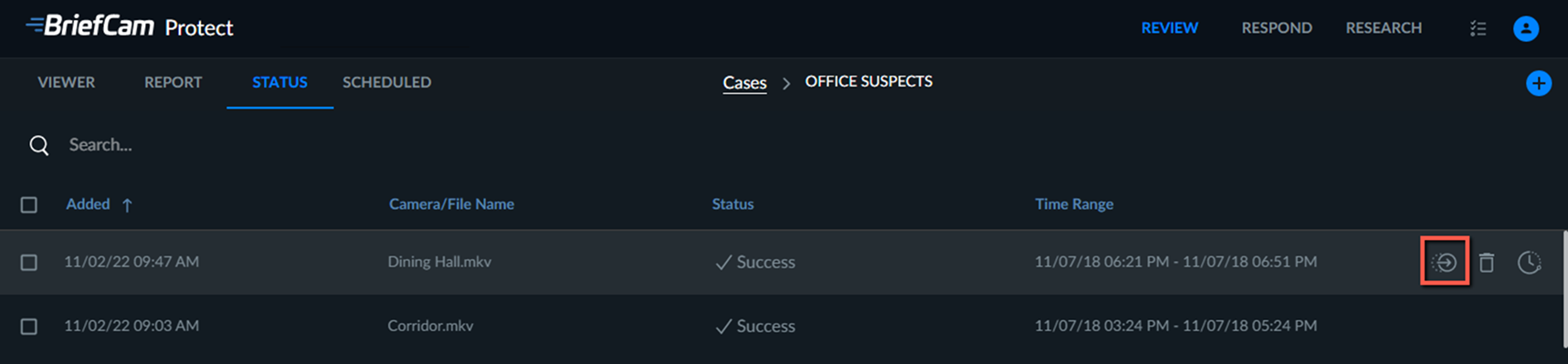
케이스의 상태 탭으로 이동하여 해당 행을 마우스 오른쪽 버튼으로 클릭하거나 관련 행 위로 마우스 포인터를 올리고 이동 요청 아이콘을 클릭하여 케이스 간에 소스를 쉽게 이동할 수 있습니다 .
.
삭제 아이콘을 클릭하면 소스가 화면에서 삭제되지만 데이터베이스에서는 삭제되지 않습니다. 소스는 유지 관리 프로세스가 발생한 후에만 데이터베이스에서 삭제됩니다.
비디오 시간 조정
파일 업로드 및 처리 후 비디오의 시간 오프셋을 추가할 수 있습니다. 일부 비디오는 실제 시간과 녹화된 시간 사이에 상계가 있으며, 이는 법 집행 기관이 이벤트 후 비디오를 수집할 때 큰 문제입니다. 이 기능을 통해 법 집행 기관은 DEM(디지털 증거물 관리)을 개선할 수 있습니다.
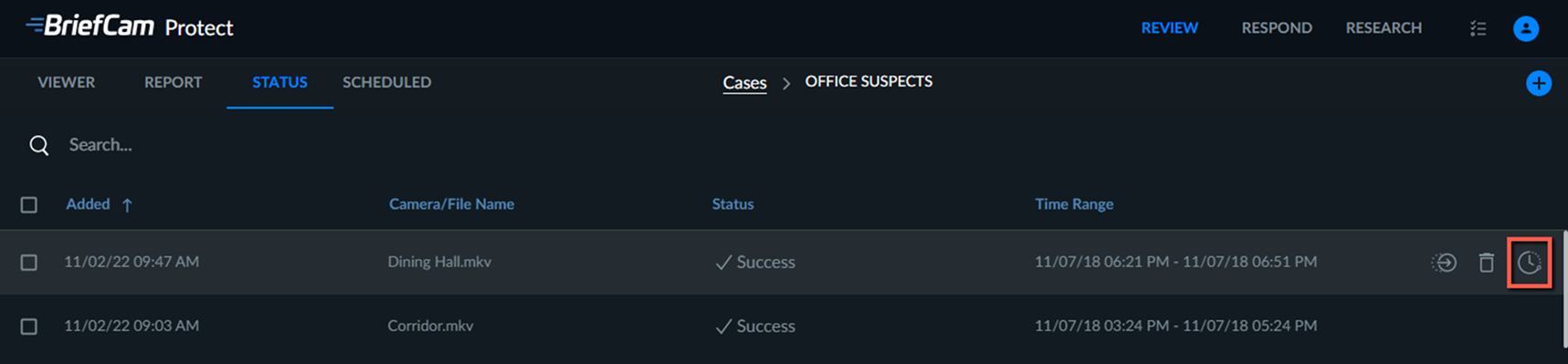
시간 오프셋을 추가하려면 다음을 수행합니다.
상태 탭에서 행 중 하나에 대한 시간 조정
 아이콘을 클릭합니다. 여러 행을 선택하고 오른쪽 상단 모서리에 있는 시간 조정 아이콘을 클릭할 수도 있습니다.
시간 조정 화면에서 다음 중 하나를 수행합니다.
시간 선택기 탭에서 새 날짜와 시간을 선택합니다.
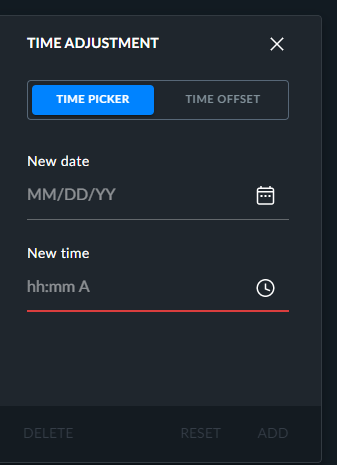
또는 시간 오프셋 탭을 열고 시작 시간에 추가할 시간을 선택합니다. 선택한 시간을 시작 시간에서 빼려면 [빼기 시간] 토글 스위치를 켭니다.
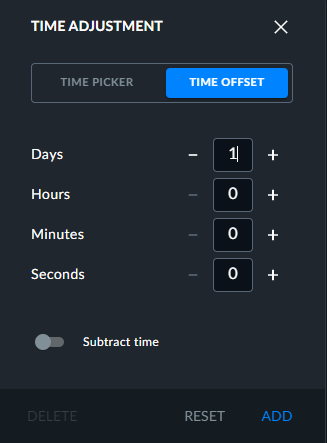
추가를 클릭합니다.
시작 시간이 변경되고 비디오 길이에 따라 종료 시간이 자동으로 계산됩니다.
오프셋이 있으면 시간 범위  옆에 아이콘이 표시됩니다. 아이콘 위로 마우스를 가져가면 새 조정 시간의 시간 범위와 시간 오프셋을 볼 수 있습니다.
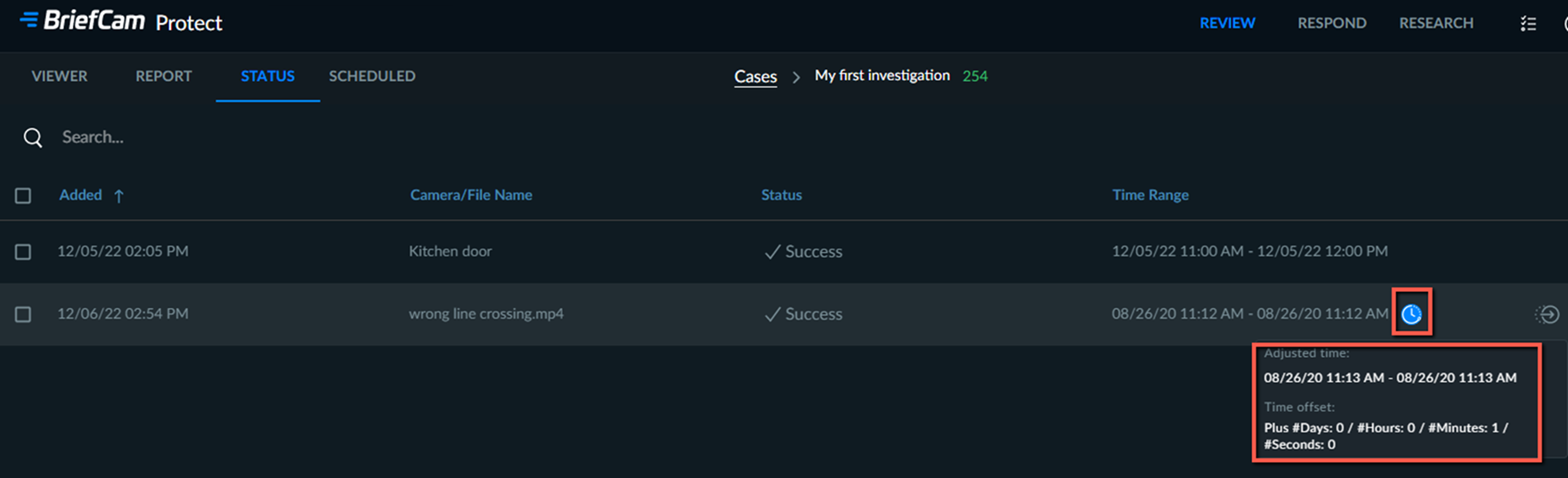
조정된 시간은 보고서 탭의 북마크 에 표시됩니다.
사용자가 파일의 오프셋을 변경하면 화면이 새로 고쳐진 후 다른 사용자가 상태 및 북마크 탭에서만 오프셋을 볼 수 있습니다.