ビデオプレーヤー
ビデオを再生する際には、用意されている標準再生コントロールを使用できます。
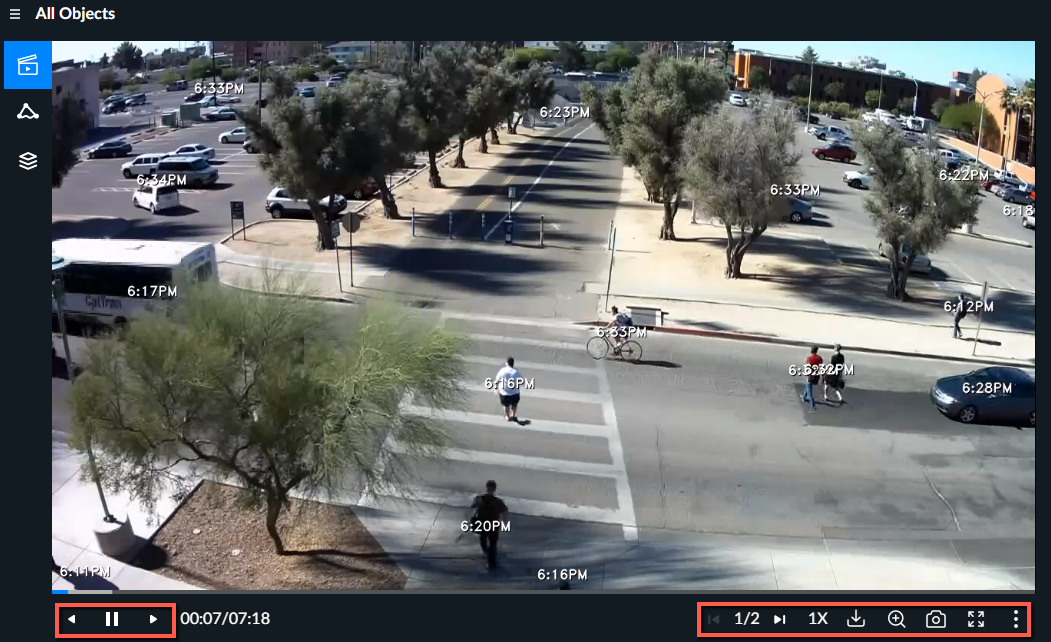
以下は利用可能なオプションです。詳細については、以下のセクションを参照してください。
アイコン | 機能 | 説明 |
 | その他のビデオオプション | 追加のオプションを展開および折りたたみます。 |
 | を再生するときに同時に表示されるイベントの数を制御しまVIDEO SYNOPSIS®す。 | |
 | 時刻と日付、時刻のみを表示するか、タイムスタンプを非表示にするかを決定します。 | |
 | ビデオの並べ替え | 関連性と時間(古いものから新しいものへ)に従ってVIDEO SYNOPSIS®並べ替えます。ここで選択するオプションは、現在のVIDEO SYNOPSIS®バージョンにのみ適用されます。 利用可能なオプションは、関連度別および時系列(検出されたオブジェクトの最古から最新まで)です。 |
 | バウンディングボックスを表示するかどうかを決定します。 | |
 | 巻き戻し、一時停止/再生、および早送り | ビデオフレーム内をフレーム単位で巻き戻しおよび順方向に移動します。キーボードの左右のキーを使ってビデオ内を移動したり、スペースバーを使って一時停止や再開をしたりすることもできます。 |
 | 再生速度の選択 | 再生速度を制御します。利用可能なオプションは、4倍速(4X)、2倍速(2X)、通常速(1X)、0.5倍速(0.5X)、および0.25倍速(0.25X)です。再生速度を変更すると、サインアウトするまで(モジュール間を移動する場合でも)新しい速度が維持されます。 |
 | ズーム | 関心のある領域をズームインまたはズームアウトします。マウスでドラッグすると、ズーム領域が移動します。 |
 | ビデオのエクスポート | の.mp4ファイルをダウンロードしまVIDEO SYNOPSIS®す。 |
 | キャプチャ | 画像またはその一部をキャプチャして保存します。 |
 | 全画面表示とウィンドウ表示の切り替え | 画面を全画面表示にするかウィンドウモードにするかを決定します。 |
 | チャプター | そのVIDEO SYNOPSIS®内容は自動的に章に分けられます。フィルターを適用して検出オブジェクトの数を減らすと、それに応じてチャプターの分割が自動的に変更されます。 |
ビデオを閉じるには、画面の右上にあるXをクリックするか、Escキーを押します。
オブジェクトは、閲覧時間を最適化するために時系列に関係なく再生されます。個々のオブジェクトをクリックすると、オブジェクトの元の映像を再生したり、ケースレポートに追加したりできるその他のコントロールにアクセスできます。
HLSに基づBriefCamくアダプティブストリーミング技術は、最適なストリーミングビデオ表示を可能にするために、2つの解像度レベル(利用可能な帯域幅に応じて)のいずれかを自動的に選択します。
パフォーマンスを向上させるために、4KVIDEO SYNOPSIS®のビデオを実行またはエクスポートする場合は半分の解像度でレンダリングされます。4Kビデオの元のビデオは、フルサイズでレンダリングおよびエクスポートされます。