レポートタブ
ケースの結果は、関連するすべての図表とともに簡潔なレポートに要約できます。
レポートを表示するには、REVIEWモジュールのREPORTタブにアクセスします。
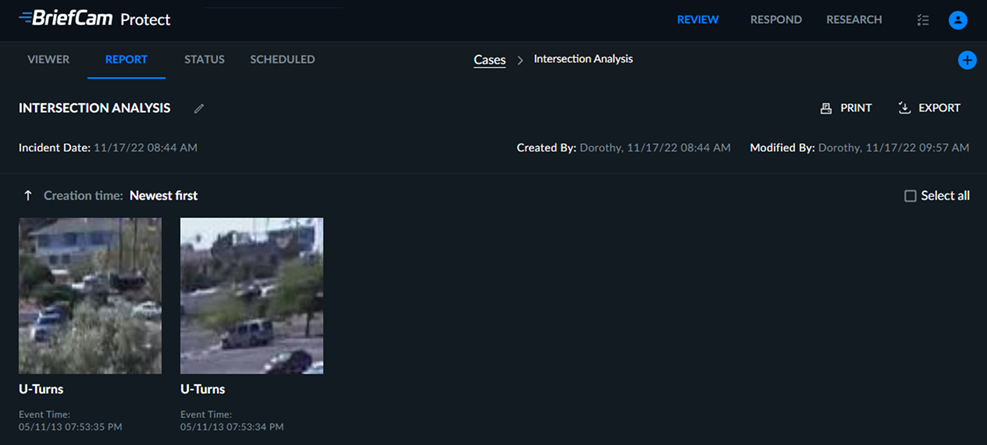
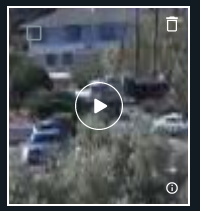
レポートには、ケースのタイトルと説明に加えて、レポートに追加ボタン( )で追加されたすべてのオブジェクトとビジュアルレイヤー画像のブックマークのサムネイルが含まれ、それぞれにタイトルと説明があります(ビューワータブでレポートにオブジェクトを追加するときに入力します)。ブックマークのサムネイルにカーソルを合わせると、選択、編集、再生ボタンが表示されます。
時間範囲にカーソルを合わせてコピーアイコンをクリックすると、時間範囲をコピ ーできます。
再生ボタンをクリックすると、右側に、関連するオブジェクトと接写クリップが含まれる元のビデオを表示できます。使用可能なアクションボタンは、のビデオプレーヤーセクションで説明されているものと同じです。さらに、参照元名の上にマウスを移動してコピーアイコンをクリックすると、参照元名をコピーできます。
ブックマークにカーソルを合わせると、編集アイコン( )をクリックして、ブックマークのタイトルと説明を編集することができます。
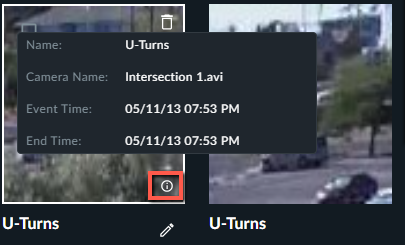
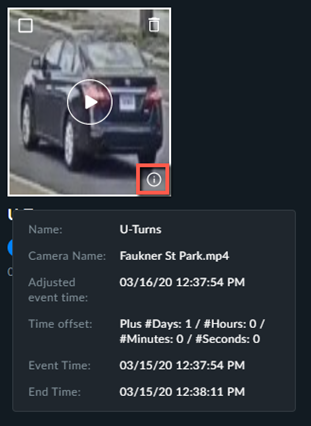
情報アイコンにカーソルを合わせると、ブックマークに関する情報が表示されます(下図参照)。
ステータスタブでビデオ時間を調整した場合、イベント時間の代わりに調整された時間が表示されます。
調整された時間を含むすべてのブックマークは、イベント時間の代わりにそれを表示します。ブックマークの作成後に調整が追加された場合、ブックマークには時間調整は表示されません。
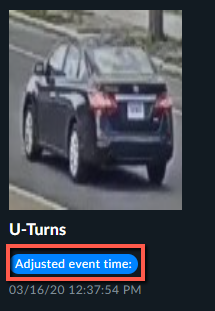
また、情報アイコンにカーソルを合わせると、追加情報を 表示できます。
ブックマークをエクスポートするには、1つまたは複数のブックマークを選択するか、現在のページのすべてのブックマークを選択する全選択オプションを選択し、レポートタブの右側にあるエクスポートアイコン(  )をクリックします。
削除アイコンの横にあるエクスポートアイコンをクリックして、選択したブックマークのみをエクスポートすることもできます。
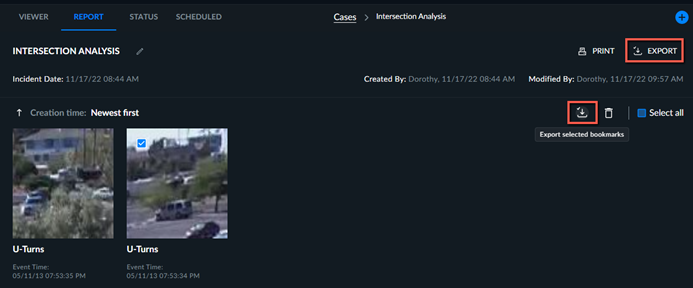
オブジェクトがエクスポートされると、選択されたオブジェクトの元の映像、接写クリップ、サムネイルを含むzipファイルが作成されます。ビジュアルレイヤーがエクスポートされると、ビジュアルレイヤーのjpgファイルを含むzipファイルが作成されます。
ブックマークを印刷するには、1つまたは複数のブックマークを選択し、印刷アイコン( )をクリックします。
ブックマークを削除するには、削除するブックマークを1つまたは複数選択し、レポートタブの右上隅にあるゴミ箱アイコン( )をクリックして、選択したすべてのブックマークを削除します。
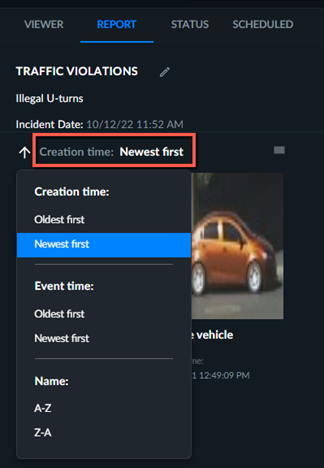
現在選択されている順番(下の画像で赤く表示されている)をクリックすると、ブックマークの作成時間、イベント時間、名前の順番を変更できます
また、矢印ボタンをクリックして、順番を切り替えることもできます。