Lettore video
Durante la riproduzione di un video, è possibile utilizzare uno qualsiasi dei controlli di riproduzione standard forniti.
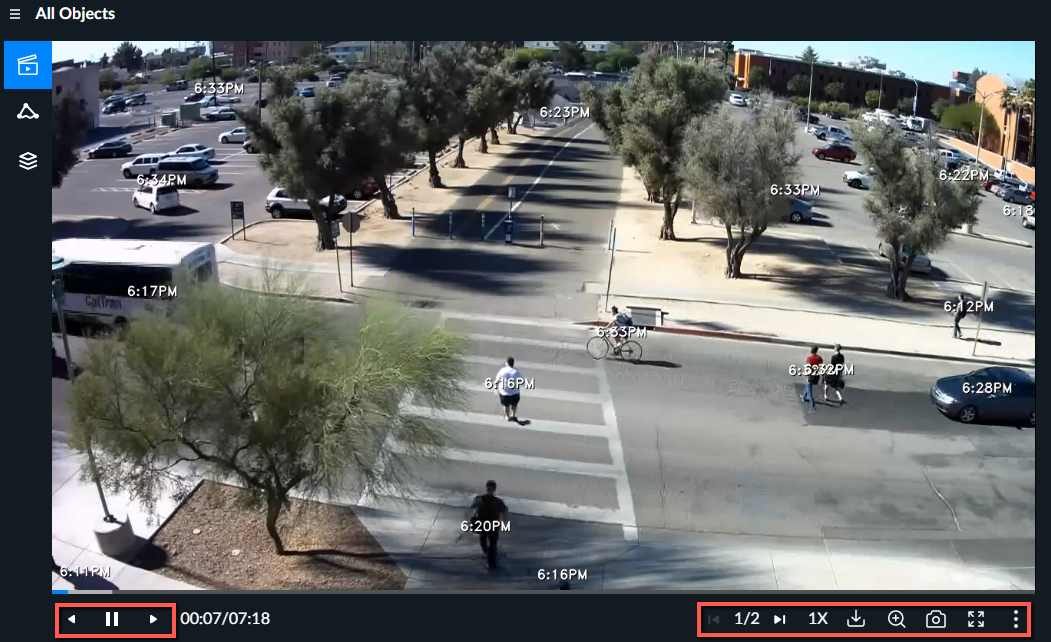
Di seguito sono elencate le opzioni disponibili. Per ulteriori informazioni, vedere le sezioni seguenti.
Icone | Funzionalità | Descrizione |
 | Altre opzioni video | Espande e comprime le opzioni aggiuntive. |
 | Controlla il numero di eventi visualizzati contemporaneamente durante la riproduzione di un VIDEO SYNOPSIS®. | |
 | Determina se visualizzare l'ora e la data, solo l'ora o nascondere l'etichetta temporale (disattivata). | |
 | Ordina video | Ordina i dati in VIDEO SYNOPSIS® base alla rilevanza e all'ora (dal più vecchio al più recente). L'opzione selezionata qui è applicabile solo per l'VIDEO SYNOPSIS®attuale . Le opzioni disponibili sono Per rilevanza e Per cronologia (oggetti rilevati meno recenti o più recenti). |
 | Determina se visualizzare i perimetri di delimitazione. | |
 | Indietro, pausa/ripresa e avanti | Si sposta nel video fotogramma per fotogramma sia indietro che in avanti. I tasti destro e sinistro possono essere utilizzati anche per spostarsi nel video e la barra spaziatrice può essere utilizzata per mettere in pausa e riprendere. |
 | Selezione velocità di riproduzione | Controlla la velocità della riproduzione. Le opzioni disponibili sono quattro volte la velocità (4X), doppia (2X), velocità normale (1X), 50% della velocità (0,5X) e un quarto della velocità (0,25X). Quando si modifica la velocità di riproduzione, la nuova velocità rimane invariata fino alla disconnessione (anche quando ci si sposta tra i moduli). |
 | Zoom | Esegue lo zoom avanti e indietro nelle aree di interesse. Trascinando con il mouse si sposta l'area di zoom. |
 | Esportare video | Scarica un file .mp4 del VIDEO SYNOPSIS®. |
 | Cattura | Acquisire l'immagine o parte di essa e salvarla. |
 | Commutazione a schermo intero e finestra | Determina se visualizzare lo schermo a schermo intero o in modalità finestra. |
 | Capitoli | Il VIDEO SYNOPSIS® documento viene automaticamente suddiviso in capitoli. Quando i filtri vengono applicati, riducendo il numero di oggetti rilevati, la suddivisione in capitoli verrà automaticamente modificata di conseguenza. |
Per chiudere il video fare clic sulla X in alto a destra dello schermo o premere il tasto ESC.
Nota che gli oggetti vengono riprodotti in ordine non cronologico per ottimizzare il tempo di visualizzazione. Fare clic su singoli oggetti per accedere a controlli aggiuntivi che consentono di riprodurre il video originale di un oggetto o di aggiungerlo a un rapporto sul caso.
La tecnologia di streaming adattivo di BriefCamMilestone, basata su HLS, seleziona automaticamente uno dei due livelli di risoluzione (in base alla larghezza di banda disponibile) per consentire una visualizzazione ottimale dello streaming video.
Durante l'esecuzione o l'esportazione di un VIDEO SYNOPSIS®, i video 4K vengono riprodotti a metà della risoluzione per prestazioni migliorate. Il video originale di un video 4K viene riprodotto ed esportato a grandezza naturale.