Ricerca di targhe
Le targhe selezionate appariranno ora nel filtro Riconoscimento targhe, pronte per essere cercate.
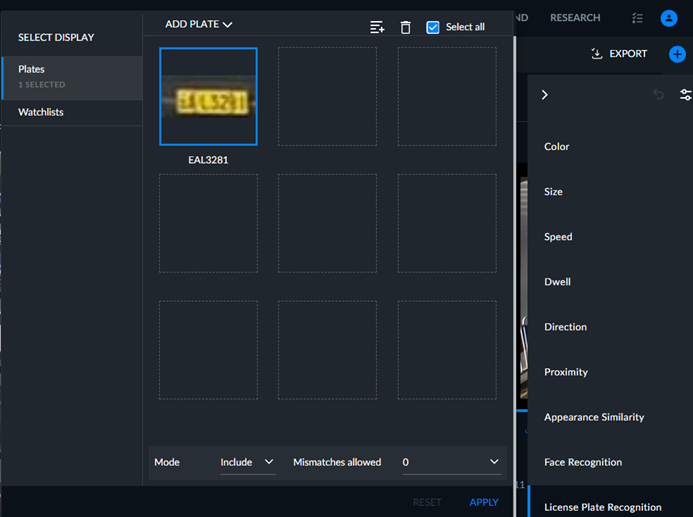
È possibile selezionare tutti gli oggetti nella pagina corrente selezionando la casella di controllo Seleziona tutto e quindi eliminarli tutti. È anche possibile utilizzare Maiusc+clic per selezionare più oggetti consecutivi.
Nella scheda Targhe, selezionare le targhe che si desidera cercare e fare clic su APPLICA per filtrare tutti gli oggetti in base a queste targhe.
È possibile passare con il mouse su una singola targa che appare nel filtro Riconoscimento targhe e fare clic sul relativo pulsante Elimina (cestino) per rimuoverla dal filtro o selezionare l'opzione Seleziona tutto e quindi fare clic sul pulsante Elimina per rimuovere tutte le targhe visualizzate nella pagina corrente.
Nel campo Modalità, è possibile selezionare tra due modalità operative:
Includi (predefinito): trova tutti gli oggetti con una targa riconoscibile che corrisponde a una o più targhe all'interno delle liste di controllo selezionate.
Escludi: trova tutti gli oggetti che hanno una targa riconoscibile che non corrisponde a nessuna delle targhe all'interno delle liste di controllo selezionate.
Nell'elenco a discesa Mancate corrispondenze consentite, è possibile selezionare se consentire la ricerca di un numero di caratteri compreso tra 0 e 8 non corrispondenti. Ad esempio, se si seleziona 0, verranno visualizzate solo le corrispondenze perfette. Se si selezionano 2, verranno visualizzate 2 targhe non corrispondenti o inferiori.
Una linea blu apparirà intorno a un oggetto che viene utilizzato nel filtro.
Sotto l'immagine e la clip di chiusura ci sono i dettagli sull'evento e la targa. Questo aiuta l'operatore a verificare che la trascrizione automatica della targa sia corretta.
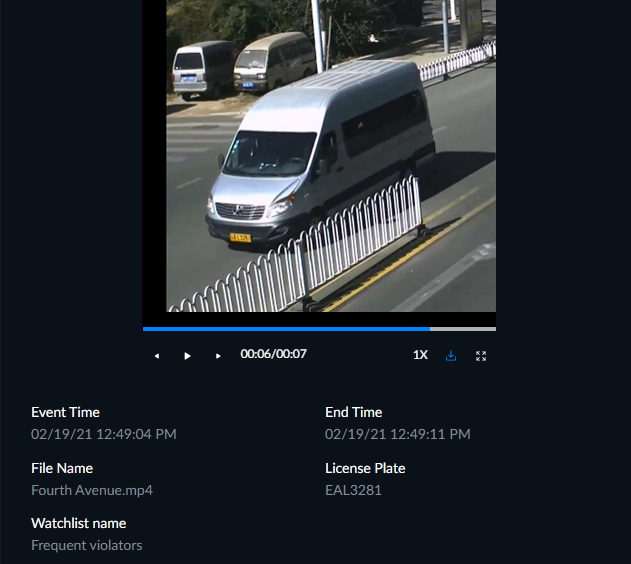
Le liste di controllo sono impostate nella Personalizzazioni sezione.
Vedere anche: (dal white paper sul riconoscimento targhe BriefCam)