Aggiunta di visualizzazioni
Per creare una nuova visualizzazione (grafico a barre, grafico a torta, ecc.), trascinare un oggetto dal pannello Grafici o Oggetti personalizzati a sinistra al foglio.
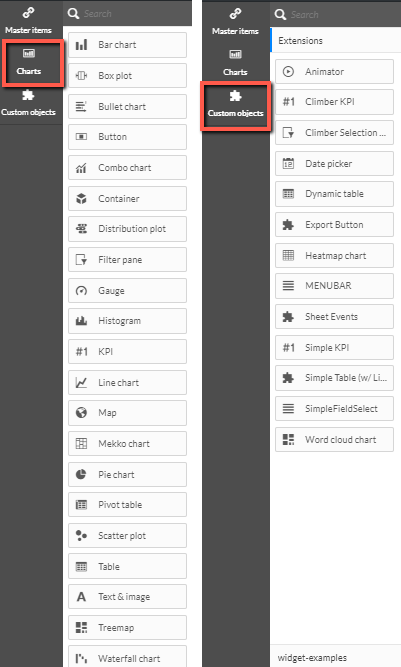
La tabella seguente fornisce brevi descrizioni dei grafici disponibili:
Grafico | Descrizione |
Grafico a barre | Il grafico a barre visualizza una barra per ogni valore di dimensione. La lunghezza della barra corrisponde al suo valore di misura numerico. |
Box plot | Il box plot è adatto per confrontare l'intervallo e la distribuzione per gruppi di dati numerici, illustrati da una casella con baffi e una linea centrale al centro. |
Tabella puntata | Il grafico elenco puntato mostra un indicatore con opzioni estese. I grafici a punti elenco possono essere utilizzati per visualizzare e confrontare le prestazioni di una misura con un valore di destinazione e con una scala qualitativa, ad esempio scarsa, media e buona. |
Pulsante | I pulsanti sono adatti per aggiungere collegamenti rapidi per facilitare la selezione e la navigazione nell'app e per ricaricare i dati. |
Tabella combinata | Il grafico combinato combina barre e linee nello stesso grafico. Le barre e le linee hanno assi diversi per consentire il confronto di percentuali e somme. |
Contenitore | Il contenitore è un oggetto che consente di aggiungere visualizzazioni in uno spazio limitato utilizzando le schede. È anche possibile mostrare o nascondere le visualizzazioni all'interno del contenitore in base alle condizioni. |
Diagramma di distribuzione | Il grafico di distribuzione è adatto per confrontare intervallo e distribuzione per gruppi di dati numerici. I dati vengono tracciati come punti di valore lungo un asse. |
Riquadro filtro | Il riquadro del filtro consente di controllare quali dati vengono visualizzati nelle visualizzazioni su un foglio. Il riquadro del filtro può filtrare i dati di più dimensioni contemporaneamente. |
Indicatore | Il misuratore viene utilizzato per visualizzare il valore di una singola misura priva di dimensioni. |
Istogramma | L'istogramma è adatto per visualizzare la distribuzione di dati numerici su un intervallo continuo o un certo periodo di tempo. I dati sono divisi in contenitori. |
KPI | L'indicatore KPI viene utilizzato per presentare i dati centrali sulle prestazioni. È possibile aggiungere un collegamento a un foglio. |
Grafico a linee | Il grafico a linee visualizza le linee dati tra i valori. I grafici a linee vengono spesso utilizzati per visualizzare le tendenze dei dati in intervalli di tempo. |
Mappa | La mappa viene utilizzata per combinare dati geografici e valori di misura, come le vendite in una regione o in un negozio. |
Grafico Mekko | Il grafico mekko è adatto per confrontare gruppi, pur essendo in grado di confrontare gli elementi della categoria contenuti all'interno di questi gruppi. L'asse della dimensione mostra i gruppi, mentre l'asse della misura mostra il valore percentuale normalizzato per ogni elemento della categoria. La dimensione di ogni gruppo mostra il suo valore. |
Tabella a torta | Il grafico a torta mostra la relazione tra una singola dimensione e una singola misura. |
Tabella pivot | La tabella pivot presenta dimensioni e misure come righe e colonne di una tabella. La tabella pivot consente di analizzare i dati in più dimensioni contemporaneamente. I dati in una tabella pivot possono essere raggruppati in base a una combinazione delle dimensioni e possono essere visualizzate somme parziali. |
Dispersione | Il grafico a dispersione presenta i valori di due misure. Questa funzione è utile quando si desidera visualizzare i dati in cui ogni istanza ha due numeri, ad esempio, paese (popolazione e crescita della popolazione). È possibile utilizzare una terza misura opzionale che si riflette nelle dimensioni delle bolle. Quando vengono visualizzati set di dati di grandi dimensioni, verranno utilizzati i colori invece delle dimensioni delle bolle per rappresentare le dimensioni della misura. |
Tabella | Nella tabella vengono visualizzati i valori in formato record in modo che ogni riga della tabella contenga campi calcolati mediante misure. In genere, una tabella include una dimensione e più misure. |
Immagine di testo | Utilizzare la visualizzazione immagine testo per aggiungere testo, immagini, misure e collegamenti a un foglio. Per aggiungere un'immagine, abilitare l'impostazione Usa immagine di sfondo, fare clic sull'immagine e selezionare un'immagine dall'elenco o aggiungere la propria immagine facendo clic sull'opzione Carica supporto (quindi fare clic sull'immagine e sull'icona più). |
Mappa ad albero | La mappa ad albero mostra i dati gerarchici. Una mappa ad albero può mostrare un numero elevato di valori contemporaneamente all'interno di uno spazio limitato. |
Diagramma a cascata | Il grafico a cascata è adatto per illustrare come un valore iniziale è influenzato dai valori positivi e negativi intermedi. I valori iniziale e finale sono rappresentati da barre intere e i valori intermedi da barre mobili. È anche possibile mostrare i subtotali nel grafico. |
La tabella seguente fornisce brevi descrizioni delle estensioni disponibili negli oggetti personalizzati:
Estensioni | Descrizione |
Animatore | Anima le modifiche dei valori nelle visualizzazioni su un intervallo di valori. |
KPI climber | Presenta i KPI, come le linee di tendenza e la navigazione dalla dashboard ai dettagli su altri fogli. |
Barra di selezione Climber | Barra di selezione orizzontale con funzionalità di selezione iniziale tramite clic e swipe. |
Selezione data | Selezionare una singola data o un intervallo di date da un calendario. |
Tabella dinamica | Una tabella con supporto per le colonne ordinabili e la possibilità di limitare il numero di record recuperati. |
Pulsante di Esportazione | Esportazione dei dati in un file XLS o CSV senza dover caricare i dati in memoria, con conseguente impatto sulle prestazioni. |
Grafico a griglia | Una griglia da due dimensioni con simboli di dimensioni variabili in base a una misura. |
Tabella di calore | Una mappa di calore bidimensionale. |
Barra dei menu | Una barra dei menu con pulsanti verticali e orizzontali, selezioni e azioni basate su trigger. |
Rapporto personalizzato QS | Questo oggetto ha scopi interni e non può essere modificato. |
Eventi foglio | Attivazione di azioni (relative a campi, segnalibri e variabili) quando viene aperta una dashboard. |
KPI semplice | Visualizzare uno o più KPI utilizzando misure e una dimensione. |
Tabella semplice (con collegamenti) | Una semplice tabella con logica condizionale per il rilevamento di collegamenti ipertestuali, immagini e input HTML non elaborati. |
SimpleFieldSelect | Abilita le selezioni di campi e variabili, inclusa la possibilità di impostare il colore di sfondo della dashboard, nascondere la barra del titolo, modificare tutti i bordi, rimuovere il pulsante Insights e altro ancora. |
Tabella di Word Cloud | Visualizzare dati di testo o testo in formato libero. Le singole parole vengono visualizzate con la loro dimensione in base a un valore di misura. È possibile personalizzare il grafico con forme, tipi di carattere, layout e combinazioni di colori diversi. |
Riproduttore video | Incorporare e riprodurre video direttamente nelle dashboard. |