מקורות
בכרטיסייה מקורות, אתה מגדיר את כל מקורות הווידאו והנתונים שבהם ברצונך להשתמש בלוח המחוונים שלך.
ניתן לתזמן יצירת לוח מחוונים יומית, חד-פעמית או רציפה עבור כל מקור וידאו של VMS, כמו גם את היכולת להגדיר ממדים מותאמים אישית המאפשרים ניתוח מתקדם ומפורט של מחווני KPI. על מנת להשתמש במידות מותאמות אישית, יש להגדיר את המידות לפני שמתחילים לעבד את הסרטון.
שים לב
נתונים עבור מקור ה-RESEARCH מתחילים להיאסף כאשר המקור נוצר. אם יצרת בעבר תחקיר במודול REVIEW באמצעות אותה מצלמה, הנתונים שנאספו מהמקרה לפני יצירת מקור ה-RESEARCH לא יהיו זמינים במודול RESEARCH.
יצירה/עריכה של מקור וידאו
כדי ליצור או לערוך מקור וידאו:
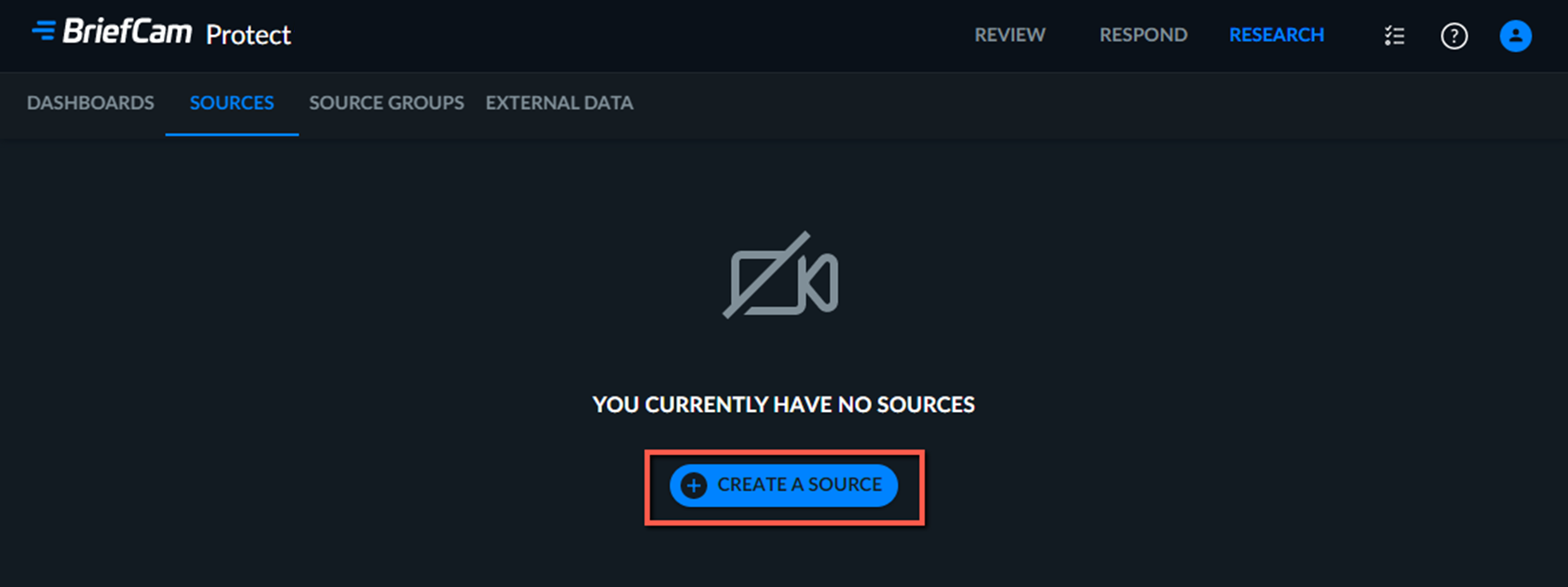
לחץ על הלחצן 'צור מקור׳.
תן שם למקור. שם המקור חייב להיות ייחודי.
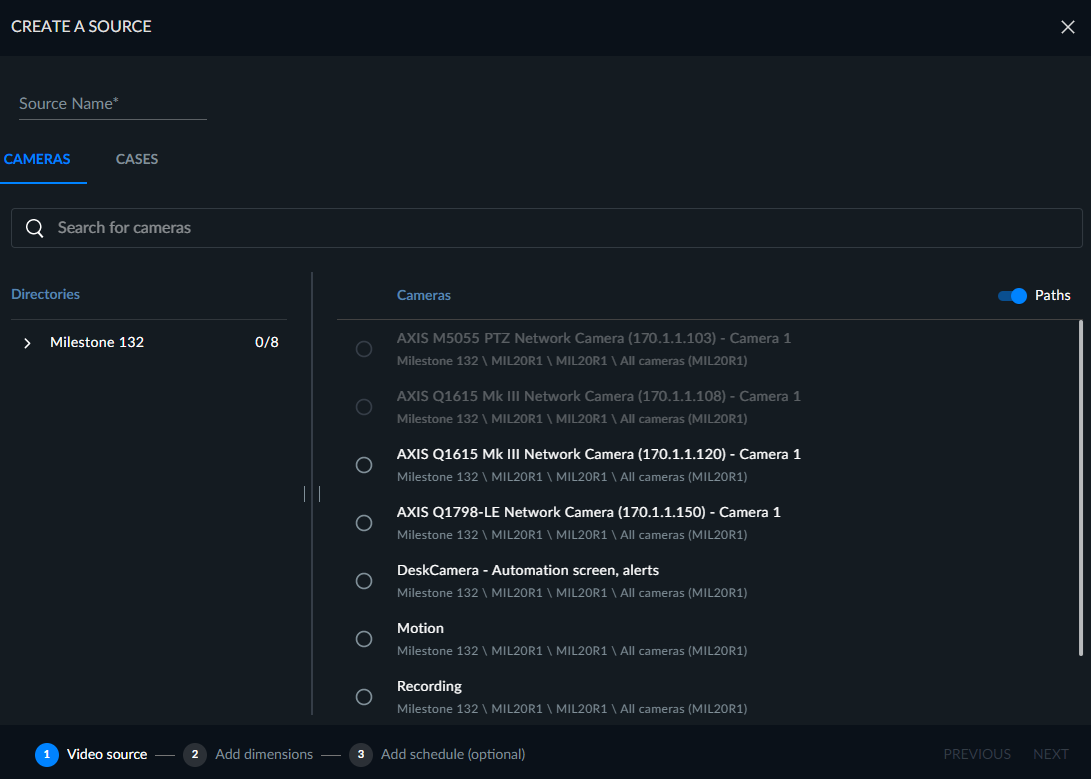
בחר את מקור הווידאו, מצלמות או תחקירים.
אם תבחר מצלמות, תוכל להגדיר מקור עבור מצלמה יחידה (שאינה משויכת כבר למקור אחר). אם המצלמה כבר נוספה למקור אחר, היא תהיה מואפרת.
אם תבחרו 'אירועים׳, תוכלו להגדיר מקור וידאו באמצעות קובץ וידאו מאירוע REVIEW, כולל מקרים ששותפו איתכם. שים לב שפונקציונליות זו אינה זמינה עבור מקורות מצלמה. לכן, אם אינך מצליח לבחור תחקיר, הסיבה לכך היא שאין קבצים שהועלו המשויכים לתחקיר או שהקבצים שהועלו לא עובדו בהצלחה.
למקורות שנוצרו בתחקיר REVIEW:
ניתן להגדיר את הקובץ פעם אחת בלבד כמקור RESEARCH.
התזמון אינו מופעל עבור סוג זה של מקור וידאו, משום שהנתונים כבר עובדו בפתרון REVIEW.
תמיכה בסרטונים עם עד 100,000 אובייקטים. גם סרטונים עם יותר מ-100,000 אובייקטים נתמכים. עם זאת, הוא עשוי לצרוך משאבי חומרה רבים ועשוי לקחת זמן נוסף להוסיף את האובייקטים ללוחות המחוונים. בעת העלאת 100,000 אובייקטים או יותר, מומלץ להתייעץ תחילה עם מנהל המערכת כדי לוודא שמשאבי החומרה הנדרשים זמינים.
אם הסרטון נמחק מהתחקיר, מקור הווידאו הזה, כולל הנתונים שלו, עדיין יופיעו בפתרון RESEARCH.
במסך הבא תוכלו ללחוץ על הבא או שתוכלו להגדיר תחילה מידות מותאמות אישית. ניתן להשתמש בהגדרה קבועה מראש שהוגדרה במודול REVIEW (למידע נוסף, ראה בסעיף שימוש בהגדרה קבועה מראש של REVIEW) או לבחור מבין סוגי המידות הבאים:
אזור - ספור את מספר האובייקטים הנכנסים לאזור אחד או יותר המוגדרים על-ידי המשתמש. ניתן להגדיר אזורים כאזורי מצולעים תלת-צדדיים (משולשים) או ארבע-צדדיים (מרובעים). לחץ על הלחצן 'הכללה/אי-הכללה׳ כדי לבחור אם לספור את האובייקטים הכלולים באזור או שאינם כלולים באזור.
נתיב - ספור את מספר האובייקטים הנוסעים לאורך נתיב אחד או יותר שהוגדר על-ידי המשתמש.
חציית קו - ספירת מספר האובייקטים שחצו את הקו בכיוון מוגדר מראש.
באפשרותך להגדיר את משך הזמן בנתיב או משך באזור על-ידי לחיצה על
 סמל גלגל השיניים והגדרת משך הזמן המינימלי. לדוגמה, הגדרת משך הזמן ל-10 שניות תאפשר לספור את מספר האובייקטים שמשך הזמן שלהם בתוך הנתיב הוא 10 שניות לפחות.
ניתן להחיל קביעות רגישות כיסוי (נמוכה, בינונית וגבוהה) גם על קביעות אזור, נתיב או חציית קו (ברירת המחדל היא 'בינוני׳). רמת רגישות לכיסוי גבוהה תביא להכללה רק של אובייקטים הדבקים באופן הדוק לנתיב, לאזור או למעבר הקו המוגדר, ואילו הגדרת רגישות לכיסוי נמוך תגרום להכללה של אובייקטים נוספים שעוקבים רק באופן רופף אחר הנתיב, האזור אוחציית קו גבול.
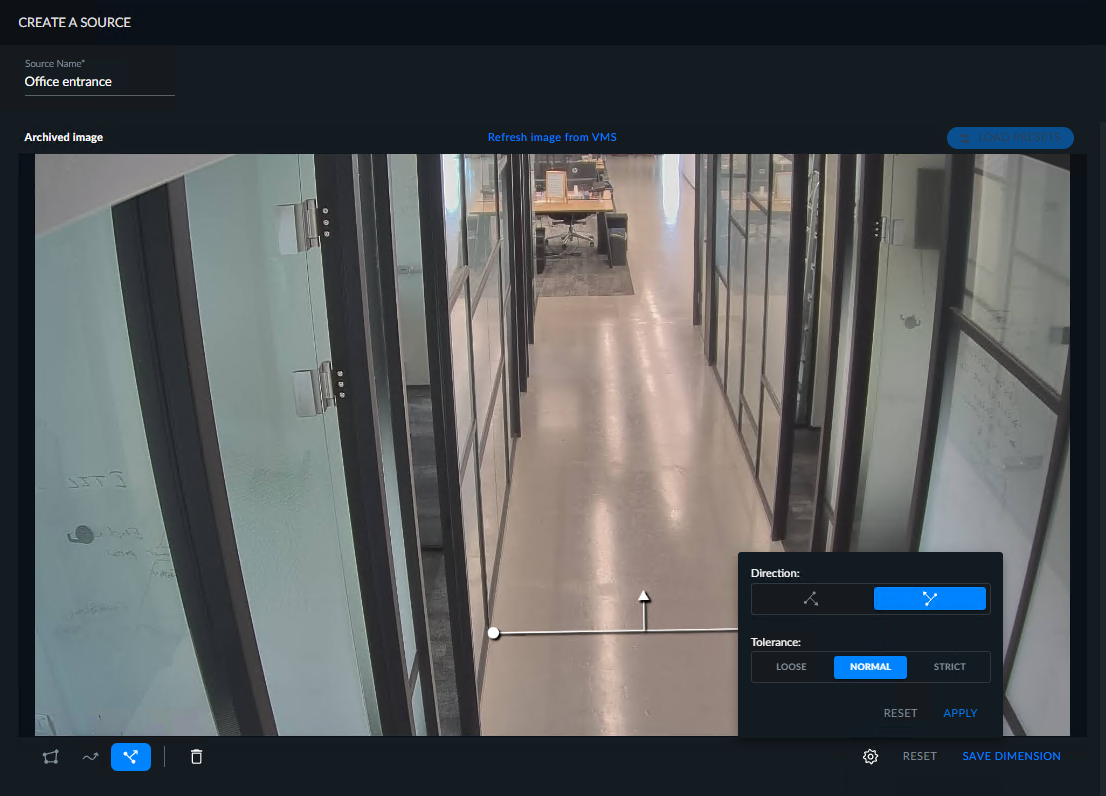
שים לב כי התמונה המוצגת היא תמונה בארכיון (כפי שמוצג בפינה השמאלית העליונה של התמונה). תמונת הארכיון מוצגת מכיוון שקבלת תמונה חדשה מהמצלמה עשויה להימשך זמן מה בגלל ה- VMS. תמונת הרקע נשמרת כברירת מחדל כל חמש דקות בזמן עיבוד הזרימה - תמונת הרקע האחרונה נמצאת בשימוש זמני בעת הגדרת כלל/ממד. ניתן לשנות את ברירת המחדל של חמש דקות
OX.iniבפרמטרBGImageGenerationIntervalMinutesשל הקובץ.כאשר יש תמונה חדשה יותר זמינה, אתה יכול ללחוץ על רענן תמונה מ- VMS כפתור גם בפינה השמאלית העליונה.
לחץ על החל.
לחץ על שמור ממד ותן שם לממד המותאם אישית (השם חייב להיות ייחודי למקור).
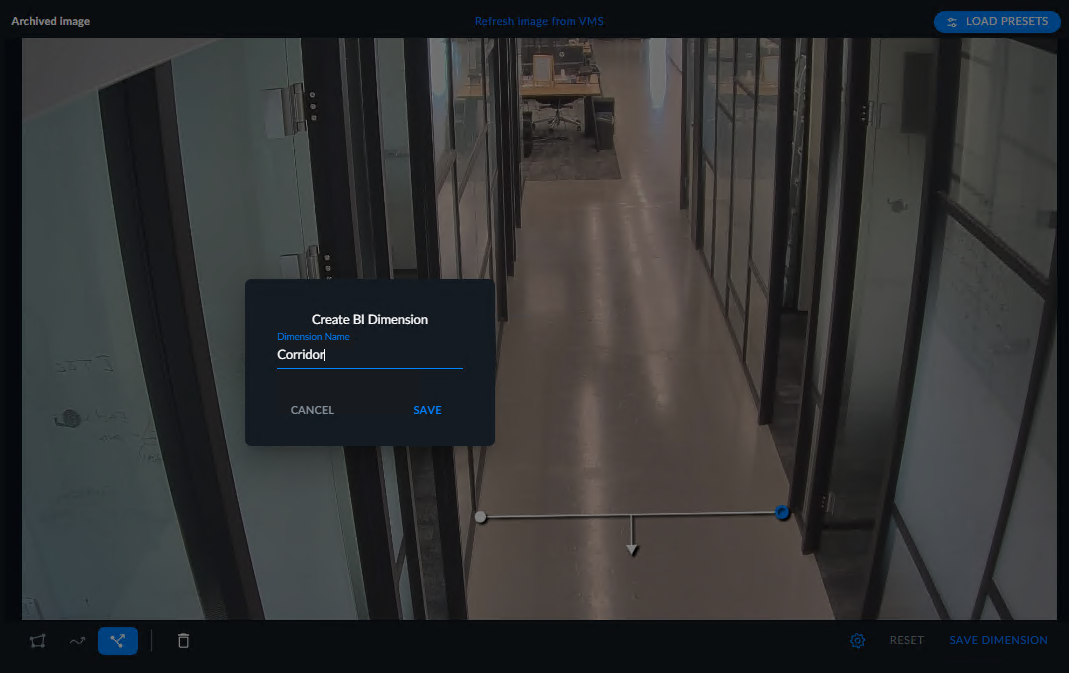
לחץ על שמור.
לאחר מתן שם, המידות המותאמות אישית יופיעו בפינה השמאלית.
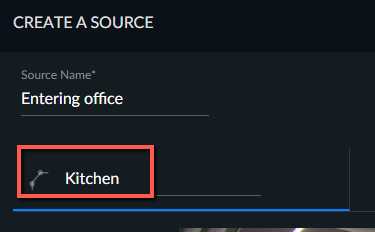
כעת תוכל להוסיף לוח זמנים על ידי לחיצה על הוסף לוח זמנים או שתוכל לדלג על שלב זה על ידי לחיצה על צור לחצן.
אם אתה מוסיף לוח זמנים, בחר את סוג לוח הזמנים (רציף, הפעלה חד- פעמית , יומית או שבועיתÂ) ולחץ על \'שמור\'.
תזמון רציף משמש לתזמון מקורות RESEARCH לפעול במצב זמן אמת, וזה שימושי עבור לוחות מחוונים עדכניים.
כדי להשתמש במצב רציף, צריך להיות לכם פתרון RESPOND (כולל GPU ייעודי).
שים לב
כאשר מקורות מתוזמנים רציפים נכשלים, יתבצע ניסיון התאוששות לאחר 6 דקות ולאחר מכן למשך זמן ההולך וגדל באופן מעריכי בין הכישלונות, עד 60 דקות, ולאחר מכן כל 60 דקות. ניתן לשנות את ברירת המחדל בהגדרת הסביבה MaxRetryDelaytimeMinutes.
כדי למנוע מהמקור לנסות שוב, השבת את המקור המתוזמן.
כאשר יצירת לוח זמנים רציף נכשלת עקב בדיקת הרישיון (המצב הוא "מושבת"), כדי לאפשר את לוח הזמנים, תצטרך למחוק את לוח הזמנים הרציף וליצור אותו מחדש.
עבור לוחות זמנים של הפעלה אחת ויומית, באפשרותך גם להגדיר מתי הפעילות המתוזמנת תופעל על-ידי הזנת תאריך ושעה בשדות Run ב-.
לחץ על הלחצן צור.
ניתן ליצור ממדים מרובים לאותו מקור וידאו.
למקורות שנוצרו מאירועי REVIEW, אם ברצונכם להוסיף, לערוך או להסיר ממד מותאם אישית, יש לטעון מחדש את הווידאו מהפתרון REVIEW.
אם תמחק מאפיין מותאם אישית, הנתונים שנאספו לגבי המאפיין המותאם אישית יישמרו במסד הנתונים, אך לא יוצגו עוד בלוחות המחוונים.
שים לב
עורכי Research יכולים להציג ולערוך את המקורות שנוצרו על ידי משתמשים אחרים ואת עצמם. הם יכולים גם ליצור, לערוך ולפרסם לוחות מחוונים.
צופי RESEARCH יכולים לערוך את המקורות שהם יצרו, ולהציג את המקורות שנוצרו על ידי משתמשים אחרים, כולל האזורים והנתיבים שנוצרו. הם יכולים להציג ולסנן לוחות מחוונים שפורסמו וליצור סיפורים.
גם צופי המחקר וגם עורכי המחקר מוגדרים על ידי המנהל.
שים לב שבאפשרותך ללחוץ באמצעות לחצן העכבר הימני כדי לגשת לסמלי פעולה, כולל העתקת הטקסט בטבלה.
שימוש ב-REVIEW קבועים מראש
אם יצרתם הגדרה קבועה מראש במודול REVIEW שכללה מסנני Scene (Area, Path או Line CrossingÂ), תוכלו להשתמש בה בשעת יצירת ממד מותאם אישית של RESEARCH.
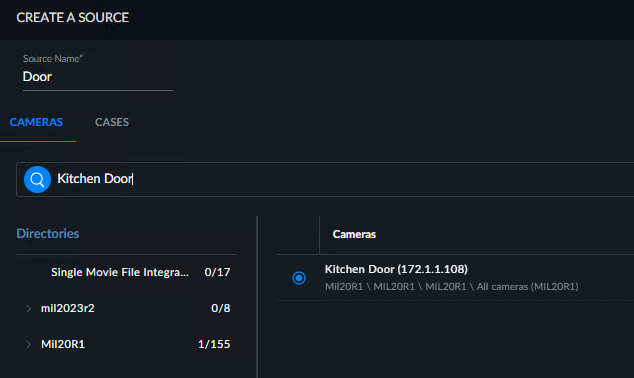
יצירת מקור וידאו ובחירת המצלמה שבה נעשה שימוש במודול REVIEW.
לחצו על הלחצן 'טען קביעות מוגדרות מראש׳.

בחרו בתחקיר הכולל את הקבוע מראש, ולאחר מכן בחרו בקבוע מראש.
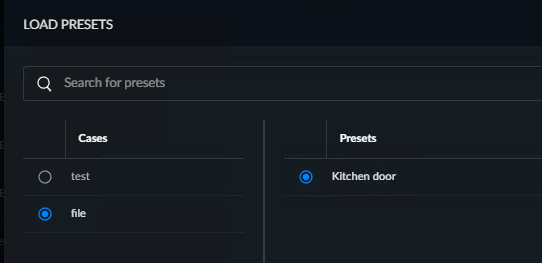
לחץ על החל ולאחר מכן אשר.
המסך יופיע עם מסנני Scene שנוצרו במודול REVIEW. לחץ על שמור ממד.
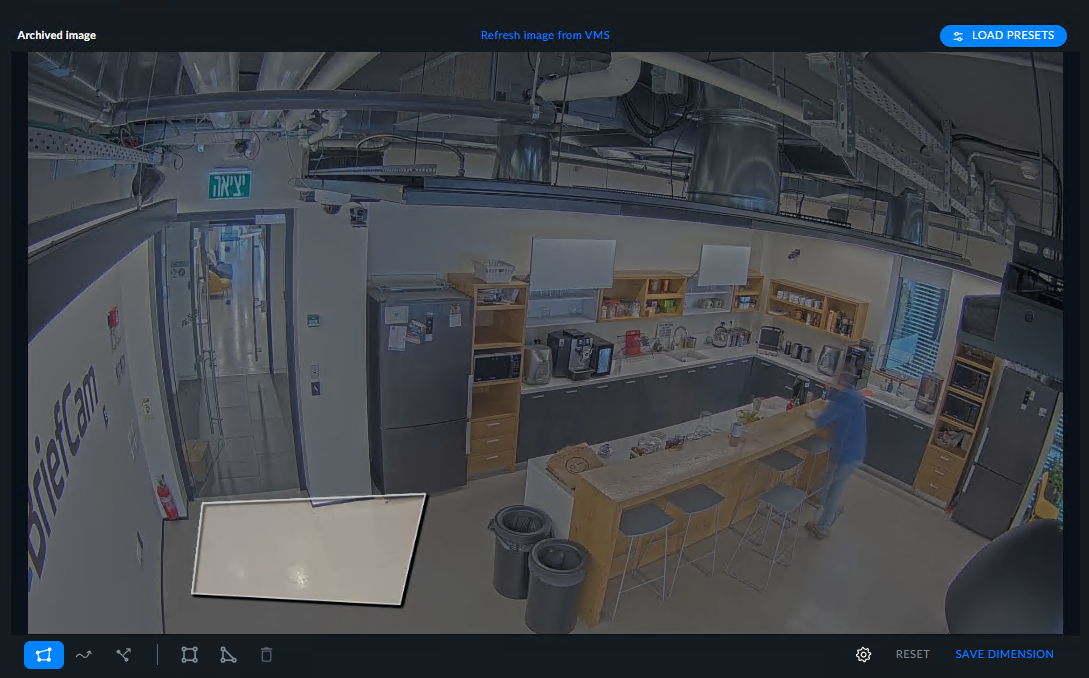
תן שם לממד ולחץ על שמור.
לחץ על הבא והוסף לוח זמנים כמתואר בסעיף שלמעלה.
מצב
בכרטיסייה מקורות, סטטוס התזמון של כל מקור מצוין כאחת מהאפשרויות הבאות:
פעיל - מופעל על ידי המשתמש (או מתזמן) ופועל ללא שגיאה. עבור לוחות זמנים רציפים שהם פעילים, מידע נוסף יוצג בסוגריים: עיבוד, ממתין בתור, או Recovery.
לא פעיל - נוטרל על-ידי המשתמש או המתזמן.
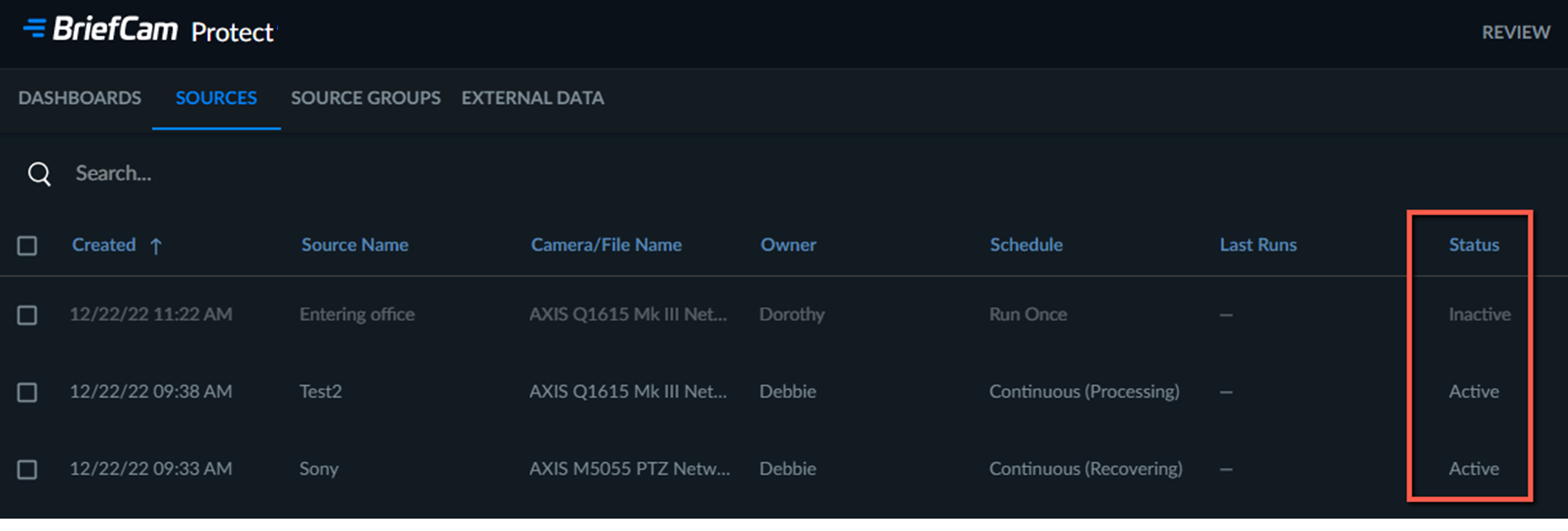
ניתן לשנות את הסטטוס של מקור וידאו על ידי העברת העכבר מעל המקור ולחיצה על הלחצנים בטל  או הפעל
  .
.
אם מקור ה-RESEARCH מושבת, כל אזור משימות התזמון שלו מושבת גם הוא.
ההפעלה האחרונה של מקור הווידאו
ישנם שני מקומות שבהם תוכל לקבל מידע על מתי מקורות וידאו פועלים בתוך פלטפורמת RESEARCH.
בעמודה Last Run של לשונית המקורות, תוכל לראות את הפעם האחרונה שבה עובדו נתוני המקור.

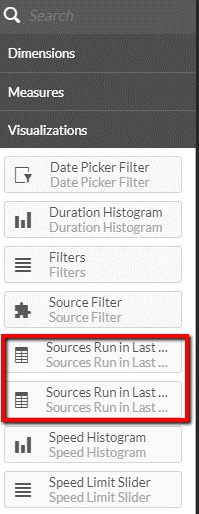
בתוך לוחות מחוונים, באפשרותך להוסיף מקטע הפריטים החזותיים של פריט האב את מקור ההמופעל ב- 30 הימים האחרונים או \'הפעלת מקור\' ב- 30 הימים האחרונים (לפי שעה) טבלאות כדי לפקח על מספר האובייקטים שנטענו לפלטפורמת ה- BI לכל מקור ותאריך.
מידע מקור
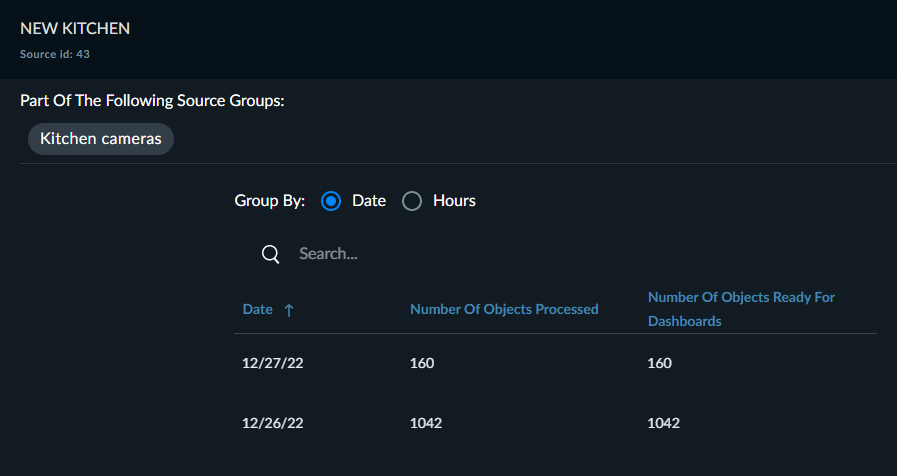
תוכל לקבל מידע על טעינת הנתונים לפלטפורמת RESEARCH על ידי לחיצה על סמל המידע.

הטבלה שמופיעה מפרטת את כל הקבוצות הקשורות למקור ומכילה מידע מ-30 הימים האחרונים על מספר האובייקטים שעובדו עבור המקור לעומת מספר האובייקטים שמוכנים להעלאה ללוחות המחוונים במודול RESEARCH. ניתן לקבץ את הטבלה לפי תאריך או שעה וניתן למיין כל עמודה. החיפוש זמין גם כן.