כרטיסיית ההתראות
סקירה
הלשונית 'התראות׳ כוללת שלושה מקטעים: חלונית מקור וידאו בצד שמאל, תמונות ממוזערות באמצע ומסננים בצד ימין.
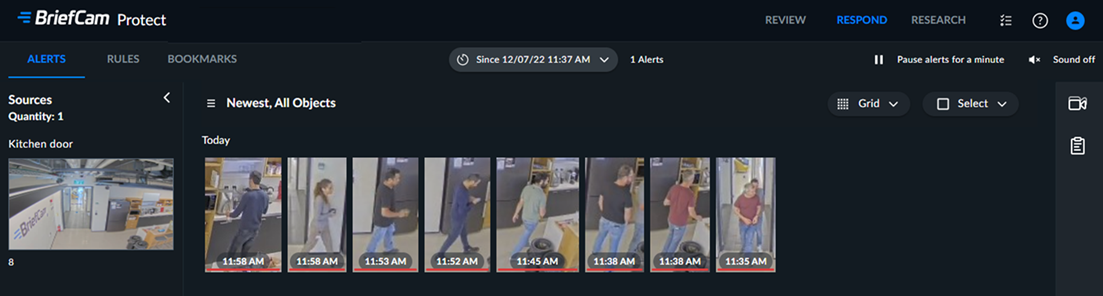
כברירת מחדל, הכרטיסייה התראות נפתחת ומציגה את 24 השעות האחרונות של ההתראות. הזמן שחלף מאז יישאר כמות שהוא עד שתרענן את המסך.
באפשרותך לשנות את התצוגה באמצעות הרשימה הנפתחת בראש המסך.
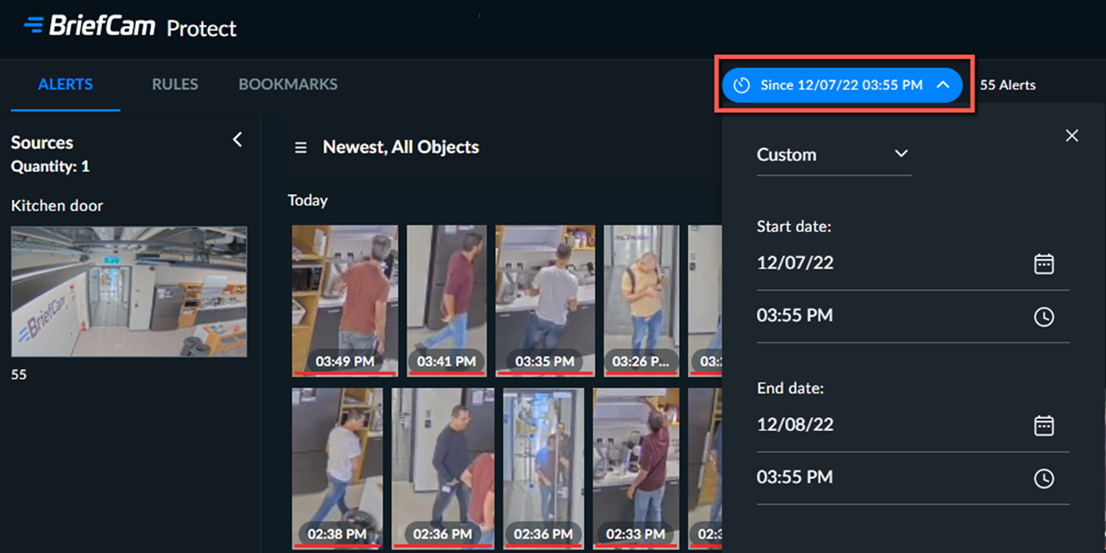
כאשר התראה חדשה מגיעה ממצלמה, היא מתווספת למקור הווידאו עבור מצלמה זו.
ניתן להעתיק את שם המקור בלחיצה על שם המקור ולחיצה על  סמל ההעתקה.
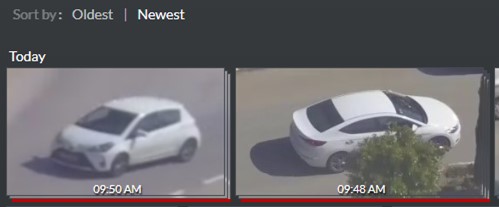
ניתן למיין את ההתראות לפי זמן (מהישן ביותר לחדש ביותר ולהפך).
כברירת מחדל, סדר מקורות הווידאו משתנה רק מיד לאחר שינוי המיון לפי זמן או בעת הגדרת מסנן. אם ברצונך שגם חלונית מקור הווידאו תמוין כאשר ישנה התראה חדשה, מנהל המערכת יכול לשנות זאת עבורך.
כדי להפעיל התראות קוליות בעת קבלת התראה RESPOND, לחץ על  הסמל. הצליל יושמע רק כאשר אתה מחובר אל BriefCam הצליל והפעלת אותו. יהיה עליך להפעיל אותה בכל פעם שתיכנס BriefCam. באפשרות מנהל הרשת להסיר או לשנות את קובץ הצליל.
סמל התראה מופיע ליד הלשונית RESPOND כדי לציין שהתראות חדשות זמינות. בעת ניווט לכרטיסייה התראות, סמל ההתראה נעלם.

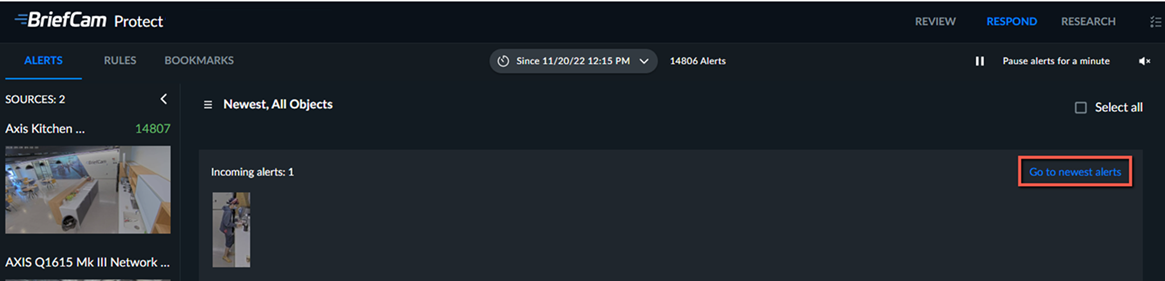
אם אתה נמצא בדף שאינו הדף הראשון ונכנסות התראות חדשות, תראה אותן בשורה הראשונה. לאחר מכן תוכל ללחוץ על הקישור עבור להתראות החדשות ביותר כדי להציג את ההתראות החדשות ביותר.
מקור וידאו
כל מקור וידאו מייצג מצלמה שיש לה התראות בטווח הזמן שנבחר.
מצלמות שיש להן יותר מכלל אחד מוצגות כמקור וידאו יחיד.
שים לב
בפתרון RESPOND, לאחר יצירתו, נדרשות חמש דקות עד שניתן יהיה להפעיל את מקור הווידאו.
לחץ על הלחצן הצגת הקלטות כדי להציג את מקור הווידאו. הפעלת הווידאו תכלול רק אובייקטים התואמים למסננים שנבחרו כעת.
לקבלת מידע על נגן הווידאו, ראה נגן וידיאו.
תמונות ממוזערות של התראות
הכרטיסייה 'התראות׳ מכילה תמונות ממוזערות של כל ההתראות שנוצרו בכרטיסייה 'כללים׳ של פתרון RESPOND. זמן יצירת ההתראה מופיע בתמונה הממוזערת.
התראות חדשות יופיעו בשורה הראשונה. לאחר מילוי השורה, ההתראות יזוזו כלפי מטה לשורה הבאה.
אם אתה נמצא בדף כלשהו מלבד הדף הראשון ונכנסות התראות חדשות, תראה שורת התראות נכנסות. מעל השורה, באפשרותך ללחוץ על לחצן עבור ההתראות החדשות ביותר והעמוד הראשון ייפתח.
קו אדום מתחת לתמונה הממוזערת מציין שהתמונה הממוזערת עדיין לא נצפתה.
התראות מבוססות ספירה מציגות את התמונות הממוזערות, זו על גבי זו, של כל האובייקטים שנספרו בהתראה.
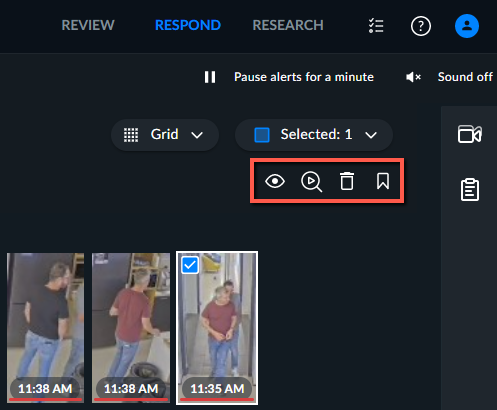
בעת בחירת התראה או התראות מרובות, ארבעה סמלים יופיעו בפינה השמאלית העליונה של המסך.
סמלים | תיאור |
 | סימון כפריט שנצפה/לא נצפה |
 | התחלת תחקיר Review |
 | מחק |
 | צור סימנייה. מידע נוסף על יצירת סימניות ניתן למצוא לשונית הסימניות בסעיף. |
מסננים
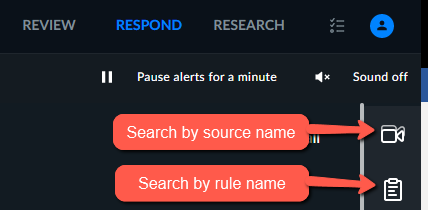
בצד ימין של המסך, אפשר לסנן לפי שם המקור או שם הכלל.
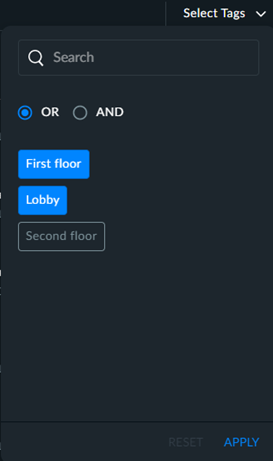
בעת חיפוש לפי שם מקור הווידאו, כדי לשפר את החיפוש במצלמות, תוכל לבחור את התגים שברצונך לחפש. לדוגמה, ייתכן שמנהל המערכת סימן את כל המצלמות בקומה הראשונה בתגית בשם "קומה ראשונה". באפשרותך לחפש מצלמות אלה בקלות על-ידי פתיחת הרשימה הנפתחת בחר תגיות בפינה השמאלית העליונה ובחירת התגיות הרצויות. באפשרותך גם להשתמש באפשרויות OR ו AND כדי לקדם את יכולות החיפוש שלך.
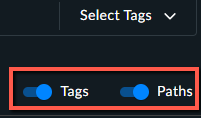
שים לב שניתן להציג את רשימת המצלמות עם או בלי התגים והנתיבים (המציגים את ההיררכיה של המצלמות בספרייה) באמצעות האפשרויות ' תגים ׳ ו׳נתיבים׳ .
 |
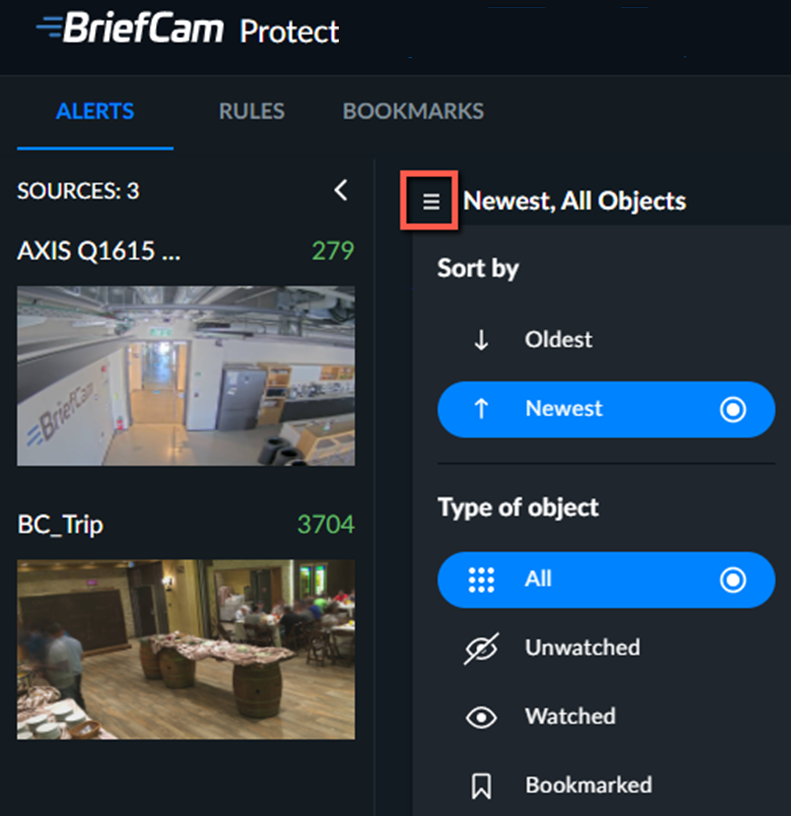
לחץ על התפריט בן שלוש השורות,  שבו תוכל למיין לפי הישן ביותר או החדש ביותר, ובחר כדי להציג את כל ההתראות או כדי להציג התראות מסומנות, נצפות או שלא נצפו בלבד.
 |
שים לב
בעת שימוש במסננים המסומנים, יוצגו רק סימניות שלא נמחקו במהלך התחזוקה. לאחר מכן, הסימנייה תופיע בכרטיסייה 'סימניות׳ בלבד.
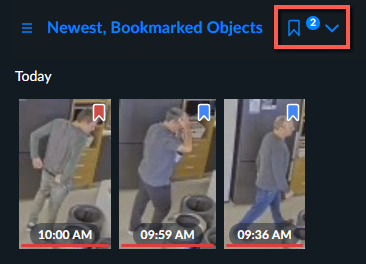
בעת בחירת המסנן המסומן, באפשרותך ללחוץ על סמל החץ ולהמשיך לסנן לפי צבע.
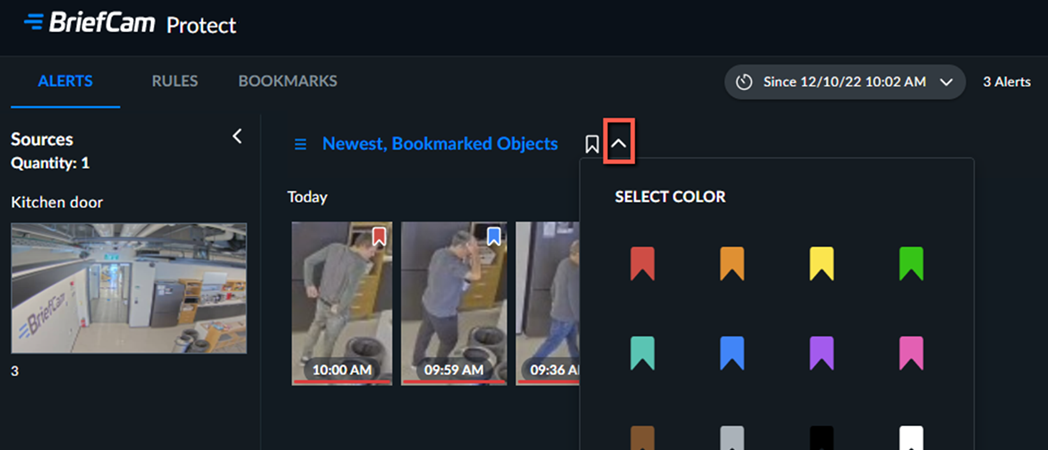
אם תבחרו צבעים מרובים, מספר הצבעים שנבחר יופיע מימין לסמל הסימנייה.