מוסיף סרטונים
עצה
מומלץ להגביל את מספר המקורות בתיק ל-200. הסיבה לכך היא שהעומס שהסינון מפעיל על המערכת תלוי במספר המקורות ולא רק במספר האובייקטים.
מוסיף וידאו ממצלמות
חשוב
הוספת סרטונים ממצלמות נתמכת במהדורות BriefCamהפלטפורמה הבאות: Rapid REVIEW, Insights ו-Protect. אם יש לך את מהדורת Investigator, לא תראה את הלשונית מצלמות.
לחץ על
 הלחצן כדי לגשת לתיבת דו-שיח המאפשרת הוספה של מקורות וידאו חדשים לתחקיר.
כברירת מחדל, נפתחת הכרטיסיה מצלמות. כרטיסייה זו מציגה סרטונים ממצלמות VMS משולבות.
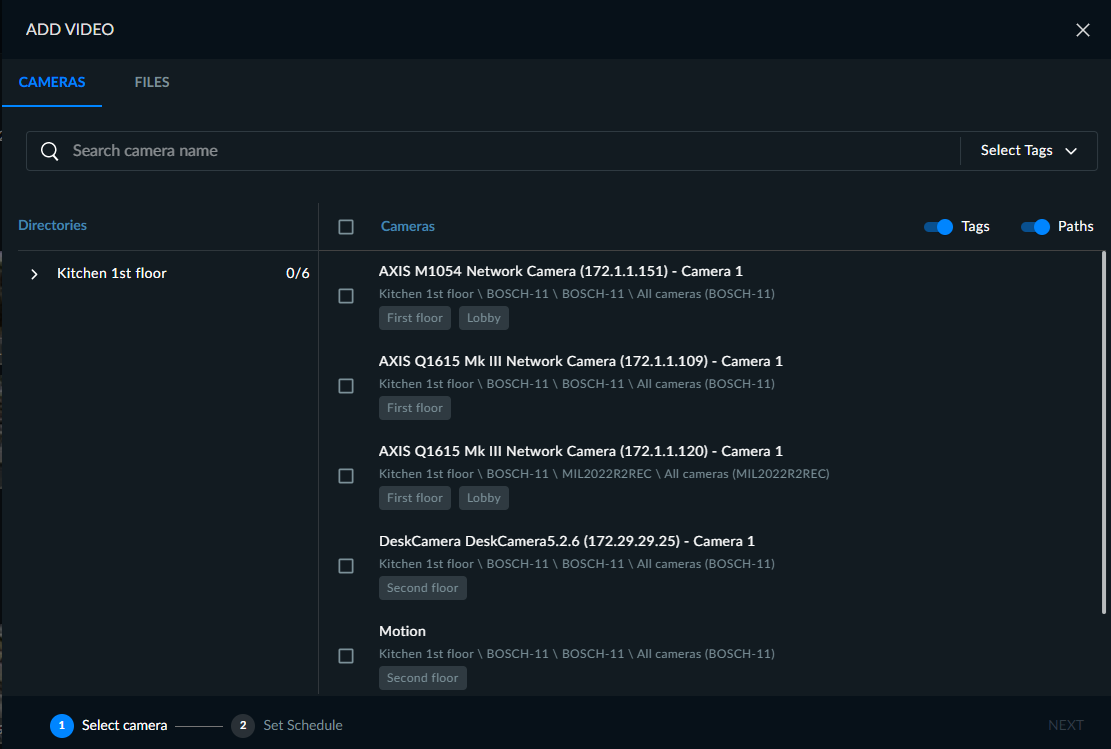
בחר מצלמה אחת או יותר. שים לב שבאפשרותך לבחור את כל המצלמות בעמוד הנוכחי על-ידי בחירת תיבת
 הסימון.
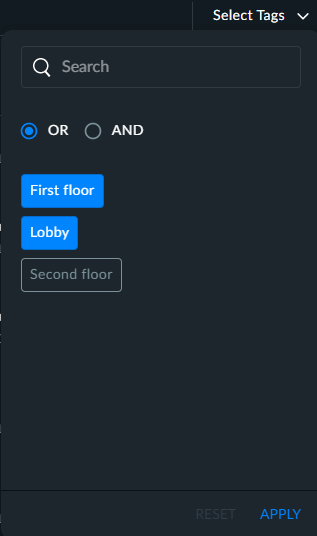
כדי לשפר את החיפוש במצלמות, באפשרותך לבחור את התגיות שברצונך לחפש. לדוגמה, ייתכן שמנהל המערכת סימן את כל המצלמות בקומה הראשונה בתגית בשם "קומה ראשונה". באפשרותך לחפש מצלמות אלה בקלות על-ידי פתיחת הרשימה הנפתחת בחר תגיות בפינה השמאלית העליונה ובחירת התגיות הרצויות. באפשרותך גם להשתמש באפשרויות OR ו AND כדי לקדם את יכולות החיפוש שלך.
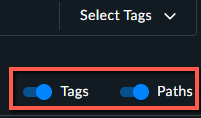
שים לב שניתן להציג את רשימת המצלמות עם או בלי התגים והנתיבים (המציגים את ההיררכיה של המצלמות בספרייה) באמצעות האפשרויות ' תגים ׳ ו׳נתיבים׳ .
לחץ על הבא.
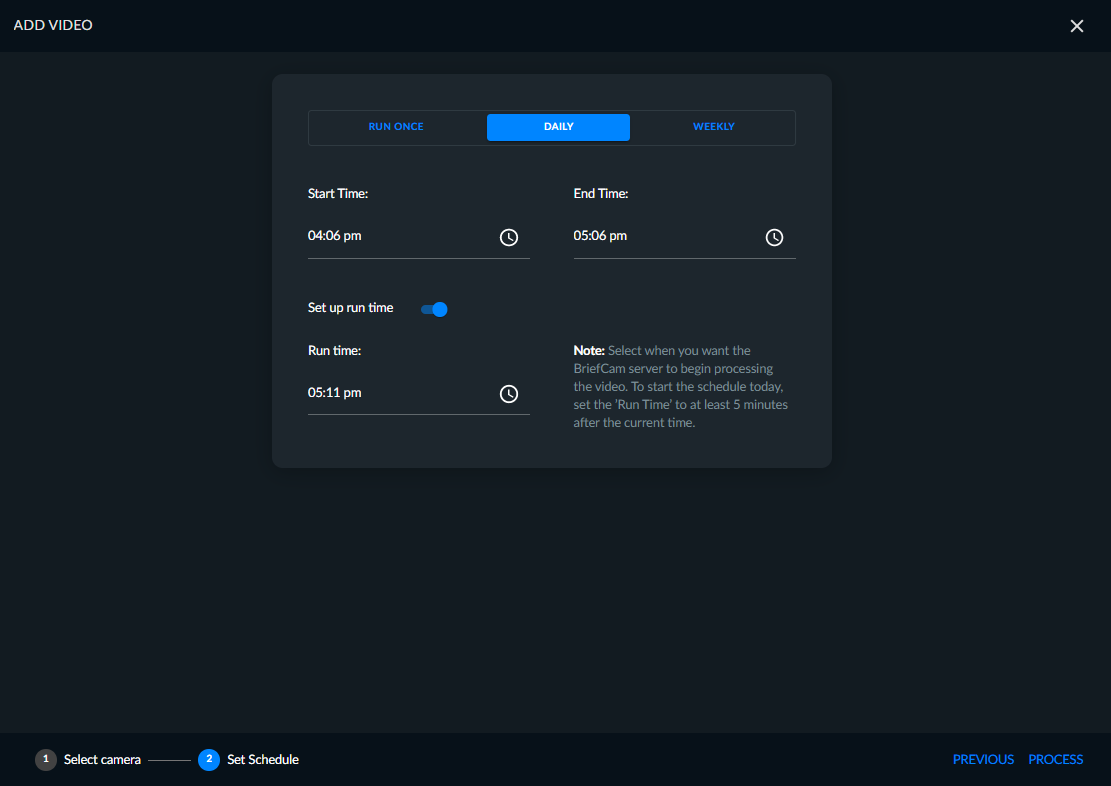
בחרו את לוח הזמנים למועד שבו תרצו לעבד את הסרטון: הפעילו פעם אחת, יומי או שבועי.
הגדר את טווח התאריכים והשעות של הסרטון שברצונך לעבד. שים לב שהזמן שנבחר מתייחס לאזור הזמן של המצלמה. כדי לבחור שעה, בחר תחילה את השעה הרצויה על-ידי לחיצה על העיגול הכחול והזזתו לשעה הרצויה.
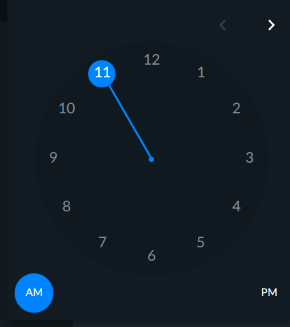
לאחר מכן, עשו את אותו הדבר עבור הדקות.
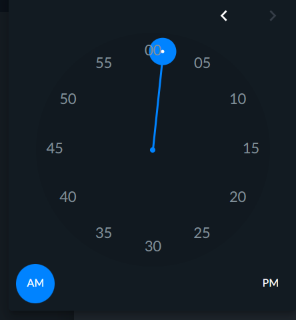
בעת העלאת וידאו ממצלמה ובחירה באפשרות הפעל פעם אחת, תוכל לבחור זמנים המאוחרים מהשעה במחשב המקומי שלך. זה מאפשר בחירת זמנים "עתידיים" ביחס לזמן המקומי של המחשב שלך
עבור לוחות זמנים יומיים ושבועיים, באפשרותך גם להגדיר מתי הפעילות המתוזמנת תופעל על-ידי הזנת זמן בשדה זמן Run.
כל המקורות המתוזמנים יופיעו בכרטיסייה מתוזמן.
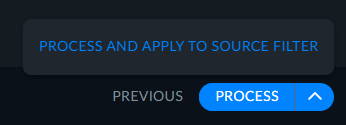
לחץ על תהליך כדי להפעיל עיבוד וידאו. ניתן גם ללחוץ על החץ שמימין למילה PROCESS ולבחור PROCESS ו-APPLY TO SOURCE FILTER. פעולה זו תבחר באופן אוטומטי מקורות אלה במסנן המקור.
בזמן עיבוד הווידאו, תוכל ללחוץ על הלחצן רענן רשת בתחתית המסך כדי לראות את האובייקטים שכבר עובדו.
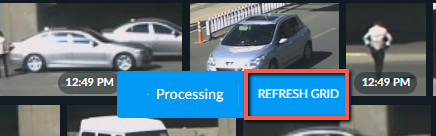
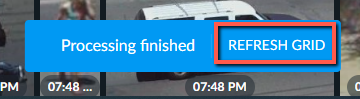
לאחר סיום העיבוד, לחץ על רענן לחצן GRID בתחתית המסך כדי להוסיף את האובייקטים שזוהו לאחרונה למסך.
מוסיף וידאו מקבצים
שים לב
הוספת סרטונים מקבצים נתמכת במהדורות BriefCam הפלטפורמה הבאות: Investigator ו-Protect. אם יש לך את מהדורת Rapid REVIEW או Insights, לא תראה את הקבצים או את כרטיסיות הרשת.
ניתן להעלות קובצי וידאו BriefCam לשרת באופן הבא:
עבור לכרטיסייה קבצים של הדו- שיח 'הוספת וידאו׳ .
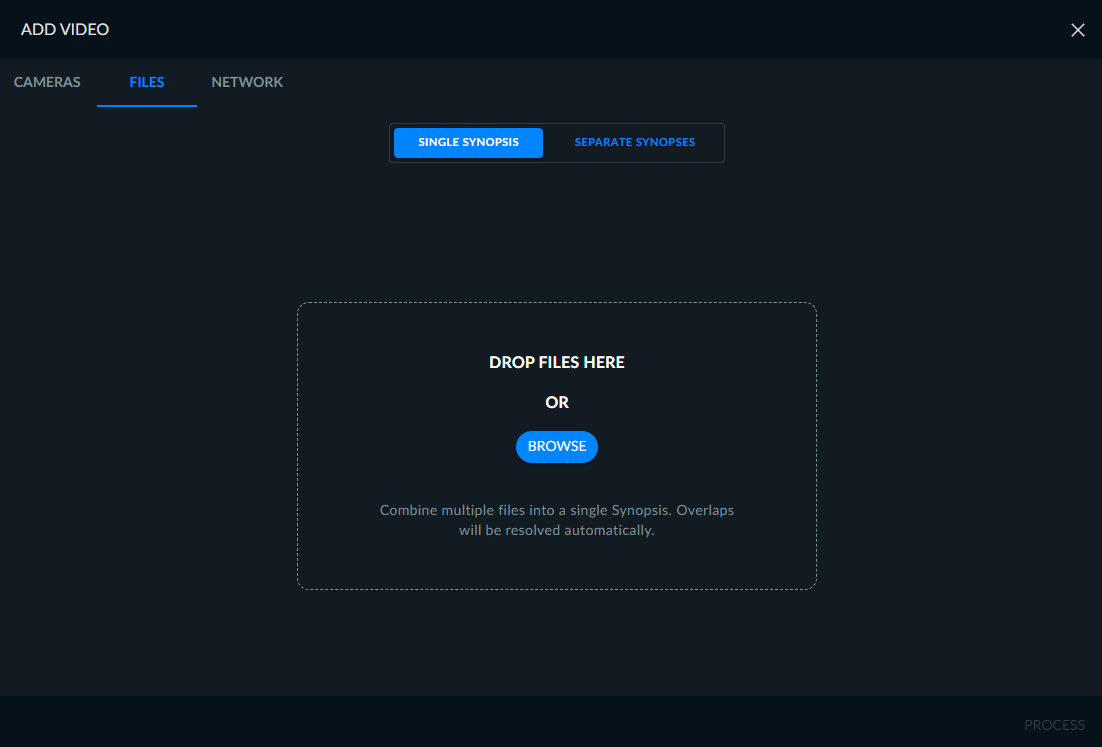
לחץ על תקציר יחיד כדי להעלות קובצי וידאו לתקציר אחד VIDEO SYNOPSIS® או נפרד כדי להעלות כל קובץ וידאו VIDEO SYNOPSIS®כקובץ נפרד .
עצה
בעת העלאת קבצים מתקצירים נפרדים, ניתן להעלות עד 100 קבצים בכל פעם.
שמות קבצים יכולים להכיל עד 124 תווים.
כשבוחרים בכרטיסייה SINGLE SYNOPSIS, הקבצים ישולבו VIDEO SYNOPSIS® לכרטיסייה אחת בסדר אלפביתי. הדבר שימושי בשעת הוספת קבצים מרובים שיוצאו מ- DVR - כולם מגיעים ממקור וידאו אחד. כל הקבצים יטופלו כאילו שולבו.
בעת בחירת הכרטיסיה 'תקצירים נפרדים׳, כל הקבצים יטופלו כמקורות וידאו שונים.
לתשומת לבך, לאחר העלאת הקבצים, ניתן לעבור בין התקציר היחיד לבין הלשוניות של התקציר הנפרד כדי לשנות את הזרימה שנבחרה במקור.
כאשר קבצי XBA מועלים, כל קובץ מרובה זרמים ייווצר VIDEO SYNOPSIS®כקובץ נפרד . ניתן להעלות קובצי XBA עם עד ארבעה זרמי וידאו.
שים לב
מקור שנוסף למודול REVIEW שכבר עובד במודול RESPOND או RESEARCH, יעובד מחדש. לקבלת מידע נוסף, עיין בסעיף יצירת נכסים חזותיים חלקיים במדריך BriefCamלמנהל המערכת.
לחץ על הבא.
גרור ושחרר קובצי מקור וידאו בתיבת הדו-שיח או לחץ על עיון כדי לפתוח תיבת דו-שיח רגילה לבחירת קובץ.
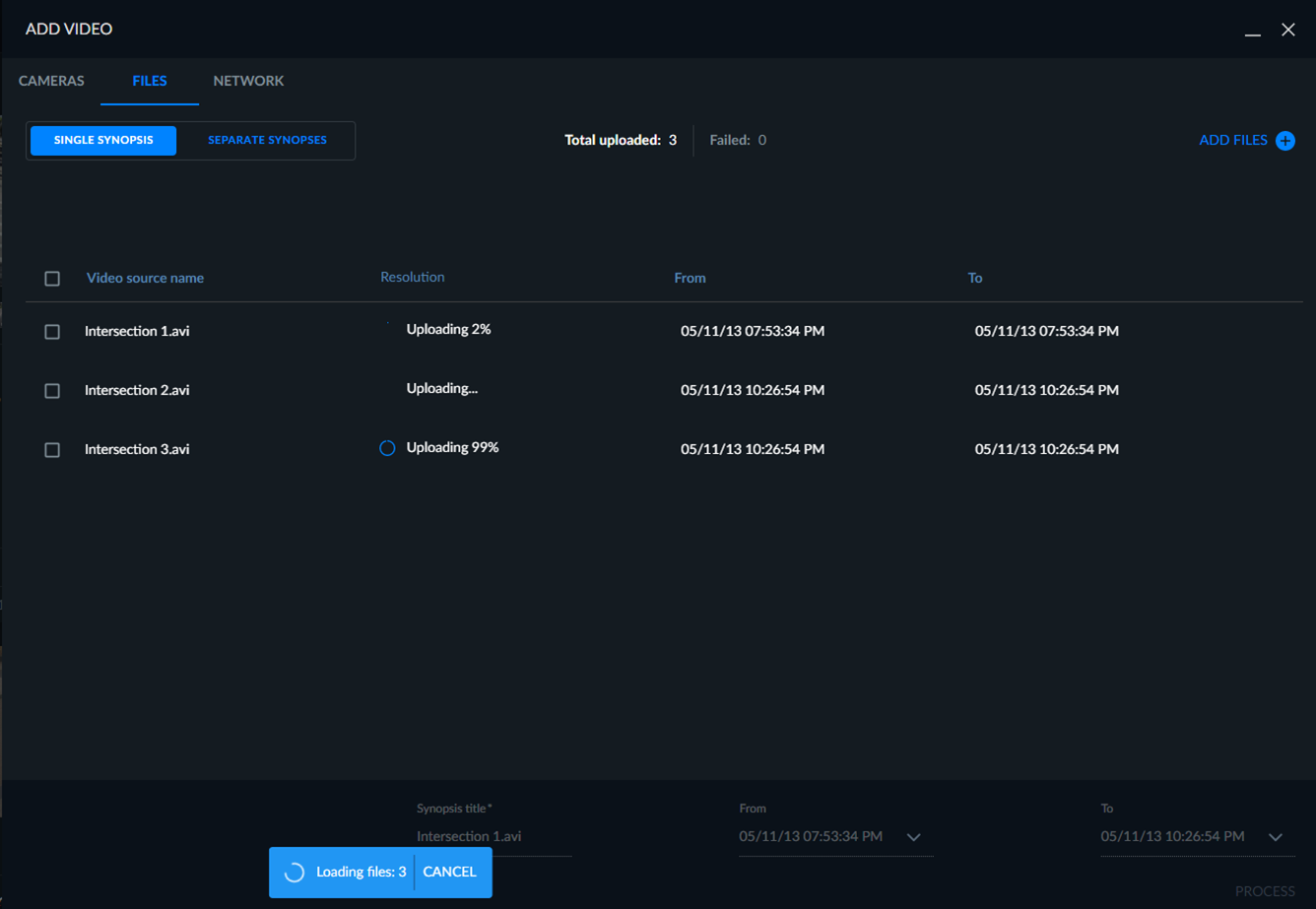
כאשר הקבצים מועלים יופיע מד התקדמות עבור כל אחד מהם.
במהלך ההעלאות, תוכל למזער את אשף העלאת הקבצים ולהמשיך בעבודתך באזורים אחרים של BriefCam התוכנה על ידי לחיצה על מזער סמל
 בפינה השמאלית העליונה של המסך.
באפשרותך לחזור לאשף על-ידי לחיצה על סמל הגדל
 .
.
התוכנה תודיע לך על התקדמות העלאה והשלמה, ולאחר מכן תוכל לחזור לאשף.
כשתהיה מוכן, לחץ על עבד כדי להפעיל את העיבוד של VIDEO SYNOPSIS®. ניתן גם ללחוץ על החץ שמימין למילה PROCESS ולבחור PROCESS ו-APPLY TO SOURCE FILTER. פעולה זו תבחר אוטומטית מקורות אלה במסנן המקור.
בחרו את הקבצים שברצונכם למחוק באחת מהדרכים הבאות:
למחיקת קבצים בזה אחר זה, סמן את תיבת הסימון לצד שם הקובץ.
למחיקת כל הקבצים, סמן את תיבת הסימון שם מקור וידאו.
למחיקת כל הקבצים שהעלאתם נכשלה, לחצו על הקישור בחר את כל הקבצים שנכשלו (כפי שמוצג בתמונה למטה).
לחץ על סמל פח האשפה בפינה הימנית העליונה של תיבת הדו-שיח.
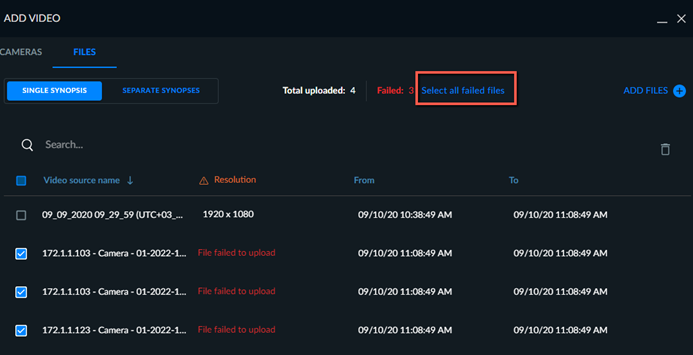
לאחר שההעלאה תסתיים, תוכל למיין את הקבצים על ידי לחיצה על מקור הווידאו או על רזולוציית כותרות העמודות.
כל הקבצים שישולבו ב-VIDEO SYNOPSIS® ימוינו בסדר כרונולוגי כברירת מחדל, עם התאריך שיילקח מהספרייה שבה נשמרו הקבצים.
אם הזמנים של הקבצים חופפים, BriefCam יתאים אוטומטית את הזמנים כדי לפתור חפיפות על ידי הזזת כל הזמנים קדימה בהתאם למשכי הסרטונים. זמן ההתחלה ומשך הזמן של הקובץ הראשון יישארו כפי שהם, והזמנים של הקבצים הבאים יותאמו אוטומטית באמצעות הקובץ הראשון כנקודת התייחסות.
פערי זמנים מזוהים אוטומטית. אם ברצונך להסיר מרווחים אלה, תוכל ללחוץ על הלחצן הסר מרווחי זמן (הממוקם בפינה הימנית התחתונה של המסך). BriefCam לחצן זה ישרשר טווחי זמנים של קבצים, כאשר הקובץ הראשון ברשימה ישמש שוב כנקודת ההתחלה.
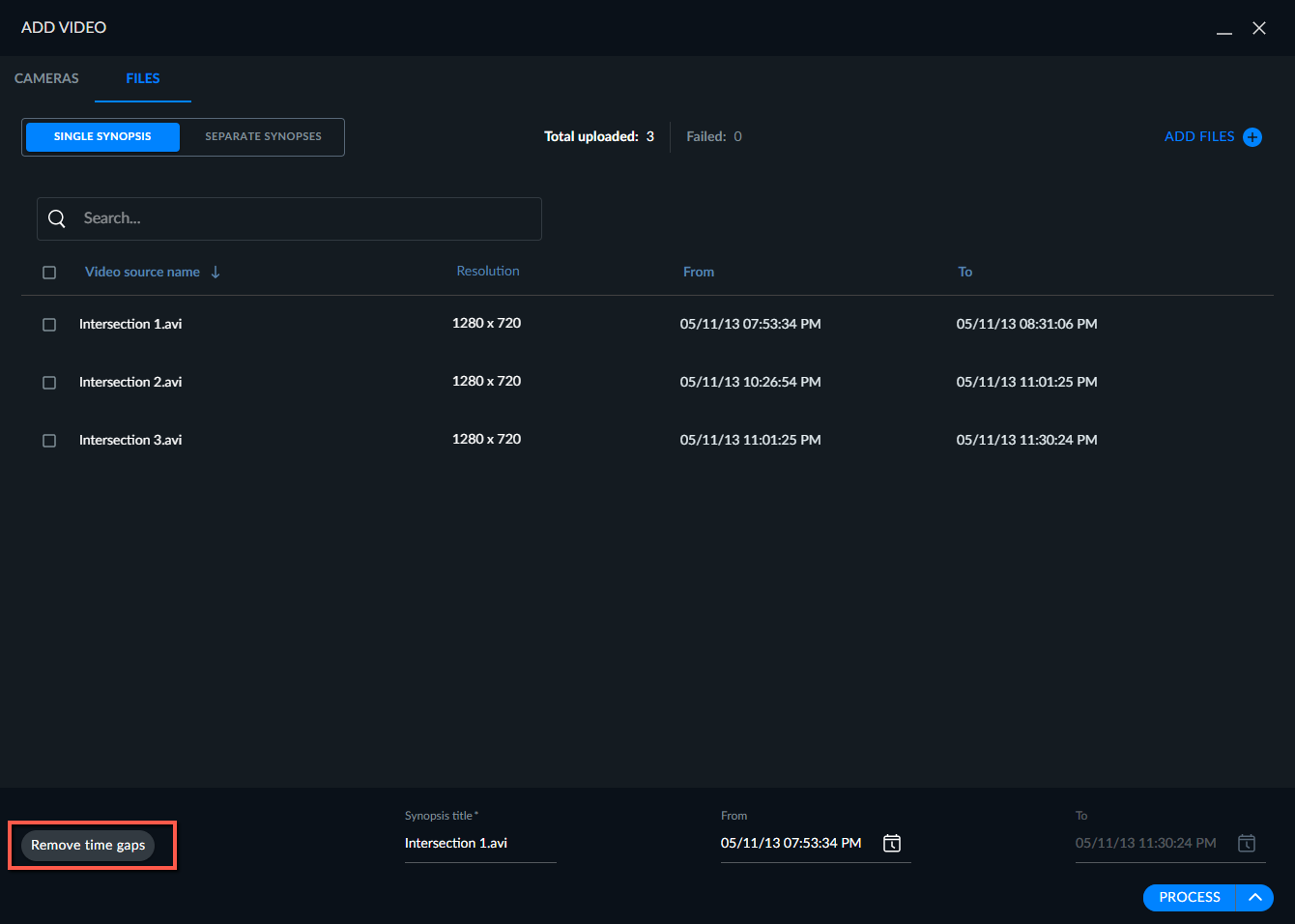
ניתן להגדיר ידנית את השעה והתאריך של רצף קובצי הווידאו המשולבים על ידי עריכת זמן ההתחלה של הקובץ הראשון ברשימה. כל שאר הקבצים וזמני ההתחלה והסיום שלהם יקוזזו אוטומטית לפי זמן התחלה זה שנערך ידנית ומסודר לפי משך זמן.
אזהרה
לא ניתן לשנות את טווח הזמן עבור סוגי הקבצים הבאים: ave, dvt, g64, g64x, milestone ו-xba.
כותרת התקציר המשולב מוגדרת כברירת מחדל כשם הקובץ הראשון ברשימה וניתן לערוך אותה.
ניתן גם למיין את הקבצים לפי שם מקור הווידאו. לאחר מיון לפי שם מקור הווידאו, זמני ההתחלה והסיום של כל הקבצים ברשימה ישונו באופן אוטומטי כדי להתאים לקובץ הראשון החדש ברשימה ולמשך הזמן שלו. (באפשרותך להגדיר את השעה והתאריך באופן ידני על-ידי עריכת מאפיינים אלה עבור הקובץ הראשון ברשימה.)
שים לב שהרזולוציות כולן חייבות להיות זהות בעת העלאת הקבצים מאותה מצלמה.
העלאת קובץ NAS
כחלופה להורדה למחשב המקומי ולאחר מכן להעלאה BriefCam לשרת, תוכל להוסיף מקורות מקובצי וידאו על ידי טעינת הקבצים ישירות מכונן הרשת של הארגון שלך.
שים לב
הוספת סרטונים מקבצים נתמכת במהדורות BriefCam הפלטפורמה הבאות: Investigator ו-Protect. אם יש לך את מהדורת Rapid REVIEW או Insights, לא תראה את הקבצים או את כרטיסיות הרשת.
כרטיסיית הרשת מופיעה רק אם מנהל המערכת הפעיל אותה.
כדי לאפשר ולקבוע את התצורה של תכונה זו, עיין בסעיף תצורת NASBriefCamמדריך למנהל מערכת.
כדי להעלות קבצים מה- NAS:
לחץ על כרטיסיית הרשת של הדו-שיח הוספת וידאו.
בחר את כונן הרשת (ספרייה) ולאחר מכן את הקבצים שברצונך לטעון.
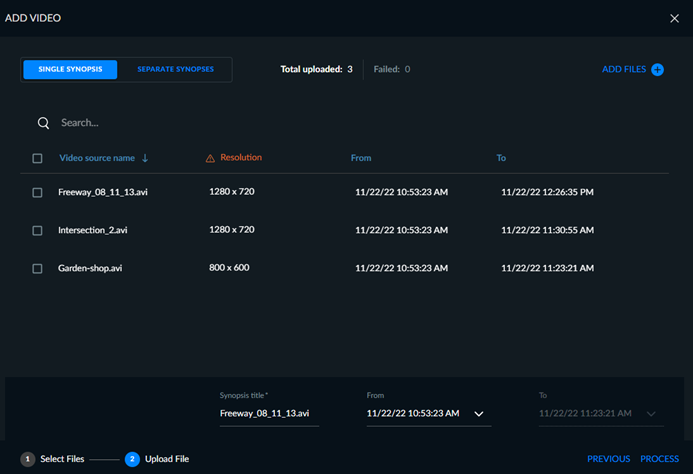
שים לב
כאשר קובצי וידאו נבחרים באמצעות התיקייה Network ולאחר מכן מועברים לתיקייה אחרת, הבחירה מוסרת.
לחץ על הבא.
לחץ על SINGLE SYNOPSIS כדי לשלב את הקבצים שנבחרו לשינוי אחד: VIDEO SYNOPSIS® או לחץ על SEPARATE SYNOPSES כדי ליצור שינוי נפרד אל: VIDEO SYNOPSIS® עבור כל קובץ.
האפשרות SINGLE SYNOPSIS שימושית בשעת הוספת קבצים מרובים שיוצאו מ- DVR - כולם מגיעים ממקור וידאו אחד. כל הקבצים יטופלו כאילו שולבו.
בשעת בחירת האפשרות SEPARATE SYNOPSES, המערכת מתייחסת לכל הקבצים כאל מקורות וידאו שונים.
ניתן לשנות את כותרת התקציר ואת הטווח מ- ו- ל- בתחתית המסך.
ניתן לשנות את סדר הופעת הקבצים בשינוי ל: VIDEO SYNOPSIS®. למידע נוסף, עיין בסעיף מיון קבצים.
לחץ על תהליך. ניתן גם ללחוץ על החץ שמימין למילה PROCESS ולבחור PROCESS ו-APPLY TO SOURCE FILTER. פעולה זו תבחר אוטומטית את המקורות האלה במסנן המקור.
כאשר הקבצים נטענים, יופיע מד התקדמות עבור כל אחד מהם.
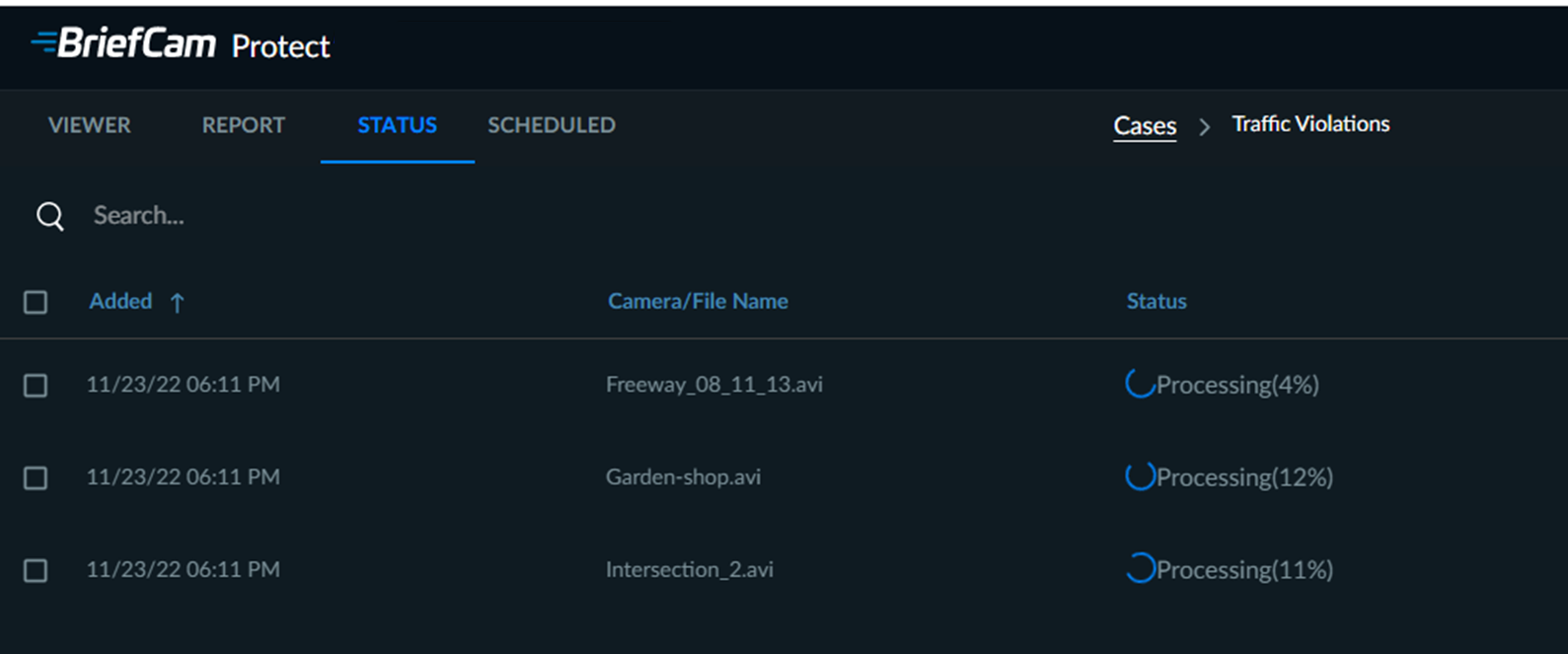
כל הקבצים מסודרים בסדר כרונולוגי. ניתן לערוך את השם ואת שעת ההתחלה של כל קובץ (ניתן לאפס כל שינוי), וכן למחוק קבצים בודדים או מספר קבצים (על ידי סימון תיבות הסימון לצד שמותיהם ולחיצה על סמל פח האשפה בפינה השמאלית העליונה של תיבת הדו-שיח).
שים לב
בעת מחיקת זרימה אחת בקבצים מרובי זרימות של טווח זמן, כל הזרימות האחרות מאותו קובץ נמחקות גם כן.
בין אם אתה מעלה קובצי וידאו לשינוי אחד ל: VIDEO SYNOPSIS® או לתקצירים מרובים, ניתן לבטל את כל השינויים שנעשו (לדוגמה, עריכת כותרת התקציר או תאריך ושעת ההתחלה) על ידי לחיצה על איפוס סמל ( ) בפינה השמאלית העליונה של המסך.