Proximité
La fonctionnalité Proximité n’est prise en charge que pour les personnes.
Cliquez sur la  de menu à trois lignes et, dans la section Afficher les objets avec, sélectionnez Données de proximité. Seuls les objets pouvant être ajoutés au filtre Proximité seront affichés. Pour réinitialiser cette sélection, désélectionnez Données de proximité.
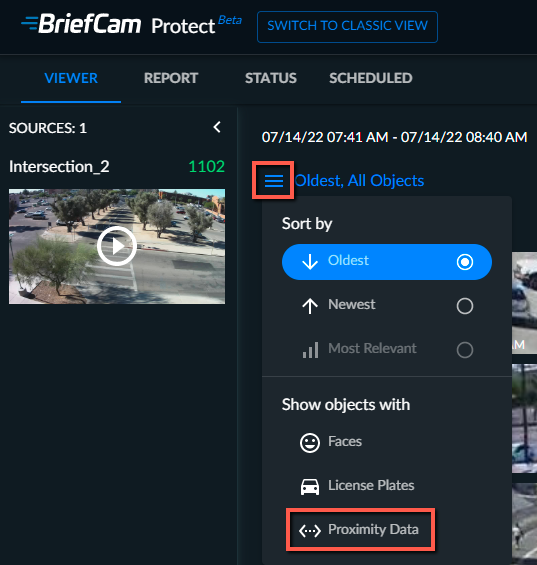
Pour savoir quelles personnes se trouvaient à une distance supérieure ou inférieure à celle d’une personne spécifique, ajoutez cette personne au filtre Proximité en cliquant sur l'icône Proximité ( ). L’icône apparaîtra lorsque vous effectuez l’une des opérations suivantes :
Sélectionner une ou plusieurs personnes.
Lecture d’un clip en gros plan
Lecture d’une VIDEO SYNOPSIS® , puis clic sur un objet.
Seules les personnes qui apparaissent simultanément dans la scène sont prises en compte.
Attention
Les informations de proximité ne sont pas disponibles lorsque vous utilisez des caméras fisheye.
Note
Pour les vidéos traitées pour la première fois, il est recommandé de commencer le traitement environ 30 minutes avant l’heure d’intérêt afin de donner au système le temps d’analyser les personnes passant dans le cadre. L’algorithme de géométrie nécessite que plusieurs personnes, avec tout leur corps visible, traversent différentes zones du cadre afin d’établir une approximation de la géométrie de la scène.
Une fois qu’une personne est ajoutée et sélectionnée dans le filtre et que le filtre est appliqué, les résultats incluront toutes les personnes qui étaient plus proches (ou plus éloignées, ou les deux) que le ou les seuils définis pendant une durée supérieure à la durée minimale définie (si celle-ci est définie).
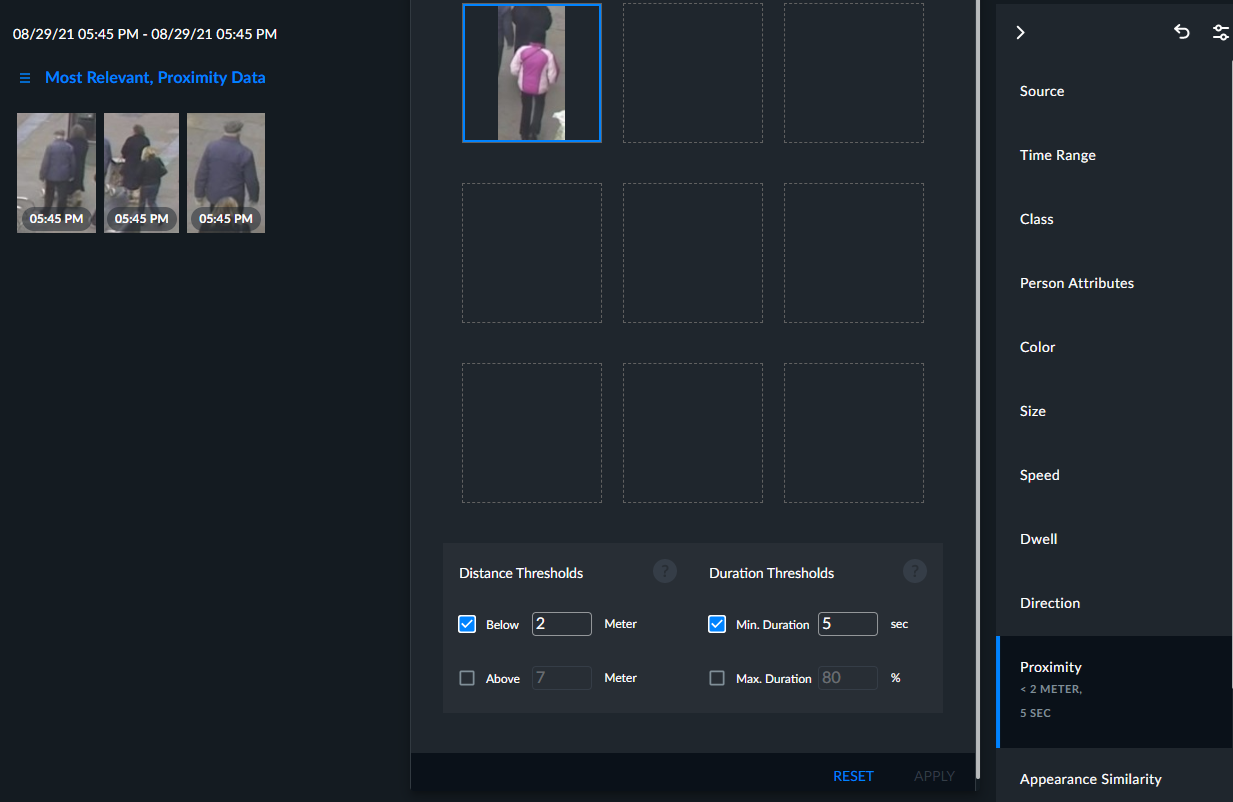
Vous pouvez sélectionner tous les objets de la page en cours en cochant la case Sélectionner tout et les supprimer. Vous pouvez également utiliser Maj+Clic pour sélectionner plusieurs objets consécutifs.
Vous pouvez survoler un objet individuel dans le filtre Proximité et cliquer sur son bouton de suppression (corbeille) pour le supprimer du filtre ou cliquer sur le bouton de zoom (loupe) pour voir la vignette entière.
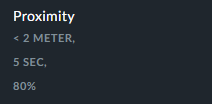
Dans le volet Filtre, sous le filtre Proximité, vous pouvez voir les seuils qui ont été définis dans les champs décrits ci-dessous.
Cet exemple signifie que le champ Inférieur est défini à 2 mètres, que la durée min est définie à 5 secondes et que la durée max est définie à 80 %.
Seuils de distance
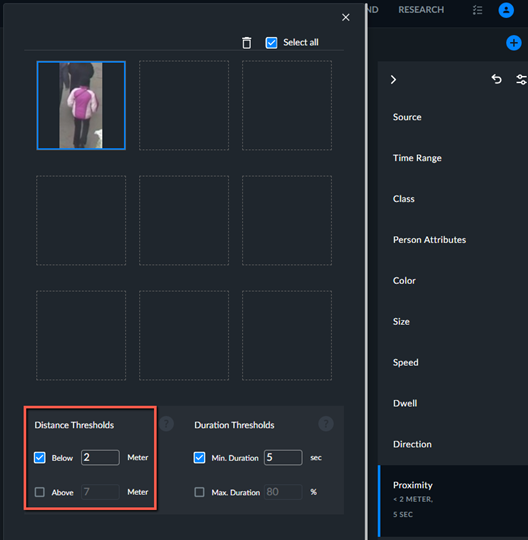
Les seuils de distance vous permettent de définir la distance entre les deux personnes afin qu’elles soient incluses dans les résultats de recherche. Vous pouvez saisir des nombres avec un maximum d’un chiffre après la virgule. Les valeurs valides pour les seuils de distance sont de 0,1 m à 20 m (0,3 pieds à 66 pieds).
Les champs Inférieur et Supérieur sont indépendants, donc si vous sélectionnez les deux, les résultats de la recherche afficheront les personnes qui étaient en dessous de la distance définie dans le seuil Inférieur et également les résultats des personnes qui ont dépassé la distance dans le seuil Supérieur.
Seuils de durée
Les champs Durée sont facultatifs.
Les valeurs valides pour le Min. Le seuil de durée est de 1 à 900 secondes (15 minutes) et les valeurs valides pour le Max. Les seuils de durée sont de 1 à 100 %.
La valeur par défaut pour Min. La durée est de 15 secondes et pour Max. La durée est de 80%.
Le Max. L’option Durée vous permet d’ignorer les groupes de personnes qui étaient plus proches/plus éloignés du ou des seuils de distance pendant une durée supérieure au pourcentage de la durée de la scène.
Par exemple, si le Max. L’option Durée est définie sur 90 % avec un seuil de distance minimum de 2 mètres, les personnes qui sont plus proches de 2 mètres pendant plus de 90 % de leur durée dans la scène (la durée de la personne qui est apparue le plus longtemps dans la scène est utilisée), sont considérées comme « associées » et ne sont pas incluses dans la sortie du filtre (même si elles peuvent correspondre aux conditions de distance et de durée minimale du filtre). Ceci est utile pour exclure les groupes de personnes qui entrent ensemble, sortent ensemble et remplissent ensemble les conditions de proximité, telles que les familles, qui sont autorisées à être ensemble.
Considérons un cas où la personne A entre sur la scène et y reste une minute, puis la personne B rejoint la personne A à proximité immédiate pendant une autre minute - la durée de l’infraction sera de 50% (1 minute sur les 2 minutes maximum des deux personnes) et si nous définissons le Max. Durée à une valeur inférieure à 50% - cette paire sera ignorée.
Problèmes connus
Il existe quelques problèmes connus à garder à l’esprit lors de l’utilisation du filtre de proximité :
Les objets au début d’une nouvelle source vidéo n’ont pas d’informations sur les coordonnées du monde réel. En effet, l’algorithme de modélisation de la géométrie doit analyser un certain nombre d’objets avant que les coordonnées du monde réel ne soient disponibles. Ces objets (sans coordonnées du monde réel) ne peuvent pas être ajoutés au filtre de proximité (et n’apparaîtront pas dans les résultats du filtre de proximité). Pour contourner ce problème, pour les nouvelles sources, récupérez une plage de temps vidéo avec une marge au début.
BriefCam ne peut pas extraire de géométries pour des scènes trop chargées (où les objets ne sont pas séparables et traçables).
Les objets proches de l’horizon présentent de fortes inexactitudes. Cela se produit principalement lorsque le PDV de la caméra est plus parallèle au sol. Pour ignorer ces objets, il est recommandé d’utiliser un filtre de zone dans le module REVIEW pour filtrer les personnes qui se déplacent dans la zone éloignée et ne s’en approchent pas.
Le filtre de proximité déclenche une alerte lorsqu’une personne franchit les seuils de proximité. Si deux personnes qui ont déjà franchi les seuils de proximité les franchissent à nouveau ensemble, une alerte ne sera pas déclenchée.
La fonction Proximité du module RESEARCH est désactivée par défaut. Pour activer cette fonctionnalité, contactez votre administrateur système.