Gestion de cas
La gestion de cas performante est au cœur de la solution REVIEW. L'interface CASES - la page principale qui se charge dans votre navigateur lorsque vous vous connectez à l’interface Web du module - présente une vue intégrée de tous les actifs vidéo d’une enquête dans un seul conteneur.
Les fonctionnalités supplémentaires de gestion de cas incluent la possibilité de marquer des objets d’intérêt et de résumer les constatations de cas (y compris les pièces pertinentes) dans des rapports pour des flux de travail d’enquête vraiment simplifiés.
La première chose qui vous sera présentée lors de la connexion à BriefCam dans votre navigateur est la page d’aperçu des CAS de la solution REVIEW, qui affiche les cas dont vous êtes propriétaire (c’est-à-dire les cas créés dans votre compte utilisateur et les cas qui ont été partagés avec vous).
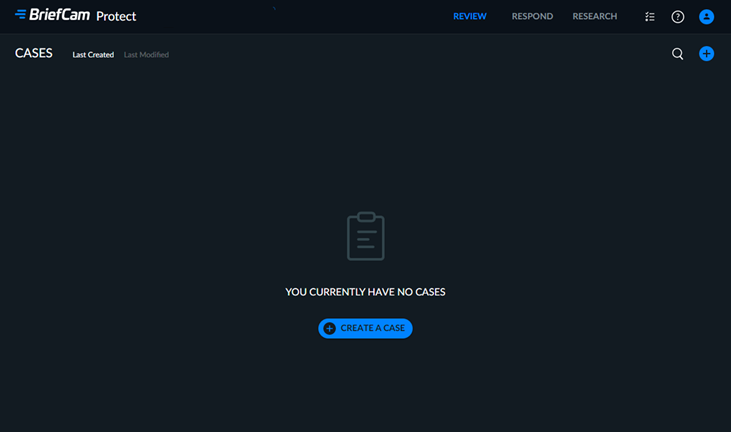
Dans le coin supérieur droit de la page, vous pouvez :
Recherchez des cas via l’icône de la loupe. La recherche porte sur le nom et la description du cas. Notez que la recherche du caractère backslash (\) n’est pas prise en charge.
Créez de nouveaux cas en cliquant sur CRÉER UN CAS.
Triez les cas en utilisant les options Dernière création et Dernière modification dans le coin supérieur droit.
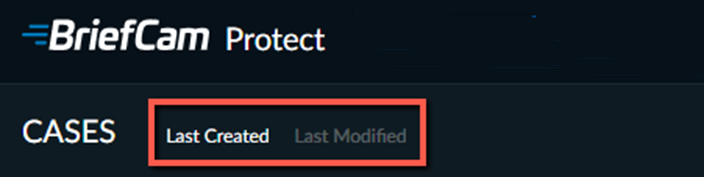
Zoomons sur un exemple de cas.
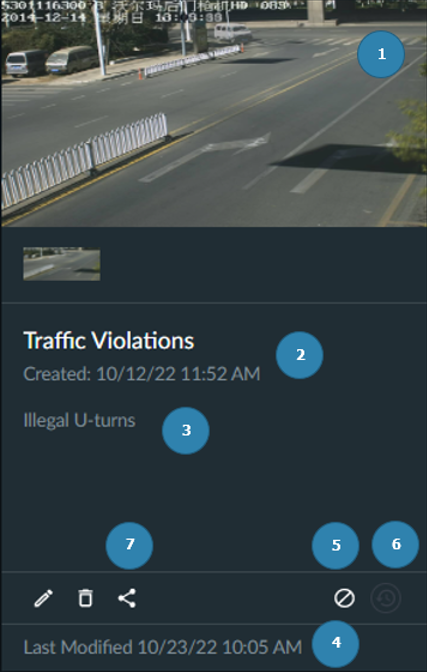
Chacun des cas affichés sur la page CAS présente les caractéristiques suivantes :
Une grande image de couverture extraite du synopsis le plus récent ajouté au cas, avec des vignettes plus petites de synopsis supplémentaires directement sous l’image de couverture.
Le nom du cas et la date et l’heure de sa création.
Une description du cas (facultatif).
La date et l’heure de la dernière modification du cas.
Indique que le cas a été exclu de la suppression automatique pendant la maintenance. Cliquez dessus pour modifier le comportement.
Indique que le cas inclut des sources planifiées.
Indique l’état de collaboration du cas. Vous pouvez cliquer dessus pour modifier le statut.
En haut de l’écran, vous verrez quand le cas sera supprimé. Par exemple, dans l’image ci-dessous, il est indiqué : Ce cas sera supprimé dans 1 jour.
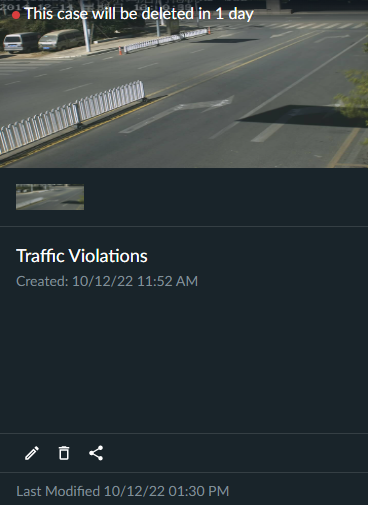
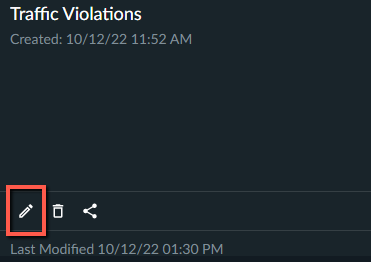
Pour empêcher la suppression d’un cas pendant la maintenance, lorsque les éléments sont automatiquement supprimés, cliquez sur l’icône de modification.
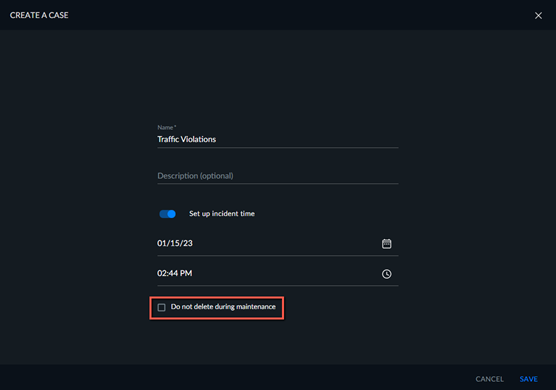
Dans l’écran de modification, cochez la case Ne pas supprimer pendant la maintenance.
Note
Pour plus de détails sur le processus de maintenance, consultez la section Maintenance et conservation des données dans le BriefCamGuide de l’administrateur.