L’onglet ALERTES
Vue d’ensemble
L'onglet ALERTES contient trois sections : un volet source vidéo sur la gauche, des vignettes au milieu et des filtres à droite.
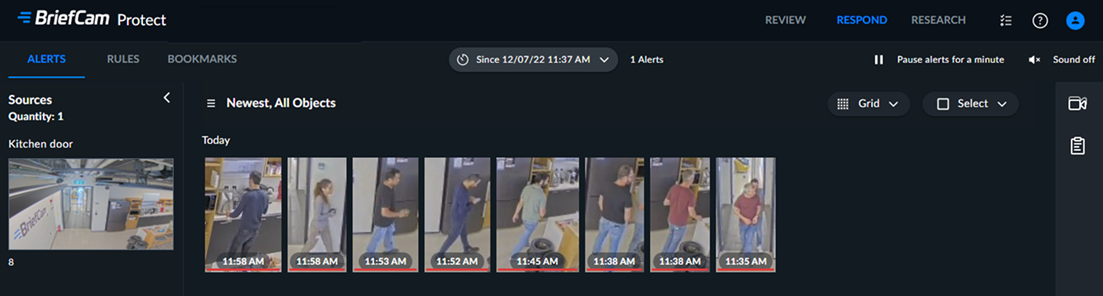
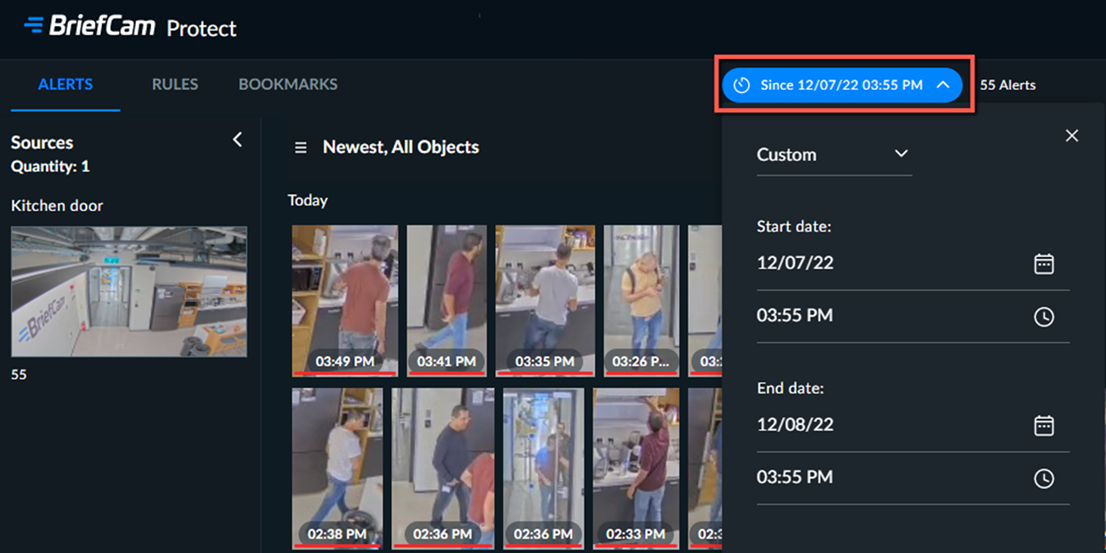
Par défaut, l'onglet ALERTES s’ouvre en affichant les alertes des 24 dernières heures. L'heure depuis restera telle quelle jusqu’à ce que vous actualisiez l’écran.
Vous pouvez modifier l’affichage en utilisant la liste déroulante en haut de l’écran.
Lorsqu’une nouvelle alerte arrive d’une caméra, elle est ajoutée à la source vidéo de cette caméra.
Vous pouvez copier le nom de la source en cliquant sur le nom de la source et en cliquant sur l’icône de copie de la  .
.
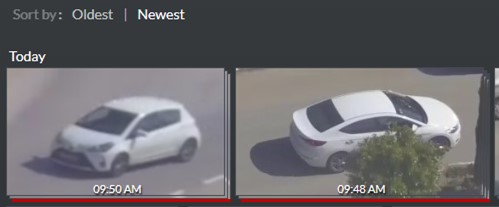
Vous pouvez trier les alertes par ordre chronologique (de la plus ancienne à la plus récente et inversement).
Par défaut, l’ordre des sources vidéo n’est modifié qu’après avoir modifié le tri par heure ou lorsque vous avez défini un filtre. Si vous souhaitez que le volet des sources vidéo soit également trié lorsqu’il y a une nouvelle alerte, votre administrateur peut le modifier pour vous.
Pour activer les notifications sonores lorsqu’une alerte RESPOND est reçue, cliquez sur l’icône  . Le son ne sera joué que lorsque vous êtes connecté à BriefCam et que vous avez activé le son. Vous devrez l’activer chaque fois que vous vous connectez à BriefCam. L’administrateur peut supprimer ou modifier le fichier son.
Une icône d’alarme apparaît près de l’onglet RESPOND pour indiquer que de nouvelles alertes sont disponibles. Lorsque vous accédez à l’onglet ALERTES, l’icône de l’alarme disparaît.

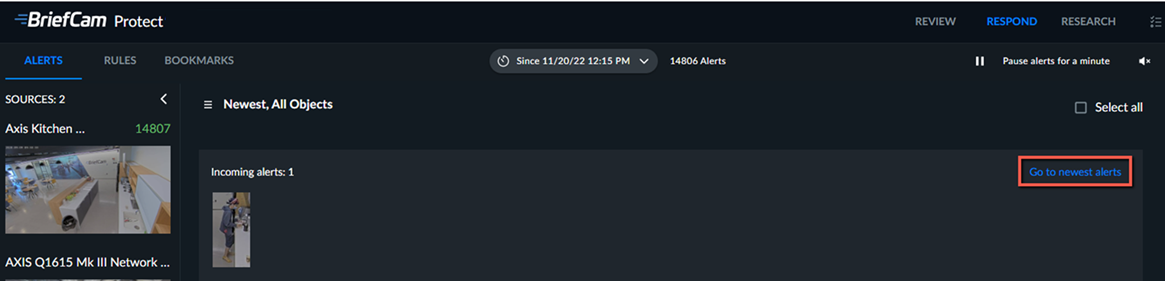
Si vous êtes sur une page qui n’est pas la première page et que de nouvelles alertes arrivent, vous les verrez dans la première ligne. Vous pouvez ensuite cliquer sur le lien Aller aux alertes les plus récentes pour afficher les alertes les plus récentes.
Source vidéo
Chaque source vidéo représente une caméra qui a des alertes dans la plage de temps sélectionnée.
Les caméras qui ont plus d’une règle sont affichées comme une seule source vidéo.
Note
Dans la solution RESPOND, il faut cinq minutes pour que la source vidéo soit lisible après sa création.
Cliquez sur le bouton de lecture pour lire la source vidéo. La lecture vidéo ne présentera que les objets correspondant aux filtres actuellement sélectionnés.
Pour plus d’informations sur le lecteur vidéo, reportez-vous à la section Lecteur vidéo.
Vignettes des alertes
L'onglet ALERTES contient les vignettes de toutes les alertes générées dans l'onglet RÈGLES de la solution RESPOND. L’heure de création de l’alerte apparaît sur la vignette.
De nouvelles alertes apparaîtront dans la première ligne. Une fois la ligne remplie, les alertes seront déplacées vers la ligne suivante.
Si vous êtes sur une page autre que la première page et que de nouvelles alertes arrivent, vous verrez une ligne Alertes entrantes. Au-dessus de la ligne, vous pouvez cliquer sur le bouton Aller aux alertes les plus récentes et la première page s’ouvrira.
Une ligne rouge sous la vignette indique que la vignette n’a pas encore été visionnée.
Les alertes basées sur le comptage affichent les vignettes, les unes sur les autres, de tous les objets qui ont été comptés dans l’alerte.
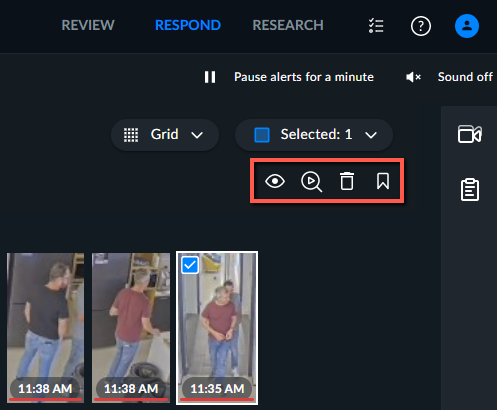
Lorsque vous sélectionnez une alerte ou plusieurs alertes, quatre icônes apparaissent en haut à droite de l’écran.
Icônes | Description |
 | Marquez comme surveillé/non surveillé |
 | Démarrez un cas Review |
 | Supprimer |
 | Créez un Signet. Vous trouverez des informations supplémentaires sur la création de signets dans la section L’onglet FAVORIS . |
Filtres
Sur le côté droit de l’écran, vous pouvez filtrer par nom de source ou par nom de règle.
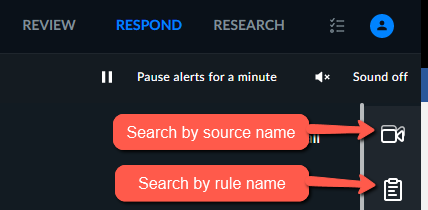
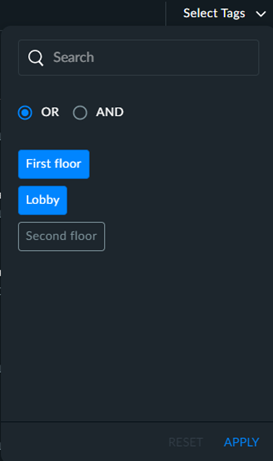
Lorsque vous recherchez par nom de source, pour améliorer votre recherche de caméras, vous pouvez sélectionner les balises que vous souhaitez rechercher. Par exemple, votre administrateur peut avoir marqué toutes les caméras du premier étage avec une balise nommée « Premier étage ». Vous pouvez facilement rechercher ces caméras en ouvrant la liste déroulante Sélectionner les balises dans le coin supérieur droit et en sélectionnant les balises souhaitées. Vous pouvez également utiliser les options OR et AND pour améliorer vos capacités de recherche.
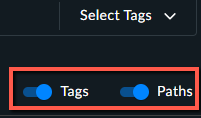
Notez que vous pouvez afficher la liste des caméras avec ou sans les balises et les chemins (qui montrent la hiérarchie des caméras dans le répertoire) en utilisant les options de basculement des balises et des chemins.
 |
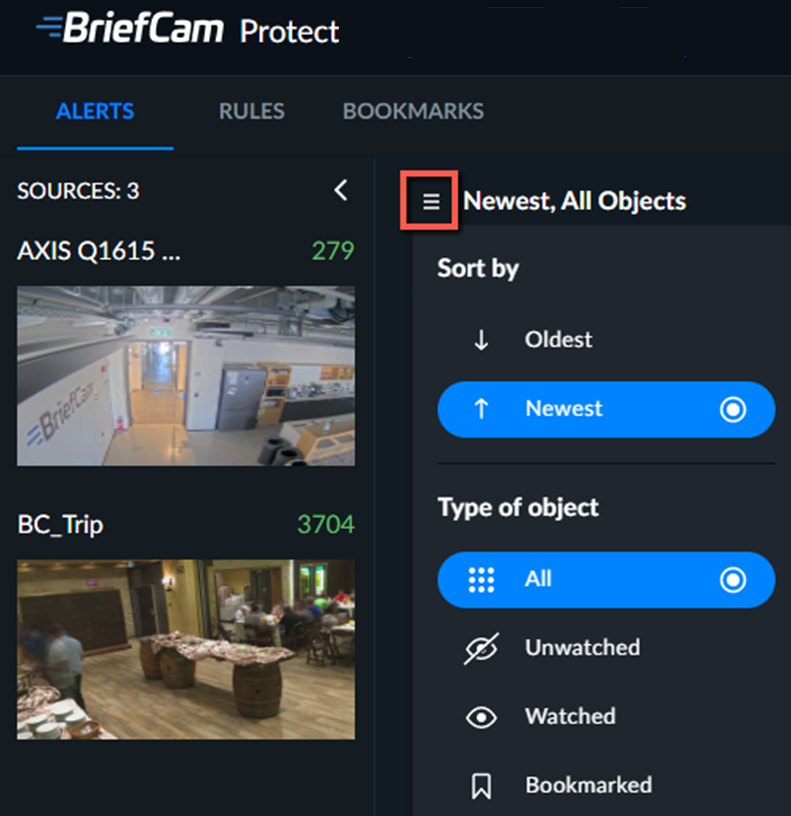
Cliquez sur la  de menu à trois lignes où vous pouvez trier par ordre chronologique ou chronologique et choisir d’afficher toutes les alertes ou d’afficher uniquement les alertes marquées, surveillées ou non surveillées.
 |
Note
Lorsque vous utilisez les filtres Favoris, seuls les favoris qui n’ont pas été supprimés pendant la maintenance sont affichés. Par la suite, le signet n’apparaîtra que dans l'onglet FAVORIS.
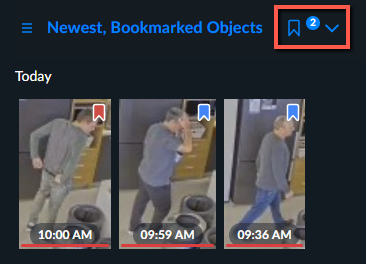
Lorsque vous sélectionnez le filtre Favoris, vous pouvez cliquer sur l’icône en forme de flèche et filtrer davantage par couleur.
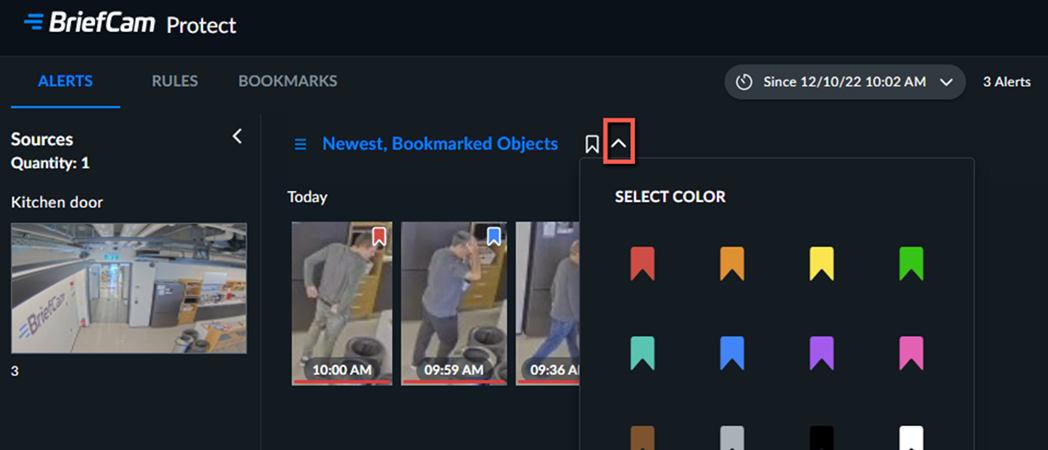
Si vous sélectionnez plusieurs couleurs, le nombre de couleurs sélectionnées apparaîtra à droite de l’icône du signet.