Connectez-vous à BriefCam Web Client
Navigateurs pris en charge
Les navigateurs actuellement pris en charge sont :
Google Chrome v. 77.* et supérieure
Microsoft Edge v. 80 et supérieure
Connexion
Dans la barre d’adresse du navigateur Web, saisissez l’adresse Internet du serveur BriefCam que vous avez reçu de votre administrateur système (exemple : http://[server name or IP address]/app ou https://[[server name or IP address]/app) et appuyez sur Entrée.
Astuce
Il est recommandé d’ouvrir une seule instance du client BriefCam à la fois. Le passage d’une instance à l’autre peut entraîner des problèmes d’interface utilisateur.
La page de connexion BriefCam vous sera alors présentée.
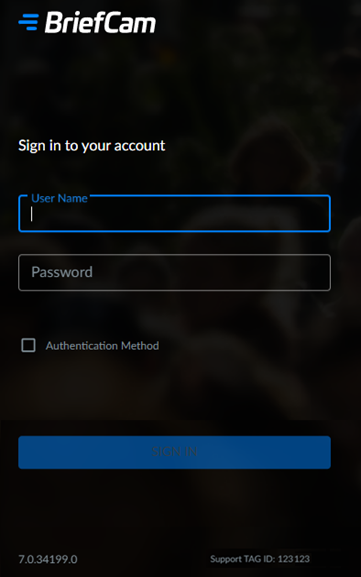
Dans les champs Nom d’utilisateur et Mot de passe, saisissez les informations de connexion que vous avez reçues de votre administrateur système.
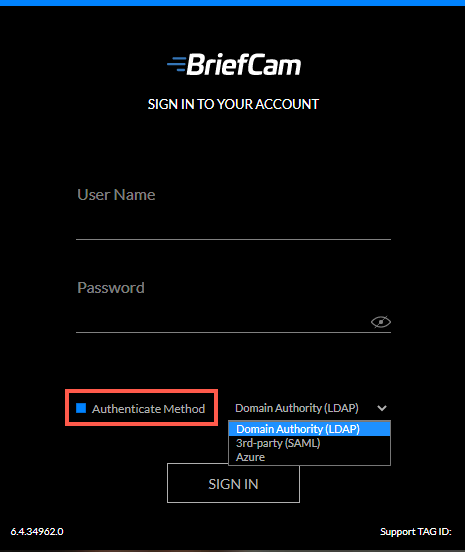
Si vous souhaitez vous connecter avec une méthode authentifiée, cochez la case Méthode d’authentification et sélectionnez Autorité du domaine (LDAP), Tierce partie (SAML) ou Azure, puis cliquez sur Sign In (Se connecter). Notez que cela doit d’abord être configuré par l’administrateur. En outre, l’administrateur peut limiter la connexion du client à une seule méthode, ce qui se reflétera sur la page de connexion.
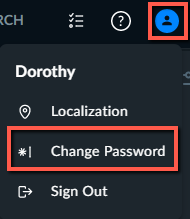
Une fois connecté, vous pouvez modifier votre mot de passe en cliquant sur l’icône Compte utilisateur ( ) et en cliquant sur Modifier le mot de passe. Notez que les caractères non anglais ne sont pas pris en charge pour les mots de passe.
L'ID de BALISE en bas de l’écran est un numéro destiné à l’assistance. Lorsque vous contactez un représentant du support, il pourra vous demander de lui fournir ce numéro.
Les utilisateurs sont automatiquement déconnectés si aucune activité n’est détectée pendant 20 minutes (par machine). Cela permet aux organisations de supprimer les licences utilisées lorsque l’utilisateur n’utilise plus l’application et qu’elle n’est plus disponible pour les autres utilisateurs. L’administrateur peut modifier ce paramètre par défaut.
Cependant, tant que l'onglet ALERTES du module RESPOND est ouvert, il n’y a pas de délai d’expiration de session.
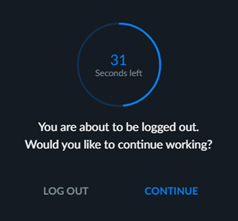
Avant la déconnexion automatique, le message suivant s’affiche.