Pestaña de estado
Para ver el estado del procesamiento de VIDEO SYNOPSIS® , acceda a la pestaña ESTADO del módulo REVIEW.
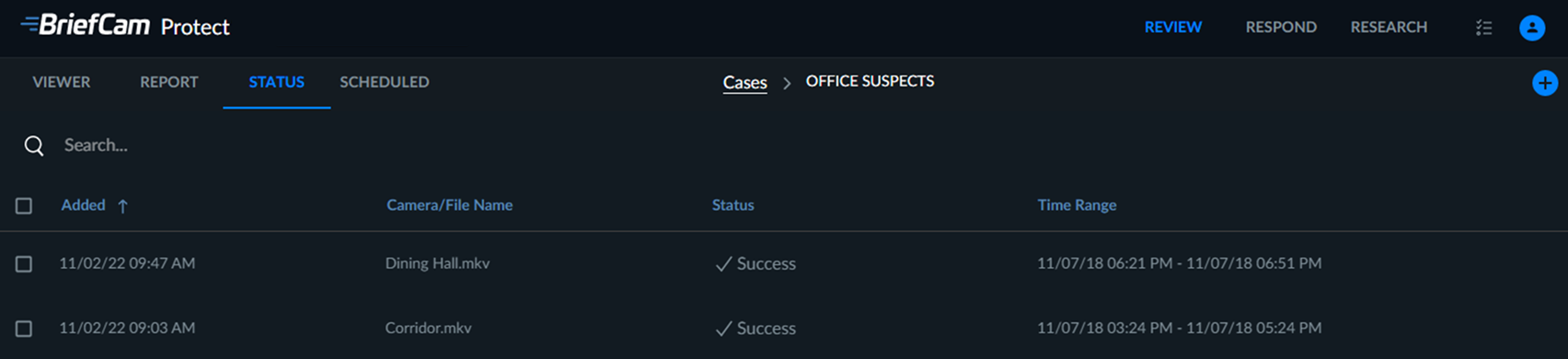
Cada vídeo añadido aparecerá aquí, junto con la fecha en la que se añadió al caso, su archivo de origen o cámara de origen, su estado de procesamiento de Video Synopsis y el rango de tiempo seleccionado para su VIDEO SYNOPSIS®.
VIDEO SYNOPSIS® Las indicaciones del estado de procesamiento incluyen lo siguiente:
En cola: se ha solicitado una nueva VIDEO SYNOPSIS® , pero aún no se ha iniciado.
Procesando: el procesamiento de VIDEO SYNOPSIS® está en curso.
Éxito: el procesamiento de VIDEO SYNOPSIS® se ha completado y la sinopsis está lista.
Error (o Error Parcial) – El procesamiento del VIDEO SYNOPSIS® ha fallado (debido a un fallo de conexión con el servidor, falta de grabaciones en el VMS, fallos de recuperación de vídeo, etc.).
Sin objetos: se ha completado el procesamiento de VIDEO SYNOPSIS® y no se ha detectado ningún objeto.
Cancelado: se ha cancelado el procesamiento del VIDEO SYNOPSIS® .
Puede pasar el cursor por encima del estado para obtener más información sobre el error.
Puede hacer clic en la pestaña Estado para ordenar las solicitudes según el estado de la solicitud. Aparecerán en el siguiente orden o viceversa: En cola, Procesando, Error, Error parcial, Cancelado, Sin objetos, Correcto.
Puede hacer clic con el botón derecho en cualquier parte de la tabla para copiar texto, mover una solicitud o eliminar una solicitud.
Al hacer clic en el botón Reintentar ( ), que se presenta cuando los vídeos han fallado parcial o completamente, se activará un nuevo intento de procesar los vídeos fallidos.
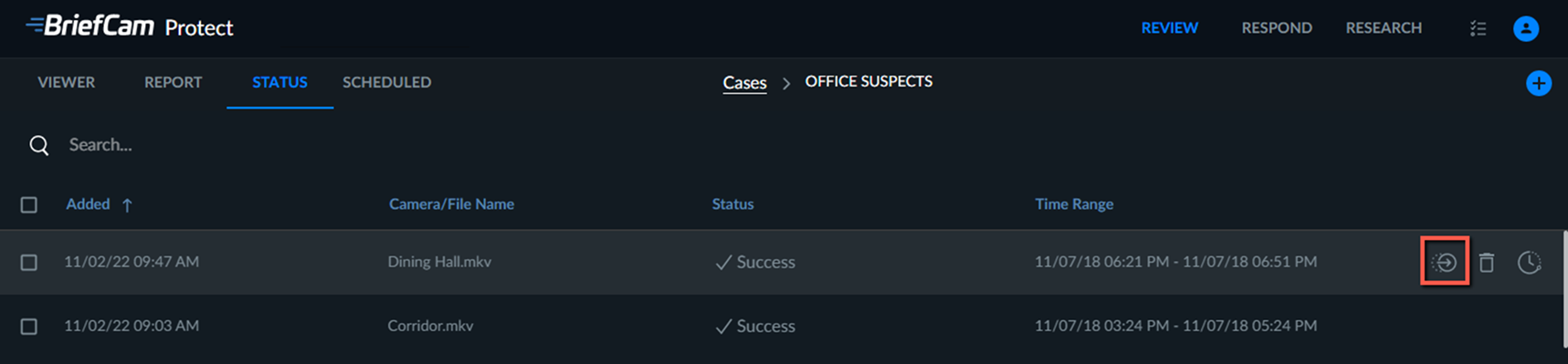
Las fuentes se pueden mover fácilmente entre casos yendo a la pestaña ESTADO del caso, haciendo clic con el botón derecho en la fila o pasando el cursor por encima de la fila correspondiente y haciendo clic en el  del icono de solicitud de movimiento .
Si hace clic en el icono de eliminación, la fuente se elimina de la pantalla, pero no de la base de datos. La fuente solo se elimina de la base de datos después de que se produzca el proceso de mantenimiento.
Ajuste de hora de vídeo
Puede añadir un margen de tiempo para un archivo de vídeo después de cargarlo y procesarlo. Algunos vídeos tienen compensaciones entre el tiempo del mundo real y su tiempo grabado, que es un problema importante cuando las fuerzas del orden recopilan vídeos después de un evento. Esta característica permite a las fuerzas del orden mejorar su DEM (gestión de evidencias digitales).
Para añadir un desfase temporal:
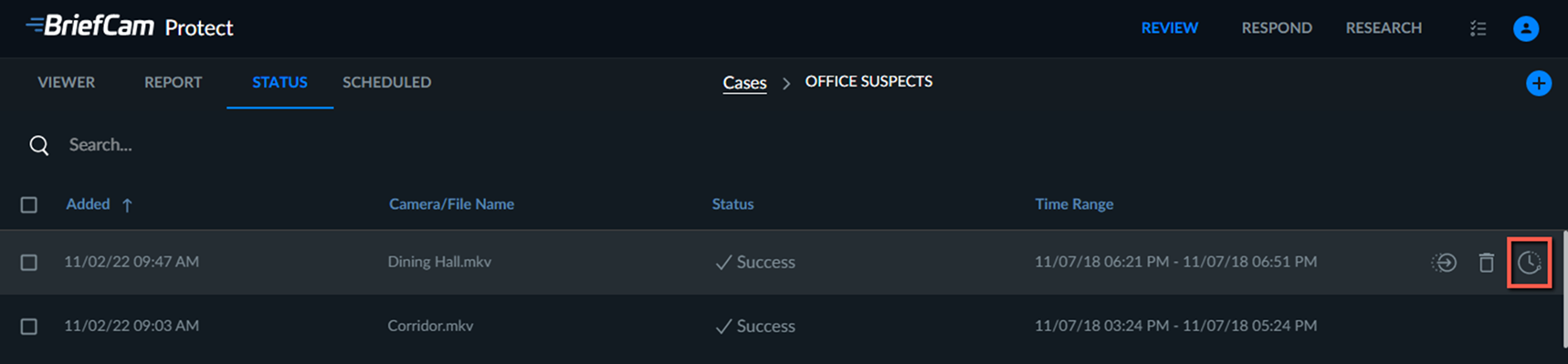
En la pestaña Estado, haga clic en el icono de
 de ajuste de tiempo para una de las filas. También puede seleccionar varias filas y hacer clic en el icono Ajuste de hora en la esquina superior derecha.
En la pantalla Ajuste de hora, haga lo siguiente:
En la pestaña Selector de tiempo, seleccione la nueva fecha y hora.
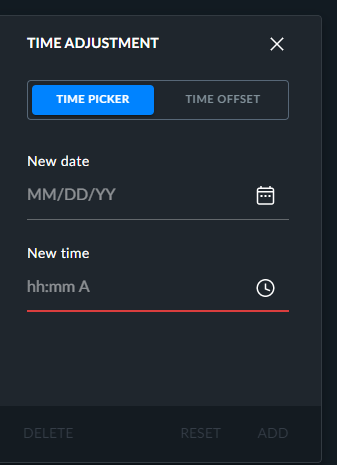
O abra la pestaña Desplazamiento de tiempo y seleccione la cantidad de tiempo que desea añadir a la hora de inicio. Si quiere que el tiempo seleccionado se reste de la hora de inicio, active el interruptor de alternancia Restar tiempo.
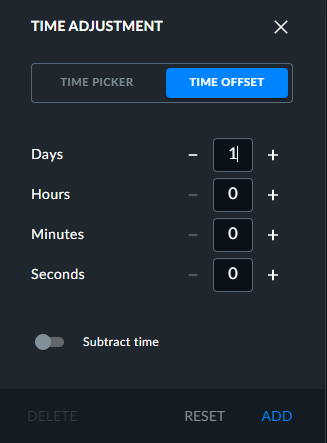
Haga clic en AÑADIR.
La hora de inicio cambiará y la hora de finalización se calculará automáticamente en función de la duración del vídeo.
Cuando hay un desplazamiento, el icono de  aparecerá junto al rango de tiempo. Puede pasar el cursor por encima del icono para ver el rango de tiempo del nuevo tiempo de ajuste y el desplazamiento de tiempo.
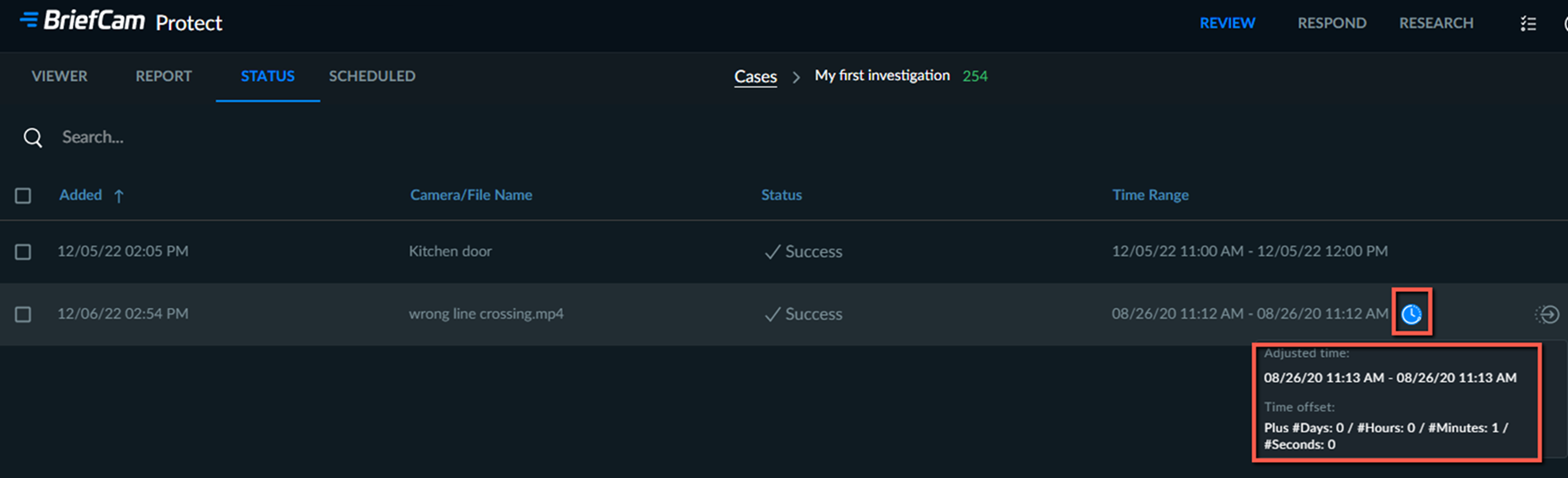
El tiempo ajustado se verá en los marcadores de la pestaña INFORME.
Si un usuario cambia el desplazamiento de un archivo, otro usuario solo verá el desplazamiento en las pestañas ESTADO y MARCADORES después de que se actualice la pantalla.