Iniciar sesión en BriefCam Web Client
Navegadores compatibles
Los navegadores que se admiten actualmente son:
Google Chrome v. 77.* y superior
Microsoft Edge v. 80 y superior
Inicio de sesión
En la barra de direcciones del navegador web, introduzca la dirección de Internet del servidor de BriefCam que ha recibido del administrador del sistema (por ejemplo: http://[server name or IP address]/app o https://[[server name or IP address]/app) ) y pulse Intro.
Sugerencia
Se recomienda abrir solo una instancia del cliente BriefCam a la vez. Cambiar entre instancias puede causar problemas de UI.
A continuación, se le presentará la página de inicio de sesión BriefCam .
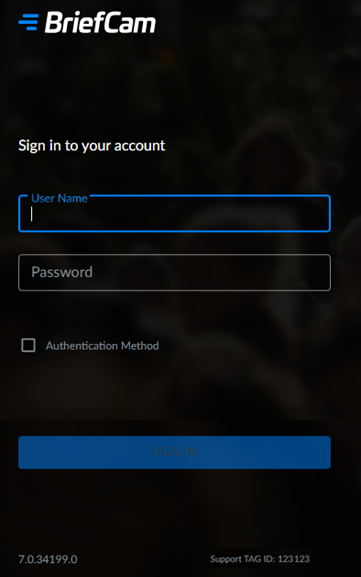
En los campos Nombre de usuario y Contraseña, introduzca la información de inicio de sesión que ha recibido del administrador del sistema.
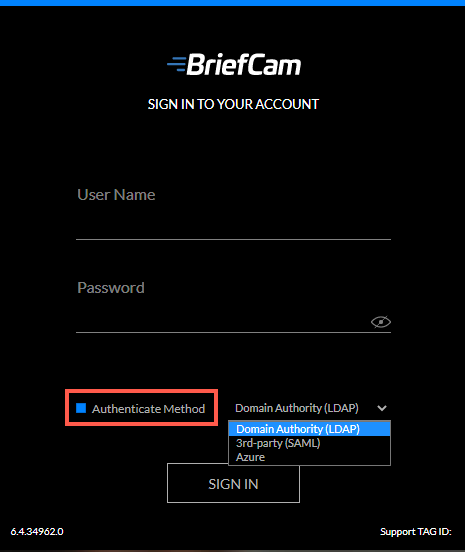
Si desea iniciar sesión con un método autenticado, seleccione la casilla de verificación Método de autenticación y seleccione Autoridad de dominio (LDAP), 3rd-party (SAML) o Azure y, a continuación, haga clic en Iniciar sesión. Tenga en cuenta que esto primero debe ser configurado por el administrador. Además, el administrador puede limitar el inicio de sesión del cliente a un solo método y eso se reflejará en la página de inicio de sesión.
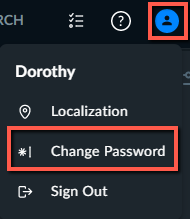
Una vez que haya iniciado sesión, puede cambiar su contraseña haciendo clic en el icono de cuenta de usuario ( ) y haciendo clic en Cambiar contraseña. Tenga en cuenta que los caracteres no ingleses no son compatibles con las contraseñas.
El ID de ETIQUETA en la parte inferior de la pantalla es un número para fines de soporte. Cuando se ponga en contacto con un representante de asistencia, es posible que se le pida que proporcione este número.
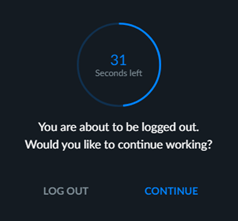
Los usuarios cierran sesión automáticamente si no se detecta actividad durante 20 minutos (por ordenador). Esto permite a las organizaciones prescindir de las licencias que se utilizan cuando el usuario ya no utiliza la aplicación y luego no está disponible para otros usuarios. El administrador puede cambiar este valor predeterminado.
Sin embargo, mientras la pestaña ALERTAS del módulo RESPOND está abierta, no hay tiempo de espera de la sesión.
Antes del cierre de sesión automático, se muestra el siguiente mensaje.