Gestión de casos
En el centro de la solución de REVIEW se encuentra una potente administración de casos. La interfaz de CASES, la página principal que se carga en su navegador cuando inicia sesión en la interfaz web del módulo, presenta una vista integrada de todos los activos de vídeo de una investigación dentro de un único contenedor.
Las funciones adicionales de gestión de casos incluyen la capacidad de marcar objetos de interés y resumir los hallazgos del caso (incluidas las pruebas relevantes) en informes para flujos de trabajo de investigación verdaderamente optimizados.
Lo primero que verá al iniciar sesión en BriefCam en su navegador es la página de descripción general de CASOS de la solución REVIEW, que muestra los casos de su propiedad (es decir, los casos creados en su cuenta de usuario y los casos que se compartieron con usted).
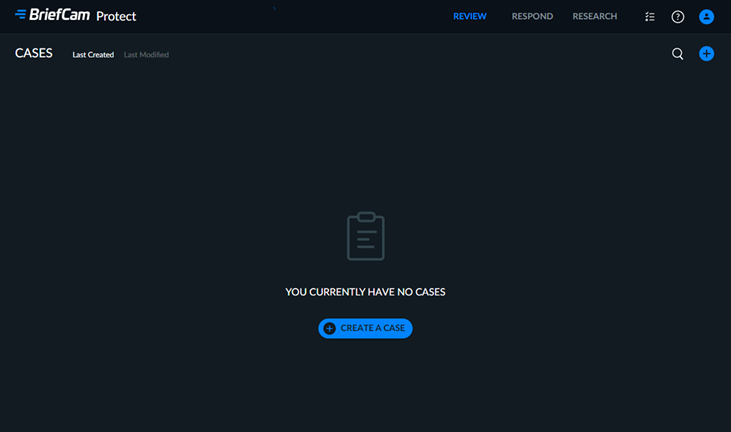
En la esquina superior derecha de la página, puede:
Busque casos a través del icono de la lupa. Se buscan el nombre y la descripción del caso. Tenga en cuenta que la búsqueda del carácter de barra inversa (\) no es compatible.
Cree nuevos casos haciendo clic en CREAR UN CASO.
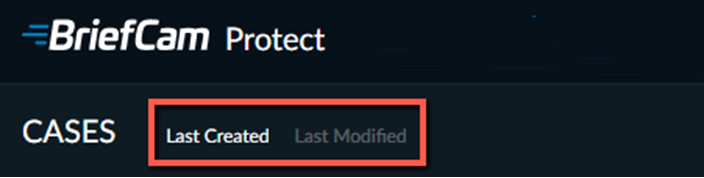
Ordene los casos utilizando las opciones Última creación y Última modificación en la esquina superior derecha.
Acerquemos el zoom en un caso de ejemplo.
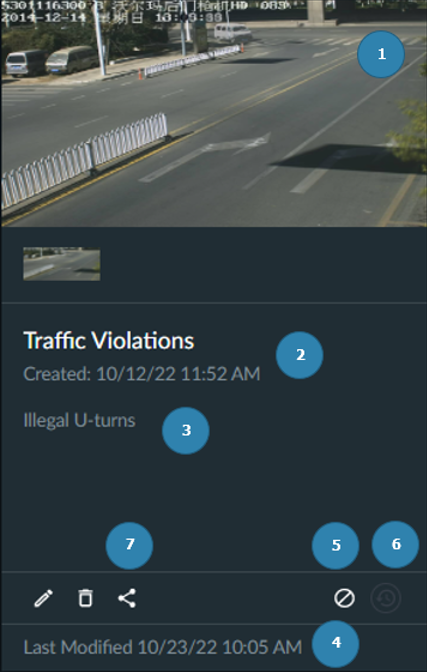
Cada uno de los casos mostrados en la página CASOS presenta lo siguiente:
Se ha añadido al caso una imagen de portada grande tomada de la sinopsis más reciente, con miniaturas más pequeñas de sinopsis adicionales directamente debajo de la imagen de portada.
El nombre del caso y la fecha y hora de creación.
Una descripción del caso (opcional).
La fecha y hora de la última modificación del caso.
Indica que el caso se excluyó de la eliminación automática durante el mantenimiento. Puede hacer clic en él para editar el comportamiento.
Indica que el caso incluye fuentes programadas.
Indica el estado de colaboración del caso. Puede hacer clic en él para cambiar el estado.
En la parte superior de la pantalla, verá cuándo se eliminará el caso. Por ejemplo, en la imagen de abajo, dice: Este caso será eliminado en 1 día.
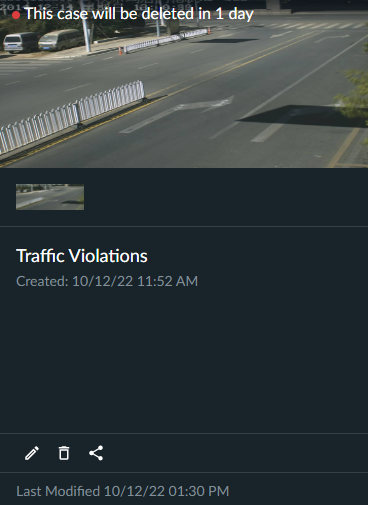
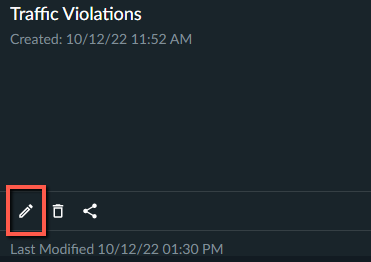
Para evitar que un caso se elimine durante el mantenimiento, cuando los elementos se eliminen automáticamente, haga clic en el icono de edición.
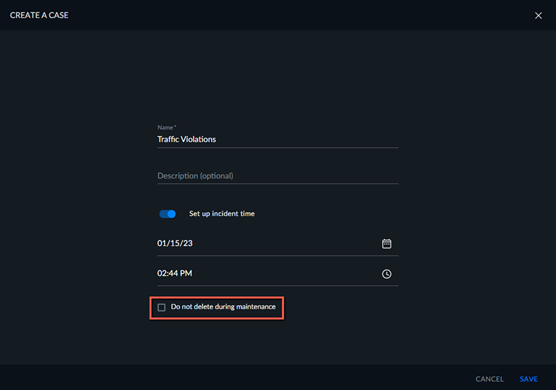
En la pantalla de edición, marque la casilla de verificación No eliminar durante el mantenimiento.
Nota
Para obtener detalles sobre el proceso de mantenimiento, consulte la sección Mantenimiento y retención de datos en la BriefCamGuía del administrador .