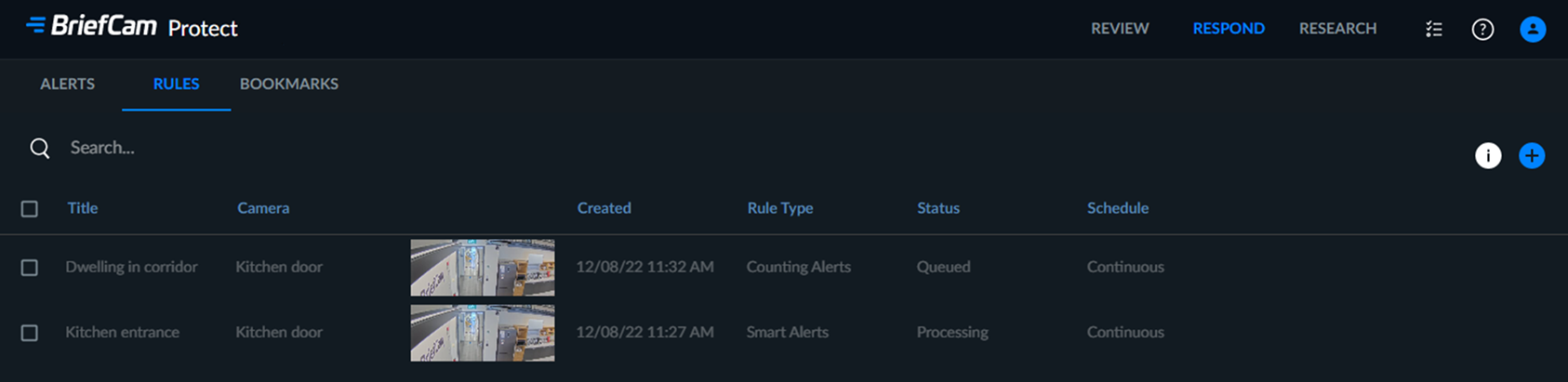
Die Registerkarte REGELN
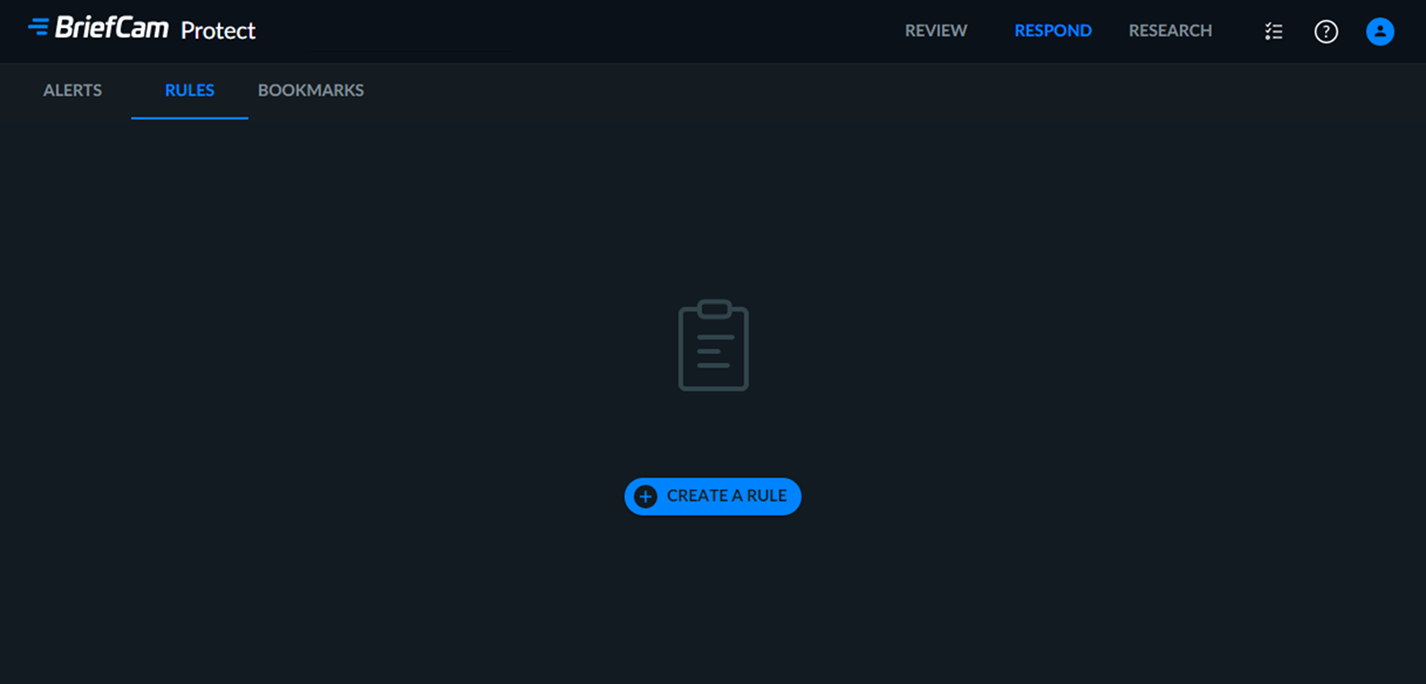
Die Registerkarte REGELN der RESPOND-Lösung zeigt eine durchsuchbare Liste definierter Regeln an, die Warnungen auslösen, wenn von bestimmten Kameras erfasste Ereignisse vordefinierte Filterbedingungen erfüllen. Diese Liste ist leer, wenn keine Regeln hinzugefügt wurden.
Anmerkung
RESPOND-Regeln können nur festgelegt werden, wenn RESPOND-Lizenzen verfügbar sind (die auch die verfügbare Anzahl von GPU-Arbeitern in Echtzeit angeben). Bei geplanten RESPOND-Regeln können verschiedene Regeln und Kameras dieselbe Lizenz verbrauchen, sofern sie sich nicht zeitlich überschneiden. Beispielsweise kann eine neue Regel festgelegt werden, wenn zum gewünschten Zeitpunkt Lizenzen verfügbar sind.
Erstellen einer Regel
So erstellen Sie eine Regel, die einen Alarm auslöst:
Klicken Sie auf der Registerkarte REGELN auf die Schaltfläche EINE REGEL ERSTELLEN.
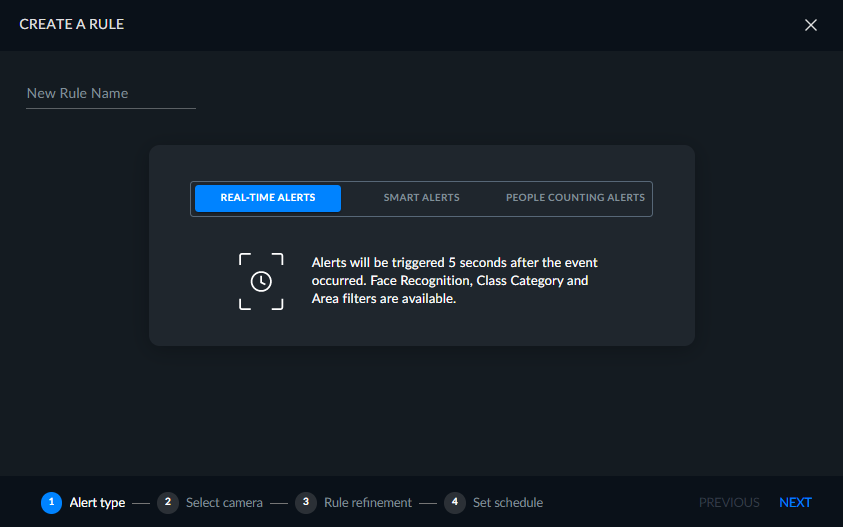
Wählen Sie entweder intelligente Warnungen, Echtzeitwarnungen oder Warnungen zur Personenzählung. Beachten Sie, dass Sie diesen Bildschirm nicht sehen, wenn Sie die Next-Gen Engine verwenden. Weitere Informationen finden Sie im BriefCam Next-Gen Engine Guide.
Klicken Sie auf .
Geben Sie auf dem Bildschirm, der sich öffnet, einen Namen für die Regel an.
Wählen Sie die gewünschte Quellkamera aus der Liste und klicken Sie auf WEITER.
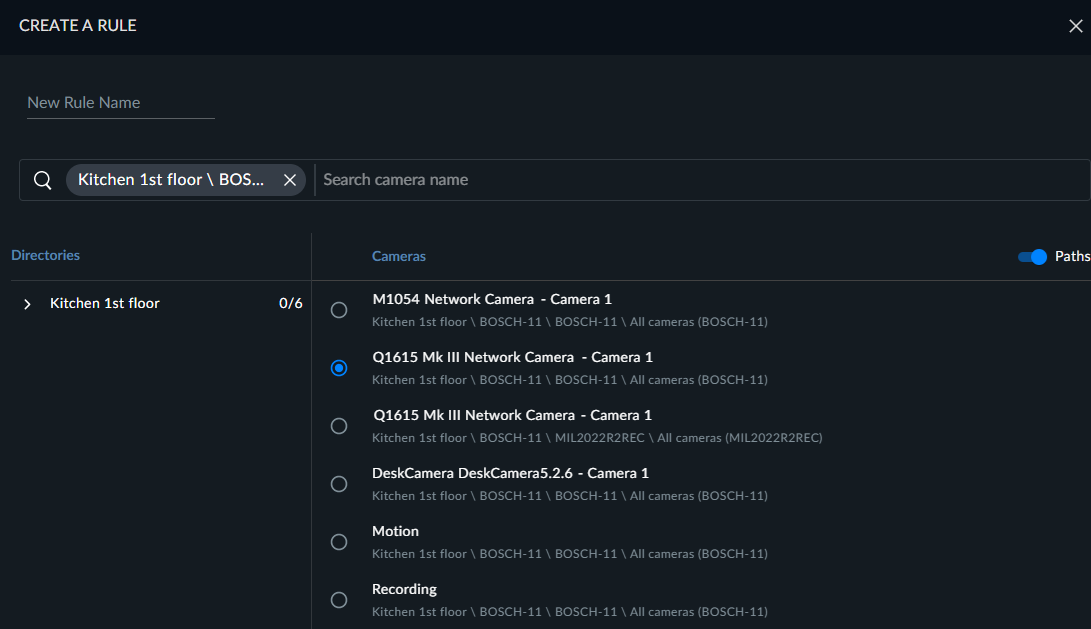
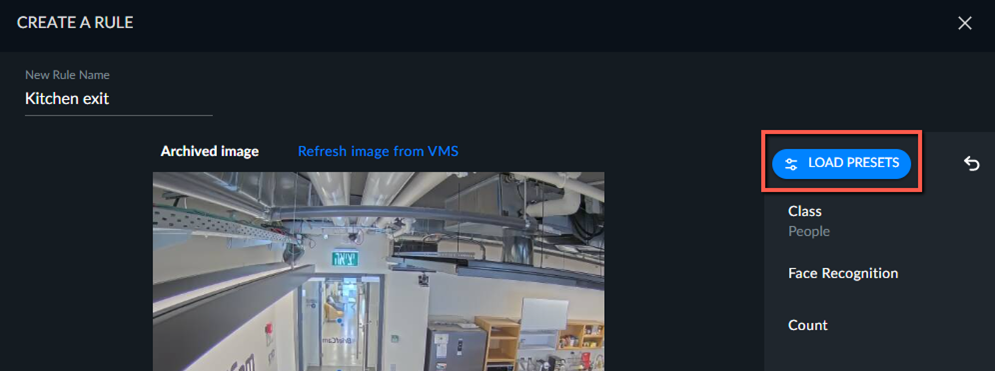
Benennen Sie die Regel und wenden Sie die gewünschten Filter an.
Sie können auch auf die Schaltfläche PRESETS LADEN klicken und eine Voreinstellung verwenden, die im REVIEW-Modul definiert wurde.
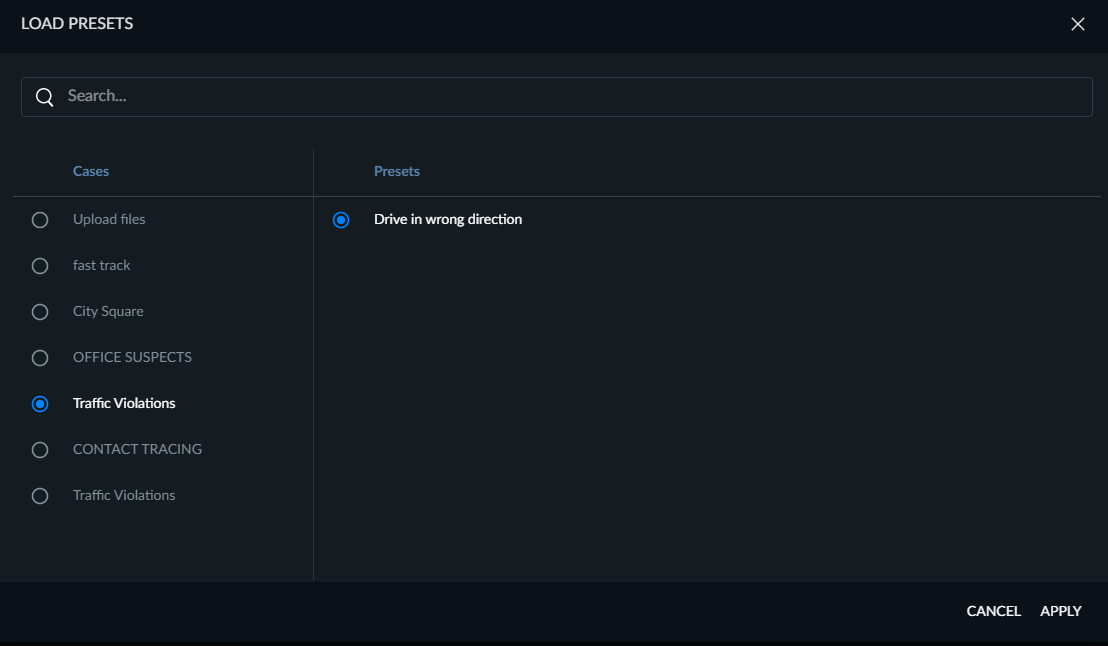
Wählen Sie im Bildschirm Voreinstellungen laden den Fall aus, in dem die Voreinstellung definiert wurde.
Wählen Sie die Voreinstellung aus, die Sie verwenden möchten. Beachten Sie, dass die Filter Quelle, Zeitbereich und/oder Ähnlichkeit des Aussehens, die in der Voreinstellung gespeichert sind, ignoriert werden, da diese Filter im RESPOND-Modul nicht verfügbar sind.
Klicken Sie auf die Schaltfläche ANWENDEN.
Klicken Sie auf WEITER.
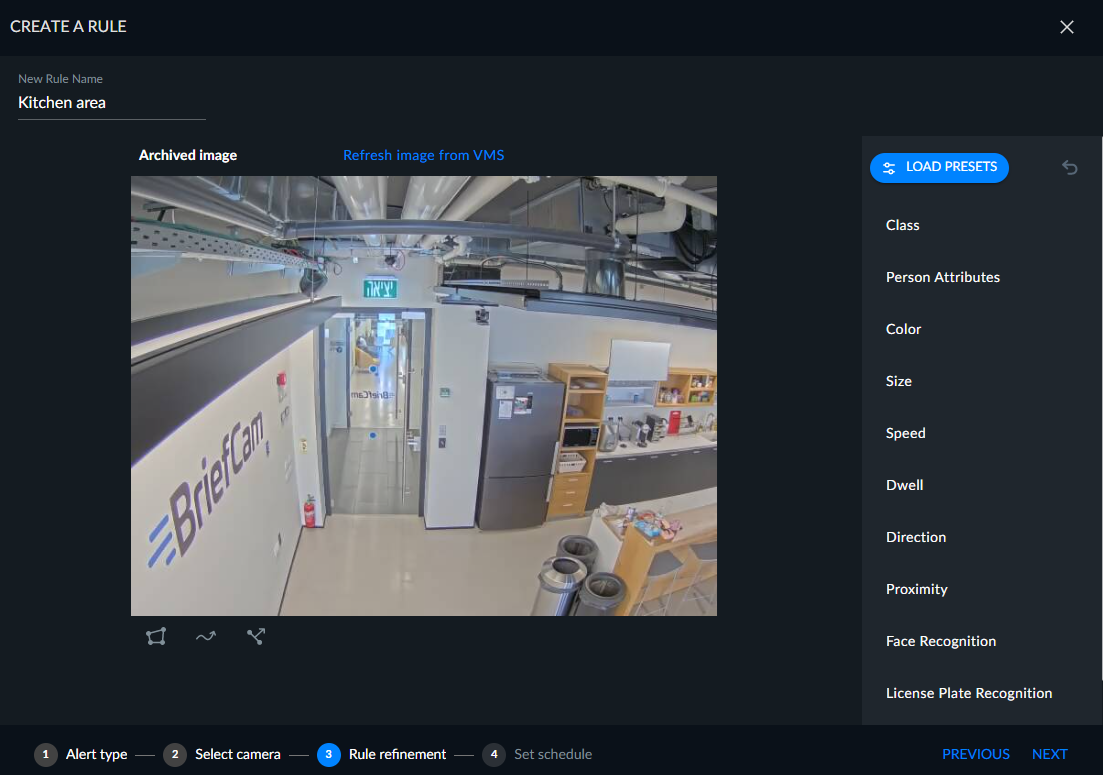
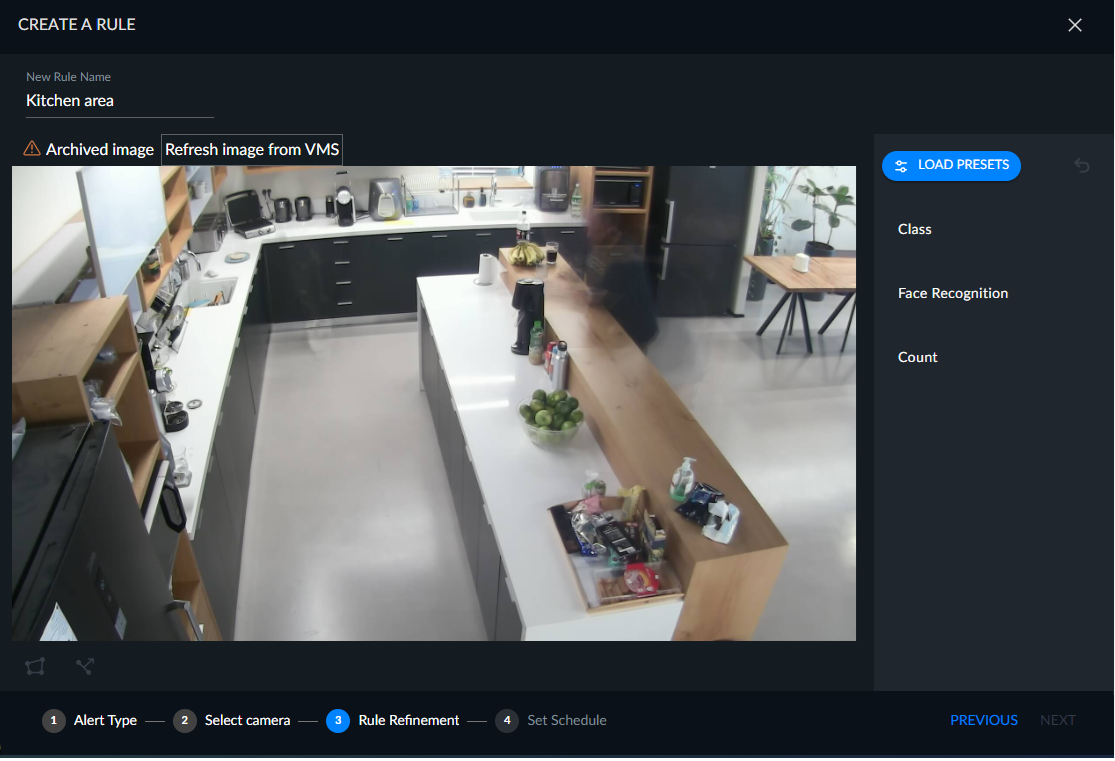
Beachten Sie, dass das angezeigte Bild ein archiviertes Bild ist (wie in der oberen linken Ecke des Bildes gezeigt). Das Archivbild wird angezeigt, da das Abrufen eines neuen Bilds von der Kamera aufgrund des VMS einige Zeit dauern kann. Das Hintergrundbild wird standardmäßig alle fünf Minuten während der Verarbeitung des Streams gespeichert. Das neueste Hintergrundbild wird beim Einrichten einer Regel/Dimension vorübergehend verwendet. Die Standardeinstellung von fünf Minuten kann im
OX.iniderBGImageGenerationIntervalMinutesgeändert werden.Wenn ein neueres Bild verfügbar ist, können Sie auch oben links auf die Schaltfläche Bild von VMS aktualisieren klicken.
Sie können keine Regel erstellen, wenn kein Live-Bild verfügbar ist. In diesem Fall wird die Schaltfläche WEITER deaktiviert.

Beachten Sie bei Echtzeitwarnungen:
Nicht alle Filter sind für Echtzeitwarnungen verfügbar.
Sie können in derselben Regel nicht sowohl den Klassen- als auch den Gesichtserkennungsfilter auswählen.
Der Zählfilter kann zusätzlich zum Klassen- oder Gesichtserkennungsfilter ausgewählt werden.
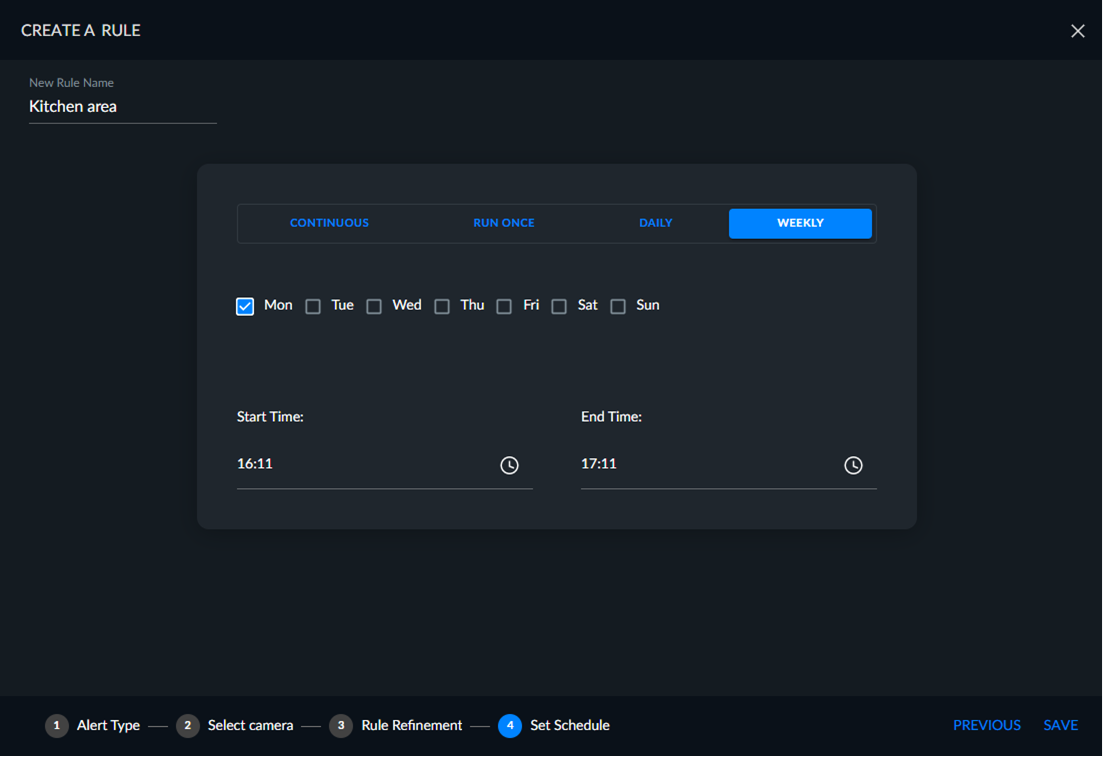
Legen Sie einen Zeitplan für die Regel fest: Fortlaufend, Einmalig, Täglich oder Wöchentlich und klicken Sie dann auf WEITER.