Nach Identitäten suchen
Die ausgewählten Gesichter erscheinen nun im Filter Gesichtserkennung und können durchsucht werden. Wählen Sie auf der Registerkarte IDENTITÄTEN die Gesichter aus, nach denen Sie suchen möchten, und klicken Sie auf ANWENDEN, um alle Objekte nach diesen Gesichtern zu filtern.
Alle Fallobjekte, die mit den ausgewählten Identitäten übereinstimmen, werden angezeigt.
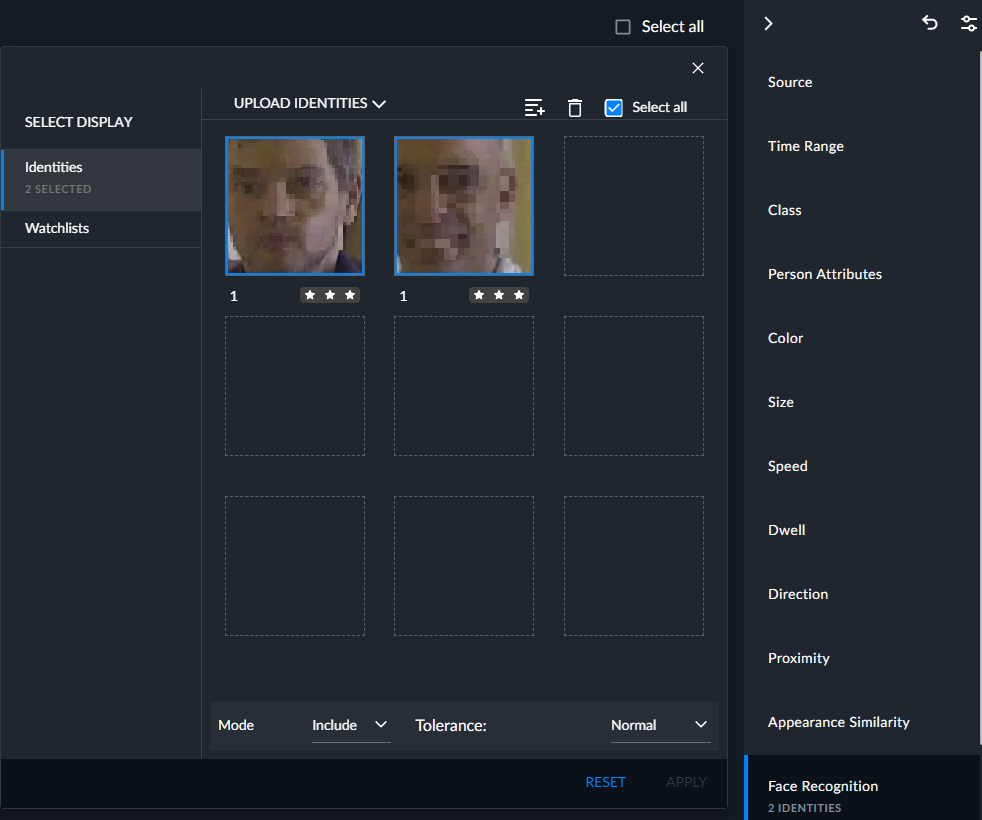
Sie können alle Objekte auf der aktuellen Seite auswählen, indem Sie das Kontrollkästchen Alle auswählen aktivieren und dann alle Objekte löschen. Sie können auch Umschalt+Klick verwenden, um mehrere aufeinanderfolgende Objekte auszuwählen.
Im Feld Modus können Sie zwischen zwei Betriebsarten wählen:
Einschließen (Standard) - Findet alle Objekte, die ein erkennbares Gesicht haben, das mit einem oder mehreren Gesichtern innerhalb der ausgewählten Identitäten oder Watchlisten übereinstimmt.
Ausschließen – Finden Sie alle Objekte, die ein erkennbares Gesicht haben, das mit keinem der Gesichter innerhalb der ausgewählten Identitäten oder Watchlisten übereinstimmt.
Szenario mit Ausschlussoption | Auslöser und Warnungen |
Gesichter, die nicht auf der Watchlist stehen | √ |
Gesichter von geringer Qualität, die nicht verglichen werden (1-Stern-Gesichter und 2-Stern-Gesichter in RESPOND Normalempfindlichkeit) | √ |
Personen ohne erkennbaren Kopf/Gesicht | X - Standard √ - Umgebungseinstellung ShowNoFaceInExclude = true |
Sie können mit der Maus über ein einzelnes Gesicht fahren und auf die Schaltfläche Löschen (Papierkorb) klicken, um es aus dem Filter zu entfernen, oder auf die Schaltfläche Zoom (Lupe) klicken, um die gesamte Miniaturansicht zu sehen.
Sie können Alle auswählen und auf das Papierkorbsymbol klicken, um alle Gesichter von der aktuellen Seite zu entfernen.
Wenn das Gesicht ausgewählt ist, erscheint eine blaue Linie um es herum.
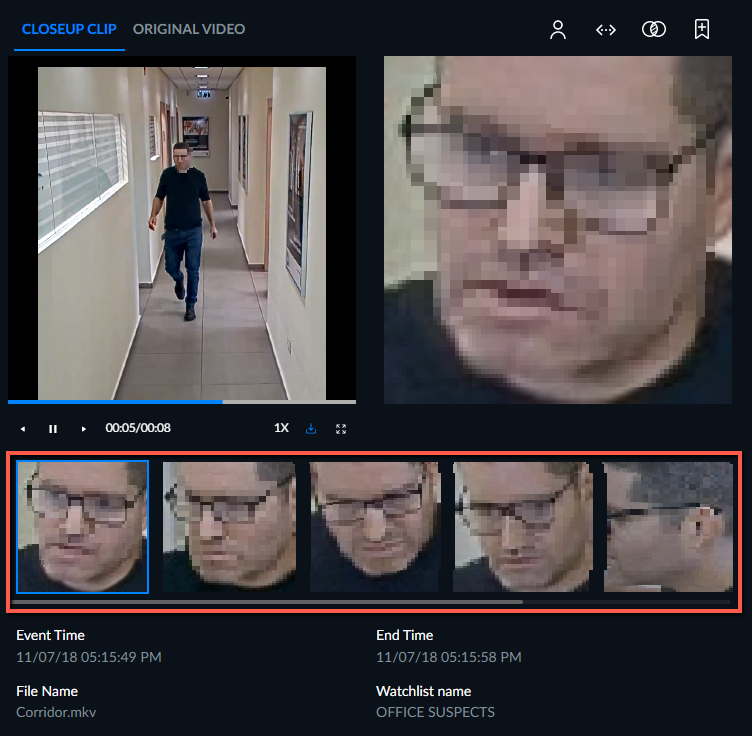
Wenn Sie nach Identitäten suchen und auf ANWENDEN klicken, werden die Bilder der Identität unter dem Clip angezeigt.
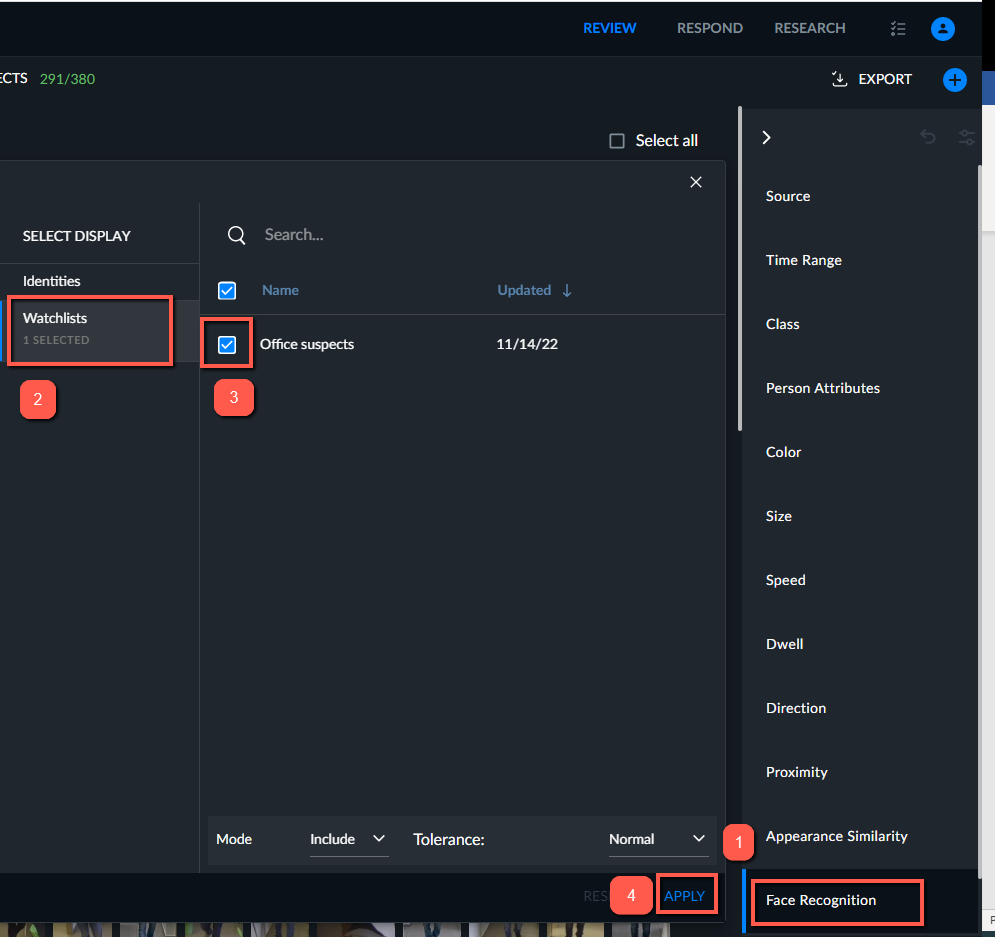
So suchen Sie nach Personen mithilfe einer Watchlist:
Klicken Sie auf den Filter Gesichtserkennung.
Wählen Sie die Registerkarte WATCHLISTS.
Wählen Sie die Watchliste aus, die Sie für Ihre Suche verwenden möchten.
Klicken Sie auf ANWENDEN.
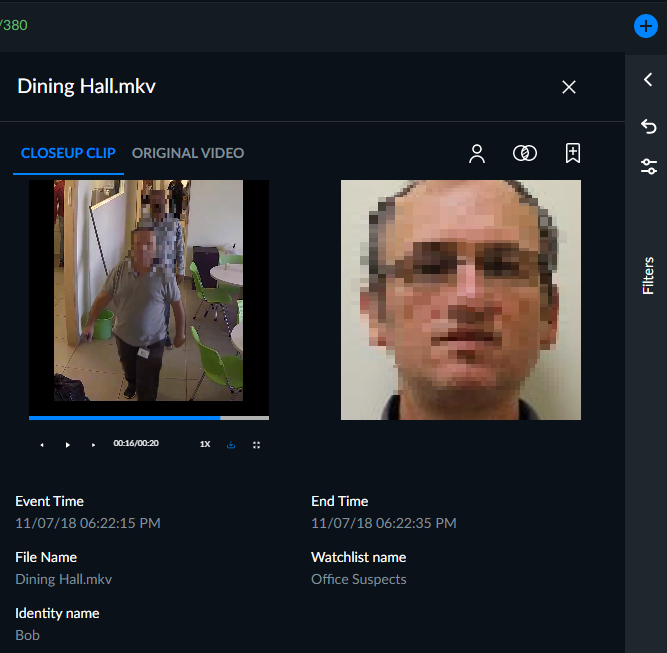
Wenn Sie mithilfe einer Watchliste suchen, wird das Bild aus der Watchliste zusammen mit einem Videoclip angezeigt.
Unter dem Nahaufnahmeclip finden Sie Details zum Ereignis, zur Watchlist und zur Identität. Dies hilft dem Anwender zu überprüfen, ob der Identitätsabgleich korrekt war.
Wenn im Ausschlussmodus Gesichter gefunden werden, die nicht übereinstimmen, wird nur das Gesicht angezeigt (da keine Identität gefunden wurde).
Watchlisten werden im Abschnitt Anpassungen festgelegt.
Wenn Sie nach Identitäten suchen, werden Gesichter mit einer 1-Sterne-Bewertung nicht in die Suchergebnisse aufgenommen und können nicht zum Filter hinzugefügt werden.