Szenenfilter (Fläche, Pfad und Linienüberquerung)
Sie können die Szenenfilter verwenden, um Objekte zu identifizieren, die in einen Bereich eingeschlossen oder ausgeschlossen sind, Objekte, die sich entlang eines Pfads bewegen, oder Objekte, die eine Linie kreuzen.
Die Szenenfilter sind spezifisch für eine einzelne Videoquelle, während die globalen Filter für alle Videos in einem Fall gelten.
So verwenden Sie die Szenenfilter:
Fahren Sie in der VIDEO SYNOPSIS® mit der Maus über die VIDEO SYNOPSIS® , die Sie untersuchen möchten, und klicken Sie auf das Symbol Szenenfilter.
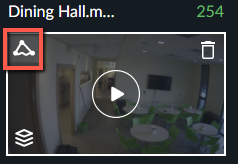
Der Filter
 ist standardmäßig ausgewählt. Wenn Sie einen der anderen Filter verwenden möchten, klicken Sie am unteren Rand des VIDEO SYNOPSIS® Bildschirms auf die Symbole Pfadfilter
  Übertrittslinie
  einem einzelnen VIDEO SYNOPSIS®.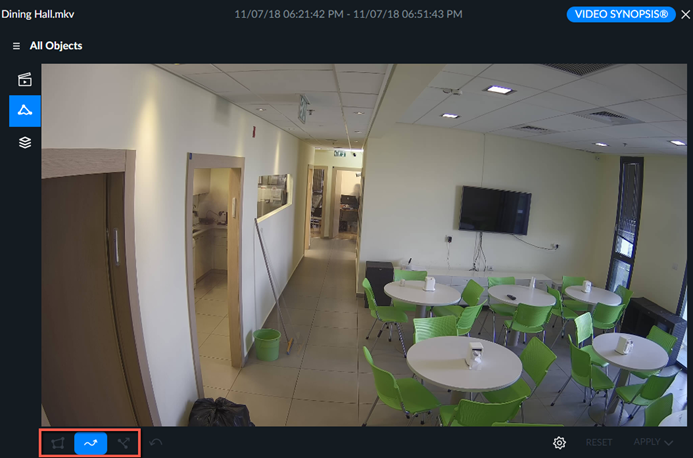
Bereichsfilter
Bereichsfilter können angewendet werden, um Objekte einzuschließen oder auszuschließen, die in einem oder mehreren benutzerdefinierten drei- oder viereckigen Bereichen erkannt werden.
So finden Sie Objekte in einem Bereich, der auch als Interessenbereich (AOI) bezeichnet wird:
Klicken Sie auf den Bereichsfilter (
).Klicken Sie auf das Dreieckssymbol
 unten links auf dem Bildschirm, um einen dreiseitigen Bereich zu erstellen. Klicken Sie auf das quadratische
  , um einen vierseitigen Bereich zu erstellen (dies ist die Standardeinstellung). Sie können mehrere Bereiche hinzufügen.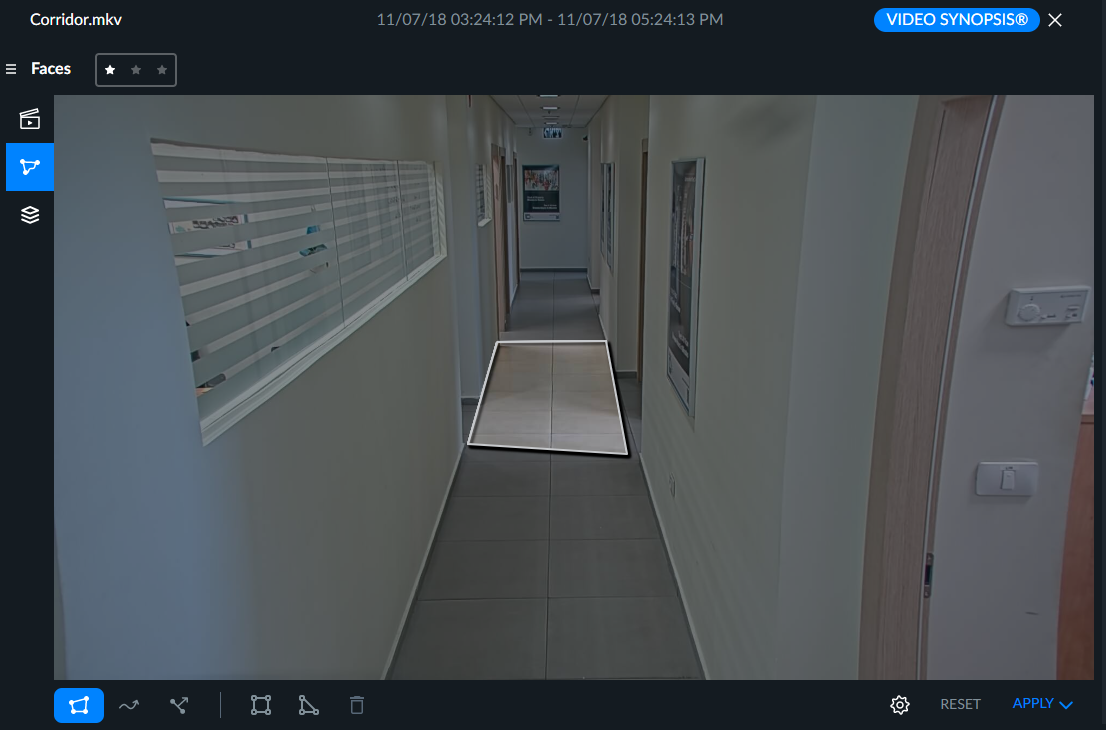
Um einen Bereich aus der Suche auszuschließen, auch Ausschlussbereiche genannt , zeichnen Sie den Bereich ein und klicken Sie auf das Zahnrad-Symbol und dann auf das Symbol Auswahl umkehren. Alle Objekte, die im ausgeschlossenen Bereich erscheinen, werden nicht angezeigt.
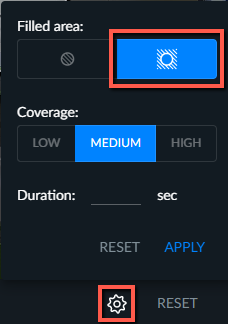
Durch Klicken auf das Zahnrad-Symbol können Sie die Mindestdauer festlegen, die das Objekt innerhalb des Bereichs verbringen muss. Sie können auch die Einstellungen für die Abdeckungstoleranz festlegen (niedrig, mittel und hoch), die auch auf Bereiche von Interesse (AOI) und Ausschlussbereiche (AOE) angewendet werden können.
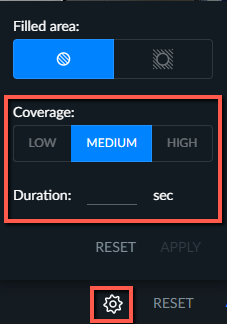
Sobald Sie die Einrichtung des Filters abgeschlossen haben, klicken Sie auf ANWENDEN.
Klicken Sie entweder auf ANWENDEN UND SCHLIESSEN oder auf ANWENDEN UND ABSPIELEN, um das VIDEO SYNOPSIS® mit dem eingestellten Filter abzuspielen.
Pfadfilter
Mit dem Pfadfilter können Sie Freiformpfade zeichnen, um Objekte zu erkennen, deren unterer Teil (Beine, Räder) diese Pfade durchlaufen haben. BriefCam berücksichtigt beim Pfadfilter den unteren Teil des Objekts und nicht die Mitte des Objekts. Die Gesamt- und synopsenspezifische Objektanzahl wird sich entsprechend aktualisieren.
Um einen Pfad zu zeichnen:
Klicken Sie auf das Symbol Pfad (
).Klicken Sie auf dem Bildschirm auf die Stelle, an der der Pfad beginnen soll, und ziehen Sie die Maus, um den Pfad zu zeichnen.
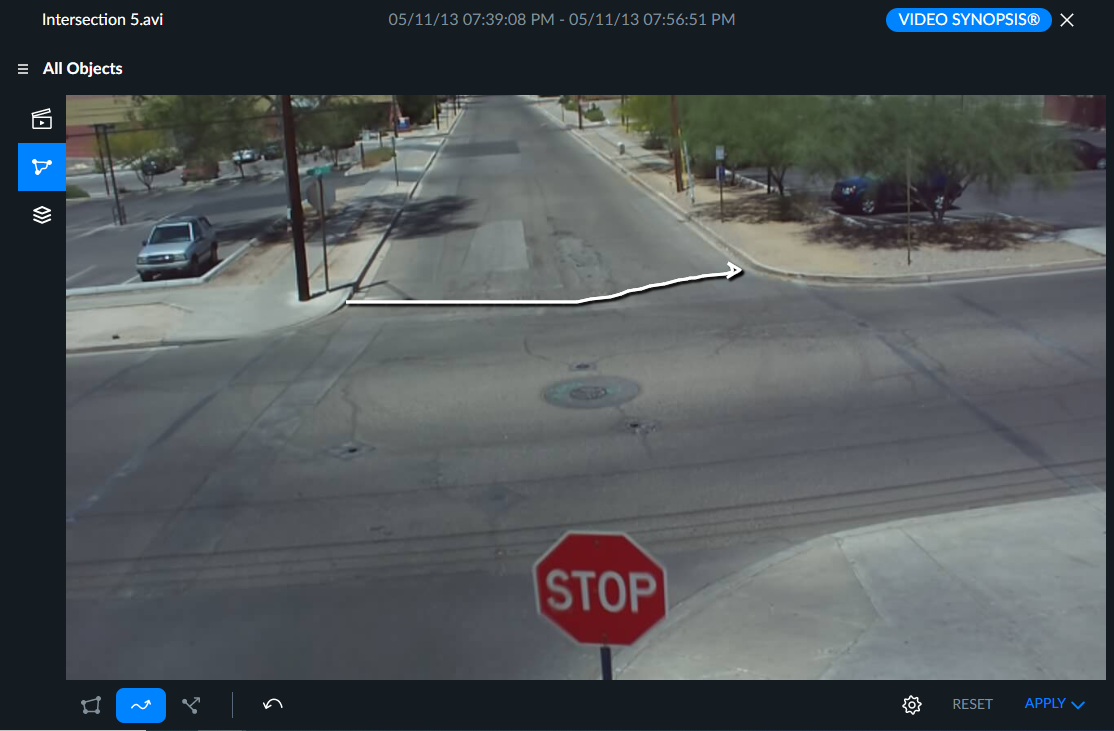
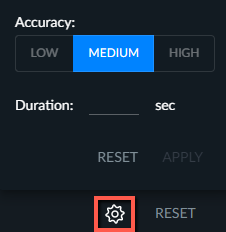
Durch Klicken auf das Zahnrad-Symbol können Sie die minimale Dauer festlegen, die das Objekt auf dem gezeichneten Pfad verbringt.
Standardmäßig ist die Genauigkeit auf Mittel eingestellt. Wenn Sie die Genauigkeitsstufe Hoch wählen, werden nur Ereignisse gefiltert, die eng mit dem gezeichneten Pfad übereinstimmen, während eine Einstellung Niedrige Genauigkeit dazu führt, dass zusätzliche Ereignisse hinzugefügt werden, die dem definierten Pfad nur grob folgen.
Sie können den letzten gezeichneten Pfad rückgängig machen, indem Sie auf das Rückgängig-Symbol klicken.
 .
.Sobald Sie die Einrichtung des Filters abgeschlossen haben, klicken Sie auf ANWENDEN.
Klicken Sie entweder auf ANWENDEN UND SCHLIESSEN oder auf ANWENDEN UND ABSPIELEN, um die VIDEO SYNOPSIS® mit dem eingestellten Filter abzuspielen.
Übertretungsfilter
Mit dem Übertrittsfilter können Sie Objekte erkennen, filtern und zählen, die eine markierte Linie in eine bestimmte Richtung übertreten, um den Perimeterschutz und die gerichtete Objektzählung zu gewährleisten.
Um eine Linie zu zeichnen:
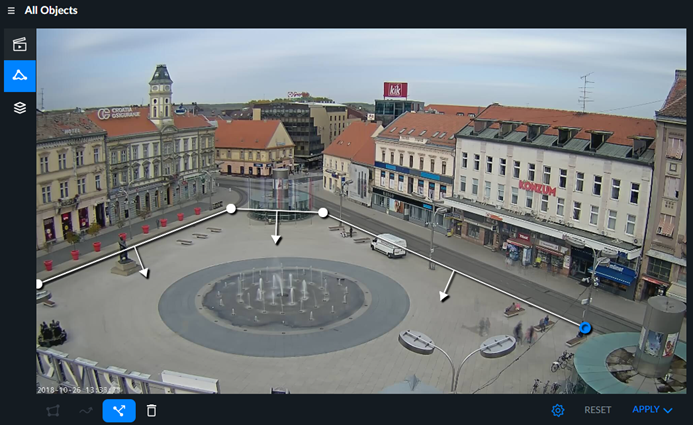
Klicken Sie auf das Übertrittsymbol (
) und klicken Sie auf dem Bildschirm auf die Stelle, an der die Linie beginnen soll. An dieser Stelle erscheint ein Punkt.Klicken Sie auf eine zweite Stelle und eine Linie erscheint zwischen den beiden Punkten.
Sie können bis zu 9 Punkte (Punkte) platzieren. In der Abbildung unten wurden zum Beispiel Linien gezogen, um Objekte zu finden, die den Stadtplatz betreten haben.
Um einen Punkt zu löschen, klicken Sie auf den Punkt und dann auf das Papierkorbsymbol (
 ).
).Um einen Punkt auszuwählen oder zu verschieben, klicken Sie auf den Punkt. Um einen Punkt zu verschieben, ziehen Sie ihn an die neue Position.
Die Richtung der Linienüberquerung ist in allen Liniensegmenten gleich. Um die Richtung zu ändern, klicken Sie auf das Zahnrad-Symbol und dann auf die nicht blau markierte Richtung, um die Richtung aller Segmente zu ändern.
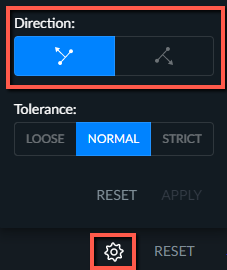
Sie können die Toleranzoptionen verwenden, um Ihre Suche zu verfeinern. Die Toleranz beeinflusst, welche Punkte im Begrenzungsrahmen mit der Linie interagieren:
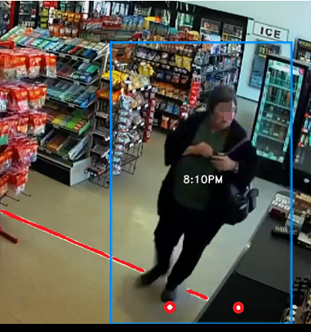
Streng – Suchen Sie nach Objekten, bei denen zwei Punkte des Begrenzungsrahmens (5 % nach unten und 30 % nach innen von jeder Seite) die Linie übertreten.
Normal – Suchen Sie nach Objekten, bei denen einer der beiden Punkte des Begrenzungsrahmens (5 % nach unten und 30 % nach innen von jeder Seite) die Linie kreuzt.
Grob – Suchen Sie nach Objekten, bei denen einer von vier Punkten an den Ecken des Begrenzungsrahmens die Linie kreuzt.
In der Abbildung unten zeigen die beiden Punkte zum Beispiel die 5% von unten und 30% nach innen von jeder Seite. Diese Frau erscheint in der Suche mit normaler Toleranz (da sie einen der Punkte berührt) und darf nicht mit strenger Toleranz erscheinen (da beide Punkte die gezeichnete Linie nicht berühren).
Klicken Sie entweder auf ANWENDEN UND SCHLIESSEN oder auf ANWENDEN UND ABSPIELEN, um die VIDEO SYNOPSIS® mit dem eingestellten Filter abzuspielen.
Sobald Sie die Einrichtung des Filters abgeschlossen haben, klicken Sie auf ANWENDEN.