Registerkarte Bericht
Fallergebnisse können in übersichtlichen Berichten mit allen relevanten Objekten zusammengefasst werden.
Um Berichte anzuzeigen, öffnen Sie die Registerkarte BERICHT des REVIEW-Moduls.
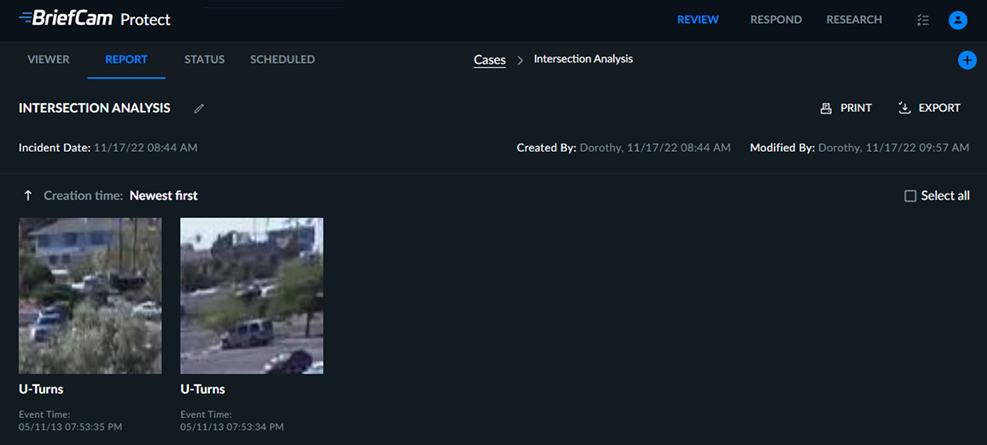
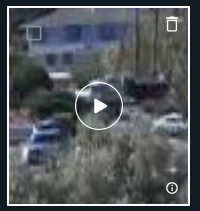
Berichte enthalten einen Falltitel und eine Beschreibung sowie Lesezeichen-Miniaturansichten für alle Objekte und Bilder von Betrachtungsebenen, die über die Schaltfläche Zum Bericht hinzufügen ( ) hinzugefügt wurden, jeweils mit einem Titel und einer Beschreibung (die beim Hinzufügen von Objekten zum Bericht auf der Registerkarte BETRACHTER eingegeben wurden). Bewegen Sie den Mauszeiger über die Miniaturansichten der Lesezeichen, um die Schaltflächen zum Auswählen, Bearbeiten und Wiedergeben anzuzeigen.
Beachten Sie, dass Sie den Zeitbereich kopieren können, indem Sie mit der Maus über den Zeitbereich fahren und auf das Symbol  kopieren klicken.
Wenn Sie auf die Wiedergabeschaltfläche klicken, können Sie auf der rechten Seite auch das Originalvideo mit dem entsprechenden Objekt und den Nahaufnahmeclip ansehen. Die verfügbaren Aktionsschaltflächen sind dieselben wie im Abschnitt Video-Player beschrieben. Außerdem können Sie den Quellennamen kopieren, indem Sie mit der Maus über den Quellennamen fahren und auf das Symbol kopieren klicken.
Wenn Sie den Mauszeiger über das Lesezeichen bewegen, können Sie auf das Bearbeitungssymbol ( ) klicken, um Titel und Beschreibung des Lesezeichens zu bearbeiten.
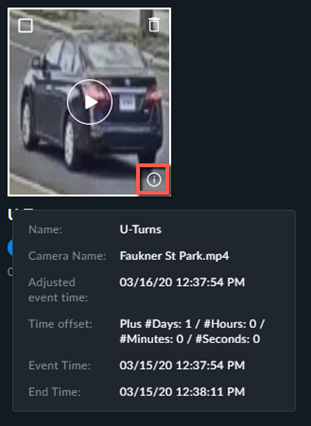
Wenn Sie den Mauszeiger über das Informationssymbol bewegen, werden Informationen zum Lesezeichen angezeigt (siehe Abbildung unten).
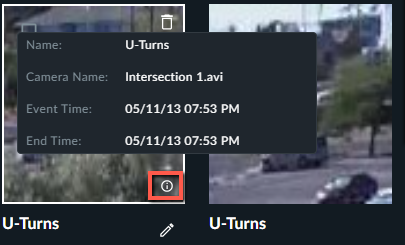
Wenn die Videozeit auf der Registerkarte STATUS angepasst wurde , sehen Sie die angepasste Zeit anstelle der Ereigniszeit.
Jedes Lesezeichen, das eine angepasste Zeit enthält, zeigt diese anstelle der Ereigniszeit an. Wenn eine Anpassung nach der Erstellung des Lesezeichens hinzugefügt wurde, zeigt das Lesezeichen die Zeitanpassung nicht an.
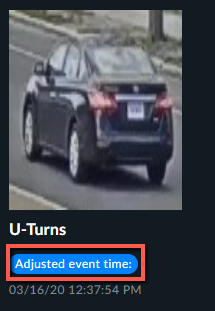
Sie können auch mit dem Mauszeiger über das  fahren, um weitere Informationen anzuzeigen.
Sie können Lesezeichen exportieren, indem Sie ein oder mehrere Lesezeichen auswählen oder indem Sie die Option Alle auswählen auswählen, um alle Lesezeichen auf der aktuellen Seite auszuwählen, und dann auf das Exportsymbol (  ) auf der rechten Seite der Registerkarte Bericht klicken.
Sie können auch nur die ausgewählten Lesezeichen exportieren, indem Sie auf das Exportsymbol neben dem Löschsymbol klicken.
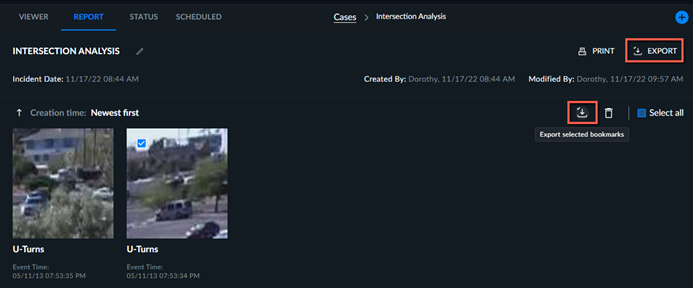
Wenn ein Objekt exportiert wird, wird eine ZIP-Datei erstellt, die das Originalvideo, den Nahaufnahmeclip und das Miniaturbild der ausgewählten Objekte enthält. Wenn eine Betrachtungsebene exportiert wird, wird eine ZIP-Datei erstellt, die ein JPG der Betrachtungsebene enthält.
Sie können Lesezeichen drucken, indem Sie ein oder mehrere Lesezeichen auswählen und auf das Symbol Drucken ( ) klicken.
Sie können Lesezeichen löschen, indem Sie ein oder mehrere Lesezeichen zum Löschen auswählen und dann auf das Papierkorbsymbol ( ) in der oberen rechten Ecke der Registerkarte Bericht klicken, um alle ausgewählten Lesezeichen zu löschen.
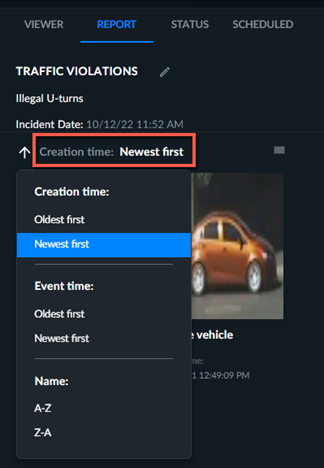
Sie können die Lesezeichen nach Erstellungszeitpunkt, Ereigniszeitpunkt oder Name neu anordnen, indem Sie auf die aktuell ausgewählte Reihenfolge klicken (in der Abbildung unten rot markiert)
Sie können auch auf die Pfeilschaltfläche klicken, um die Reihenfolge zu ändern.