Out-of-the-box-Visualisierungen
Sie können häufig verwendete Visualisierungen wiederverwenden, indem Sie ein Objekt aus den linken Master- Elementen >Visualisierungen auf das Blatt ziehen.
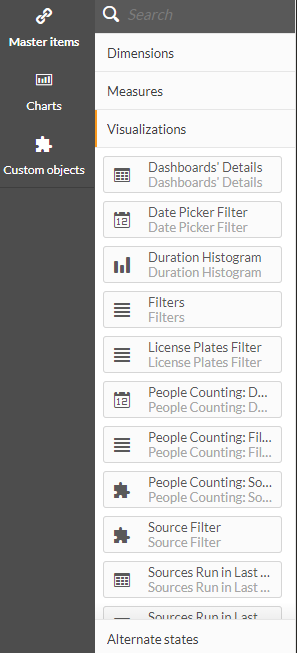
Derzeit sind die folgenden sofort einsatzbereiten Visualisierungen verfügbar:
Name der Visualisierung | Beschreibung |
Details zu den Dashboards | Eine Tabelle mit allen Namen und IDs der Dashboards. Dies ist hilfreich, um das Standard-Dashboard zu ändern, das beim Öffnen des RESEARCH-Moduls geöffnet wird. Um die Standardeinstellung zu ändern, wenden Sie sich an Ihren Administrator. |
Datumsauswahlfilter | Fügen Sie diesen Filter hinzu, um einen bestimmten Zeitraum innerhalb eines Arbeitsblatts auszuwählen. Personenzählungen besitzen eine eigene Visualisierung für diese Funktionalität. |
Histogramm Dauer | Histogramm (Ausbreitungsdiagramm) der Dauer der verschiedenen Objekte. |
Filter | Fügen Sie diese Filter hinzu, um verschiedene Attribute innerhalb eines Arbeitsblatts zu filtern: Quellengruppe, Quelle, Tag, Stunde, Klassenkategorie, Klasse, Farbe, Größe, Geschwindigkeit, Verweildauer (Sekunde), Richtung, Richtungsbezeichnung, benutzerdefinierte Abmessungen, Gesichtsmaske, Toleranz, Filter zurücksetzen. Personenzählungen besitzen eine eigene Visualisierung für diese Funktionalität. |
Kennzeichenfilter | Fügen Sie diesen Filter hinzu, um Nummernschilder aus einer Liste (oder Suche) auszuwählen. |
Personenzählen: Datumsauswahlfilter | Fügen Sie diesen Filter hinzu, um einen bestimmten Zeitbereich innerhalb eines Arbeitsblatts für Personenzählungen auszuwählen. |
Personenzählen: Filter | Fügen Sie diese Filter hinzu, um verschiedene Personenzählattribute innerhalb eines Dashboards auszuwählen, z. B. Personenzählung: Stunde (Num). |
Personenzählen: Quellenfilter | Hiermit können Sie Dashboard-Filter für Personenzählungen voreinstellen. Weitere Informationen finden Sie im Abschnitt Quellenfilter weiter unten. |
Quellenfilter | Hiermit können Sie benutzerübergreifend Dashboard-Filter voreinstellen. Beachten Sie, dass dasselbe Verhalten jetzt auch durch die Auswahl einer Quelle in den Eigenschaften des Abschnitts Aktionen erreicht werden kann. 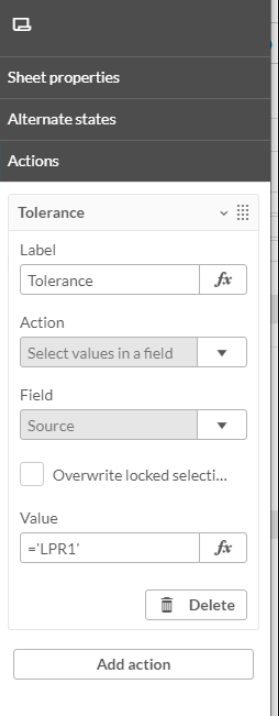 Diese Visualisierung bleibt aus Gründen der Abwärtskompatibilität im Produkt enthalten. Personenzählungen besitzen eine eigene Visualisierung für diese Funktionalität. |
In den letzten 30 Tagen beendete Durchläufe | Fügen Sie diese Tabelle hinzu, um die Anzahl der pro Quelle und Datum geladenen Objekte zu überwachen. Die Tabelle ist nach dem letzten Aktualisierungsdatum sortiert und enthält nur Quellen, deren Daten in den letzten 30 Tagen geladen wurden. |
In den letzten 30 Tagen beendete Durchläufe (nach Stunde) | Fügen Sie diese Tabelle hinzu, um die Anzahl der pro Quelle, Datum und Stunde geladenen Objekte zu überwachen. Die Tabelle ist nach dem letzten Aktualisierungsdatum sortiert und enthält nur Quellen, deren Daten in den letzten 30 Tagen geladen wurden. |
Histogramm Geschwindigkeit | Histogramm (Ausbreitungsdiagramm) der Geschwindigkeiten verschiedener Objekte. |
Geschwindigkeitsbegrenzungsregler | Verwenden Sie den Geschwindigkeitsbegrenzungsregler zusammen mit der Messung Anzahl schnell fahrender Fahrzeuge, um Fahrzeuge zu zählen, deren Geschwindigkeit die auf dem Schieberegler angegebene Grenze überschreitet. |
Zeitbereichsfilter | Das Dashboard wird automatisch gefiltert nach dem Zeitbereich geöffnet, den Sie mit dieser Visualisierung festgelegt haben. Dieser Filter ist nützlich, wenn Sie möchten, dass ein Dashboard immer einen bestimmten Zeitbereich relativ zum heutigen Tag anzeigt, ohne die Zeitspanneh bei jedem Öffnen des Dashboards manuell einstellen zu müssen. Der Zeitbereichsfilter wird oben links im Dashboard angezeigt. 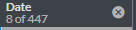 Der Standardfilter ist auf die letzten 30 Tage eingestellt. So ändern Sie die Standardeinstellung:
|
Betrachtungsebene: Aktivitäten-Heatmap | Fügen Sie das Bild einer Aktivitäten-Heatmap aus einer RESEARCH-Quelle hinzu. Wenn keine Quelle ausgewählt ist, zeigt BriefCam das zuletzt genutzte Bild an, das alphabetisch zuerst kommt. Um die Heatmap für eine andere Quelle anzuzeigen, fügen Sie den Filter Visualisierung hinzu und wählen Sie die benötigte Quelle aus. Siehe auch Eine spezielle Betrachtungsebene anzeigen. Beachten Sie, dass die Visualisierungen der visuellen Ebene nur von den Filtern Quelle und Datum beeinflusst werden. |
Betrachtungsebene: Veränderungen im Hintergrund | Fügen Sie das Bild der Heatmap für Hintergrundveränderungen aus einer RESEARCH-Quelle hinzu. Wenn keine Quelle ausgewählt ist, zeigt BriefCam das zuletzt genutzte Bild an, das alphabetisch zuerst kommt. Um die Hintergrundveränderungen für eine andere Quelle anzuzeigen, fügen Sie den Filter Visualisierung hinzu und wählen Sie die benötigte Quelle aus. Siehe auch Eine spezielle Betrachtungsebene anzeigen. Beachten Sie, dass die Visualisierungen der visuellen Ebene nur von den Filtern Quelle und Datum beeinflusst werden. |
Betrachtungsebene: Häufig genommene Pfade | Fügen Sie das Bild der Heatmap für häufig genommene Pfade aus einer RESEARCH-Quelle hinzu. Wenn keine Quelle ausgewählt ist, zeigt BriefCam das zuletzt genutzte Bild an, das alphabetisch zuerst kommt. Um die häufigsten Pfade für eine andere Quelle anzuzeigen, fügen Sie den Filter Visualisierung hinzu und wählen Sie die gewünschte Quelle aus. Siehe auch Eine spezielle Betrachtungsebene anzeigen. Beachten Sie, dass die Visualisierungen der visuellen Ebene nur von den Filtern Quelle und Datum beeinflusst werden. |
Betrachtungsebene: Verweil-Heatmap | Fügen Sie das Bild der Verweil-Heatmap einer RESEARCH-Quelle hinzu. Wenn keine Quelle ausgewählt ist, zeigt BriefCam das zuletzt genutzte Bild an, das alphabetisch zuerst kommt. Um die Verweil-Heatmap für eine andere Quelle anzuzeigen, fügen Sie den Filter Visualisierung hinzu und wählen Sie die benötigte Quelle aus. Siehe auch Eine spezielle Betrachtungsebene anzeigen. Beachten Sie, dass die Visualisierungen der visuellen Ebene nur von den Filtern Quelle und Datum beeinflusst werden. |
