Objekt-Miniaturansichten
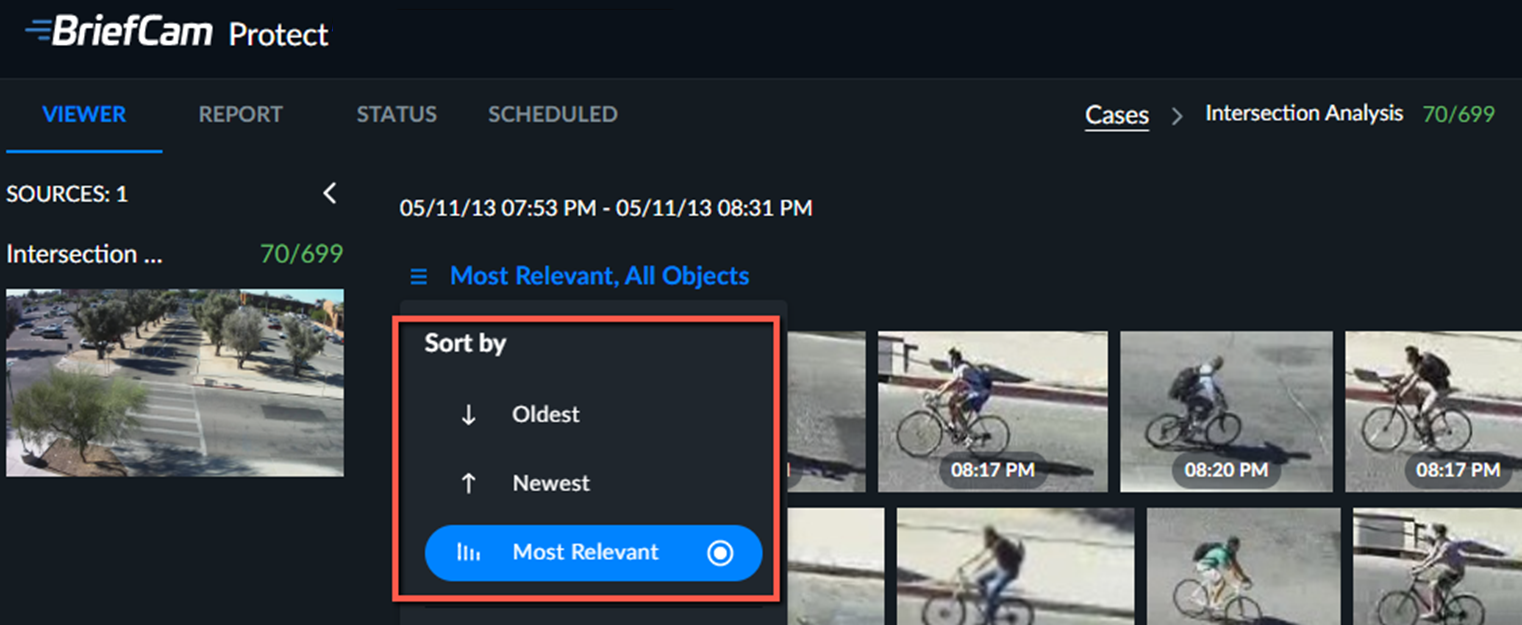
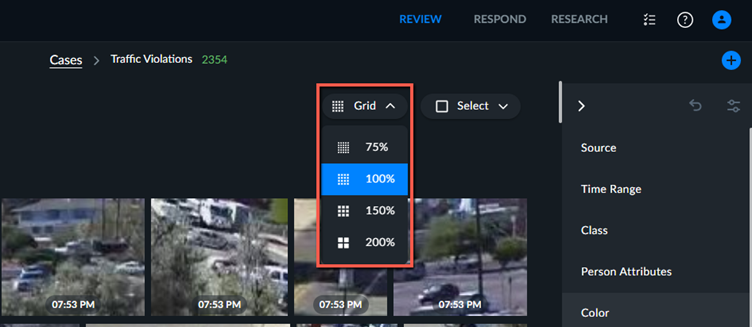
Der Hauptinhaltsbereich der Registerkarte VIEWER enthält Miniaturbilder der Videos, die aus allen Kameraquellen extrahiert wurden und die dem Fall hinzugefügt wurden. Die Miniaturansichten sind standardmäßig chronologisch und nach Relevanz sortiert, wenn Filter angewendet werden.
Sie können die Größe der Miniaturbilder über die Dropdown-Liste Raster ändern.
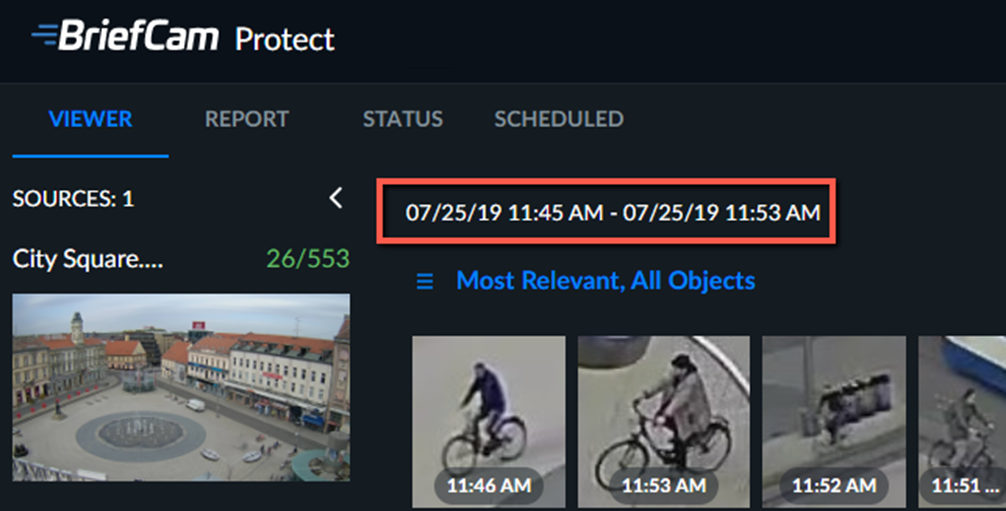
Der Zeitbereichsbalken oben im Fensterbereich Objekte zeigt das erste und das letzte Objekt in den gefilterten Objekten an.
 |
Klicken Sie auf die Auswahlschaltfläche, wenn Sie mit der Maus über die Miniaturbilder fahren, um ein oder mehrere Objekte auszuwählen. Sie können dann die Aktionsschaltflächen in der oberen rechten Ecke (siehe unten) verwenden, um diese Objekte in die Filter Nummernschilderkennung, Gesichtserkennung, Annäherung oder Ähnlichkeit des Aussehens aufzunehmen , sie als Lesezeichen zu einem Fallbericht hinzuzufügen oder die Gesichtsminiaturbilder zu exportieren.
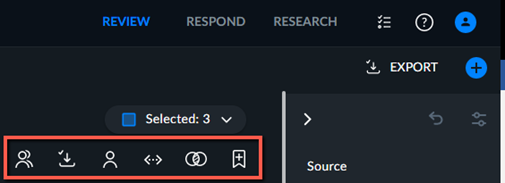
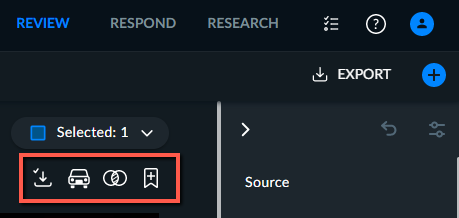
Symbole | Beschreibung |
 | Exportieren Sie ausgewählte Kennzeichen oder Gesichter. Beachten Sie, dass Sie alle Nummernschilder oder Gesichter exportieren können, indem Sie auf die Schaltfläche |
 | Fügen Sie zum Annäherung Filter hinzu. |
 | Fügen Sie zum Nummernschilderkennung Filter hinzu. |
 | Fügen Sie zum Ähnlichkeit des Aussehens Filter hinzu. |
 | Fügen Sie dem Gesichtserkennung Filter dieselbe Identität hinzu. |
 | Fügen Sie dem Gesichtserkennungsfilter mehrere Identitäten hinzu. |
 | Fügen Sie zu einem Bericht hinzu. Diese wird zur Registerkarte Lesezeichen hinzugefügt. |

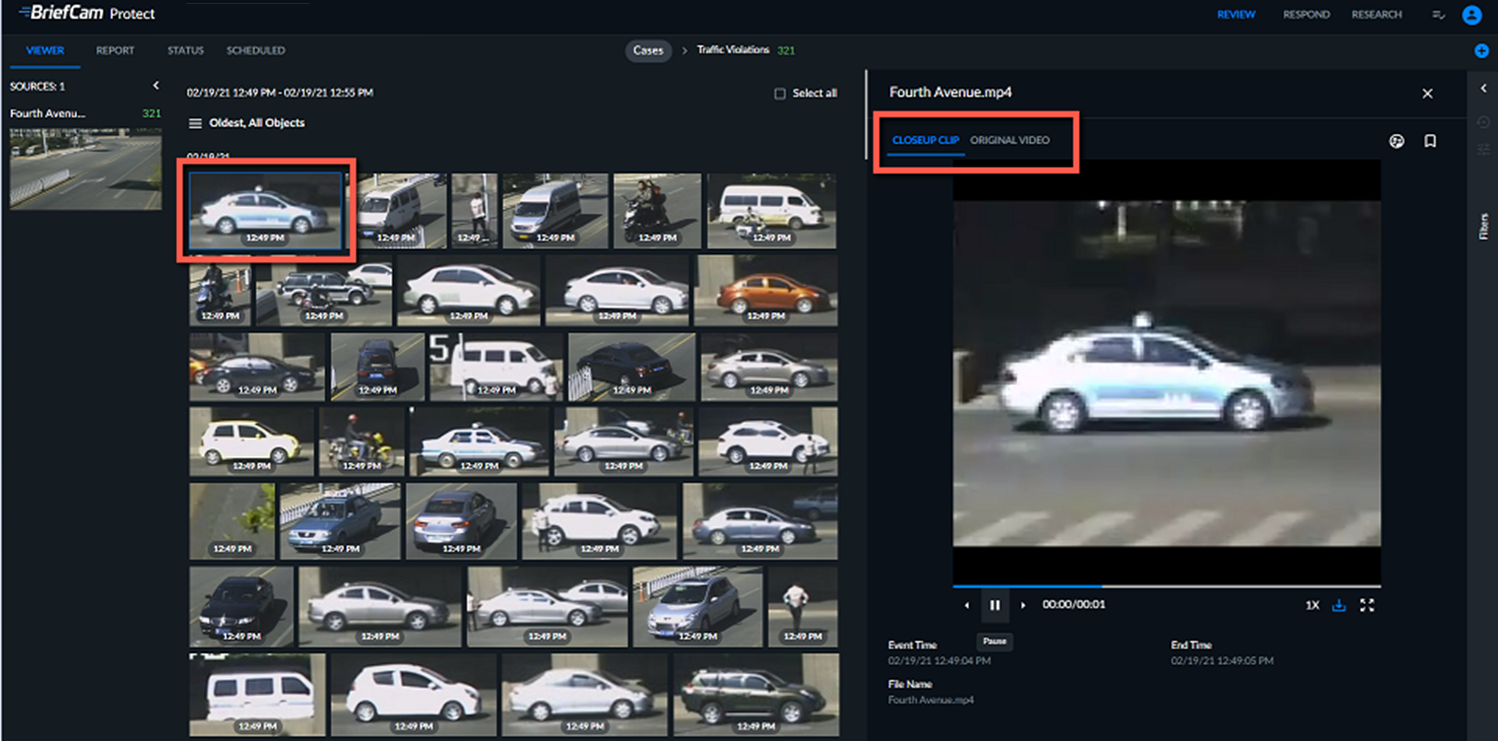
Wenn Sie auf eine Miniaturansicht klicken, wird die Registerkarte VIEWER in zwei Teile geteilt, wobei die Miniaturansicht im linken Bereich sichtbar bleibt und der Nahaufnahmeclip automatisch im rechten Bereich wiedergegeben wird. Im rechten Fensterbereich können Sie auch zur Registerkarte Originalvideo wechseln.
Beachten Sie, dass Sie den Namen eines VIDEO SYNOPSIS kopieren können, indem Sie mit der Maus über den Namen fahren und auf das Symbol zum Kopieren  .
.
Wenn Sie auf einen Nahaufnahmeclip aus einem VIDEO SYNOPSIS®klicken, sehen Sie in der angehaltenen Szene unter dem Clip Objektminiaturen.
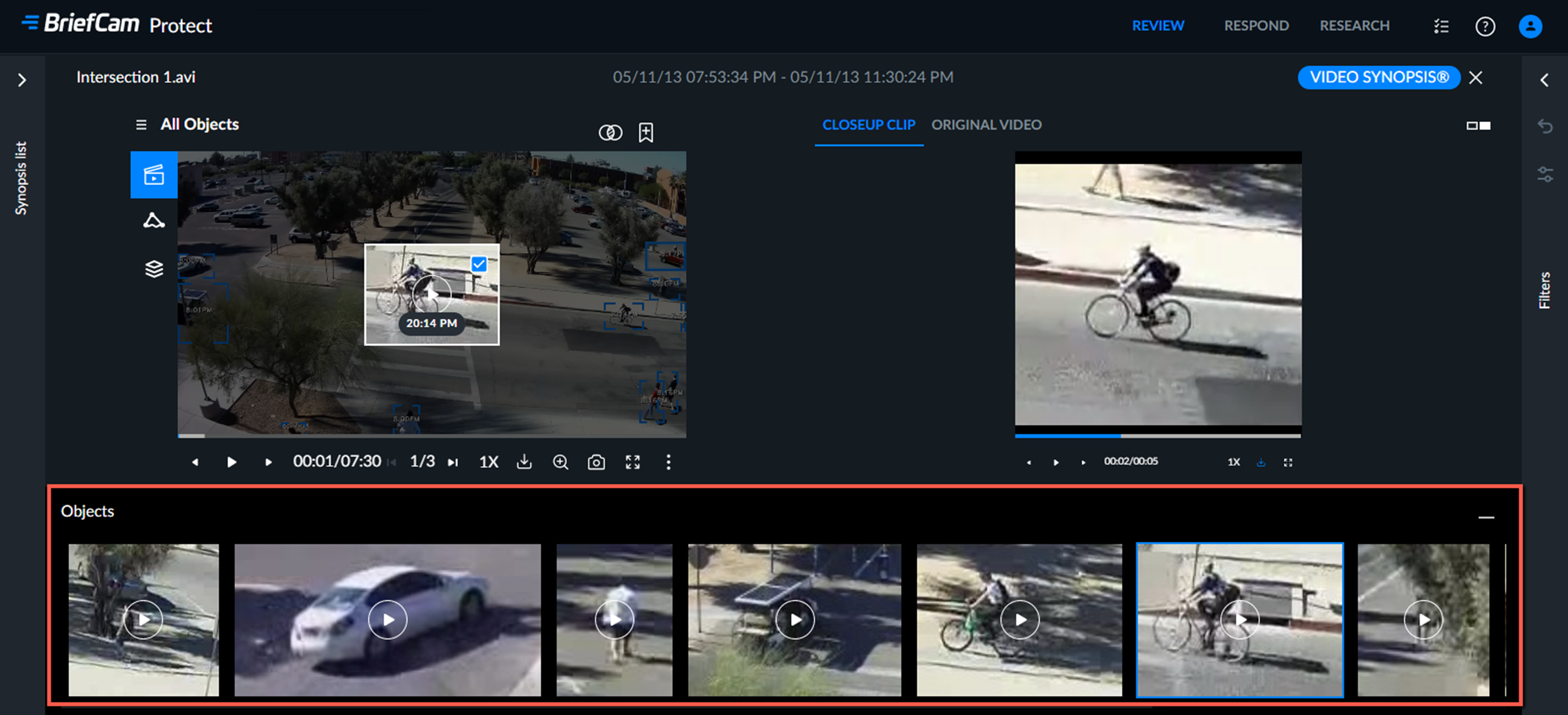
Clip-Anzeige in Nahaufnahme
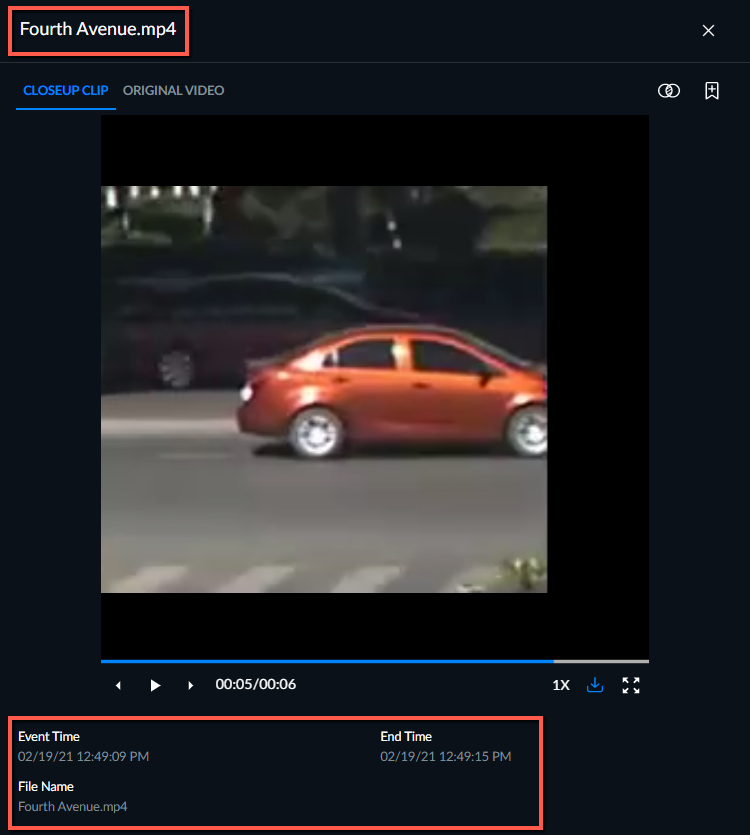
Der Name des VIDEO SYNOPSIS® erscheint oberhalb des Bereichs für den Nahaufnahmeclip.
Die folgenden Informationen werden ggf. unter dem Bereich für die Wiedergabe von Nahaufnahmen angezeigt:
Ereigniszeit - das Datum und die Uhrzeit, zu der das Ereignis erstmals im Originalvideo aufgezeichnet wurde.
Endzeit - das Datum und die Uhrzeit, zu der das Ereignis endete.
Dateiname - gibt den Originaldateinamen an, damit Sie auch in einer Synopse mit mehreren Dateien und derselben Kamera eine Referenz haben.
Nummernschild – wenn das Objekt ein Nummernschild erkannt hat, wird das Nummernschild angezeigt.
Wenn Gesichts- oder Kennzeichenüberwachungslisten verwendet werden, werden auch zusätzliche Informationen zur Überwachungsliste angezeigt.
Original-Videoanzeige
Auf der Registerkarte Originalvideo können Sie die Wiedergabe eines Clips des Originalvideos mit dem Objekt anzeigen. Wenn Sie das Originalvideo abspielen, wird in der Nahaufnahme standardmäßig ein Begrenzungsrahmen um das Objekt angezeigt.
Anmerkung
BriefCam Sie können Objekte erkennen, deren Dauer in der Szene sehr kurz ist, weniger als 10 Bilder. Für solche Objekte wird jedoch kein Original-Videoclip generiert.
Oben im Originalvideo sehen Sie die folgenden Optionen (sofern verfügbar):
Symbole | Beschreibung |
| Wenn es sich bei dem Objekt um eine Person handelt und das Gesicht der Person in ausreichender Qualität aufgenommen wurde, können Sie diese Option verwenden, um das Gesicht dem Gesichtserkennung Filter hinzuzufügen. |
| Klicken Sie hierauf, um das Objekt dem Ähnlichkeit des Aussehens Filter hinzuzufügen. |
| Klicken Sie hierauf, um ein erfasstes Nummernschild zum Nummernschilderkennung Filter hinzuzufügen. |
| Klicken Sie hierauf, um das Objekt dem Annäherung Filter hinzuzufügen. |
| Klicken Sie darauf, um das Objekt mit einem Lesezeichen zu versehen und es dem Bericht hinzuzufügen (Sie werden aufgefordert, einen Titel und eine optionale Beschreibung einzugeben). |
Am Ende des Originalvideos sehen Sie die Video-Player Optionen.
Sortierung und Filterung von Thumbnails von Objekten
Die Miniaturansichten sind standardmäßig chronologisch und nach Relevanz sortiert, wenn Filter angewendet werden.
Es ist jedoch auch möglich, nach Zeit zu sortieren (alt nach neu und umgekehrt). Um die Sortierung zu ändern, klicken Sie auf das  Symbol.