Verwaltung von Support-Anfragen
Das Kernstück der REVIEW-Lösung ist ein leistungsstarkes Fallmanagement. Die FÄLLE-Benutzeroberfläche - die Hauptseite, die in Ihrem Browser geladen wird, wenn Sie sich in der Weboberfläche des Moduls anmelden - bietet eine integrierte Ansicht aller Videoassets einer Untersuchung in einem einzigen Container.
Zu den weiteren Funktionen des Fallmanagements gehört die Möglichkeit, interessante Objekte mit Lesezeichen zu versehen und Fallergebnisse (einschließlich relevanter Objekte) in Berichten für wirklich optimierte Untersuchungsabläufe zusammenzufassen.
Das erste, was Ihnen angezeigt wird, wenn Sie sich bei BriefCam in Ihrem Browser anmelden, ist die Übersichtsseite der REVIEW-Lösung FÄLLE, die Fälle anzeigt, die Ihnen zugewiesen sind (d. h. Fälle, die in Ihrem Benutzerkonto erstellt wurden, und Fälle, die mit Ihnen geteilt wurden).
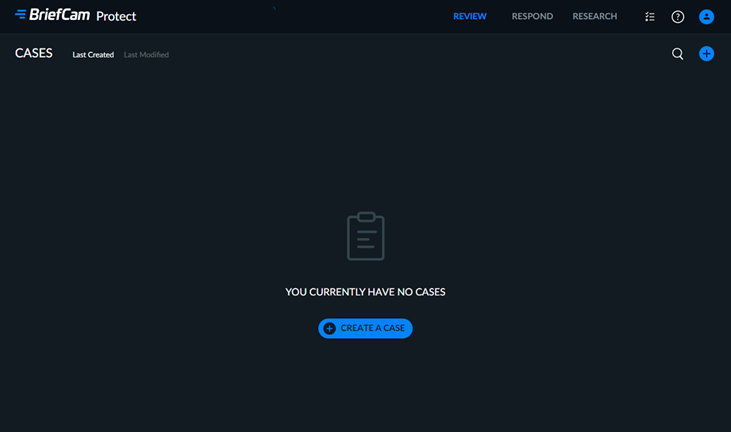
In der oberen rechten Ecke der Seite können Sie:
Suchen Sie über das Lupensymbol nach Fällen. Es wird nach dem Fallnamen und der Fallbeschreibung gesucht. Beachten Sie, dass die Suche nach dem Backslash-Zeichen (\) nicht unterstützt wird.
Erstellen Sie neue Fälle, indem Sie auf FALL ERSTELLEN klicken.
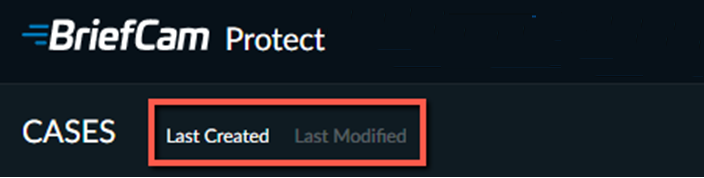
Sortieren Sie die Fälle, indem Sie die Optionen Zuletzt erstellt und Zuletzt geändert in der oberen rechten Ecke verwenden.
Lassen Sie uns einen Beispielfall näher betrachten.
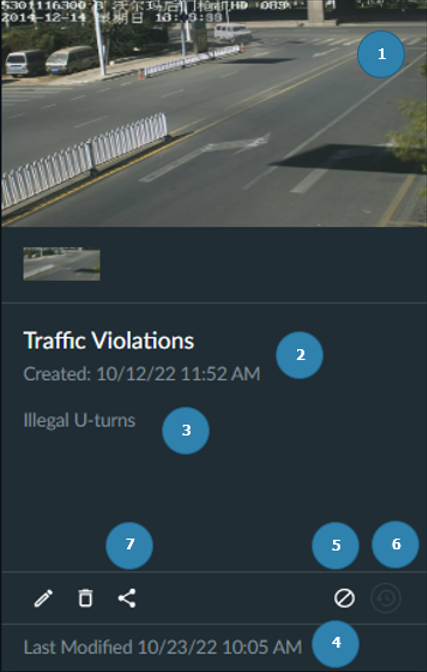
Jeder Fall, der auf der FÄLLE-Seite angezeigt wird, enthält Folgendes:
Ein großes Titelbild aus der neuesten Synopse, das dem Fall hinzugefügt wurde, mit kleineren Miniaturbildern zusätzlicher Synopsen direkt unter dem Titelbild.
Der Fallname sowie das Datum und die Uhrzeit der Erstellung.
Eine Fallbeschreibung (optional).
Datum und Uhrzeit der letzten Änderung des Falls.
Zeigt an, dass der Fall von der automatischen Löschung während der Wartung ausgeschlossen wurde. Sie können darauf klicken, um das Verhalten zu bearbeiten.
Zeigt an, dass der Fall geplante Quellen enthält.
Zeigt den Kollaborationsstatus an. Sie können darauf klicken, um den Status zu ändern.
Oben im Bildschirm sehen Sie, wann der Fall gelöscht wird. Im Bild unten steht zum Beispiel: Dieser Fall wird in 1 Tag gelöscht.
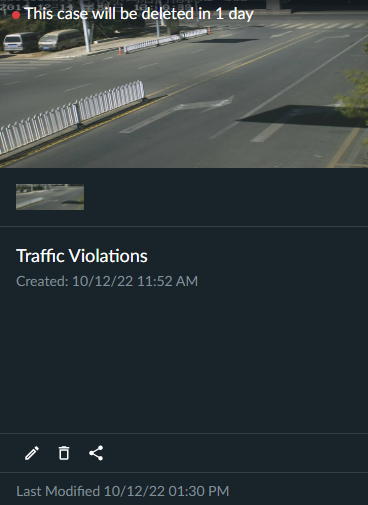
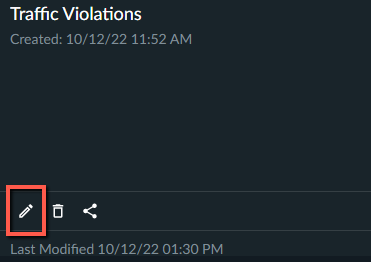
Um zu verhindern, dass ein Fall während der Wartung gelöscht wird, wenn Elemente automatisch gelöscht werden, klicken Sie auf das Bearbeitungssymbol.
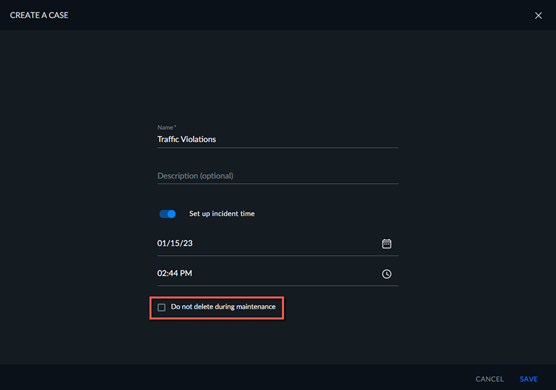
Aktivieren Sie auf dem Bearbeitungsbildschirm das Kontrollkästchen Während der Wartung nicht löschen.
Anmerkung
Einzelheiten zum Wartungsprozess finden Sie im Abschnitt Wartung und Vorratsdatenspeicherung im BriefCamAdministratorhandbuch.