Visualisierungen hinzufügen
Um eine neue Visualisierung (Balkendiagramm, Kreisdiagramm usw.) zu erstellen, ziehen Sie ein Objekt aus dem linken Bereich Diagramme oder Benutzerdefinierte Objekte auf das Blatt.
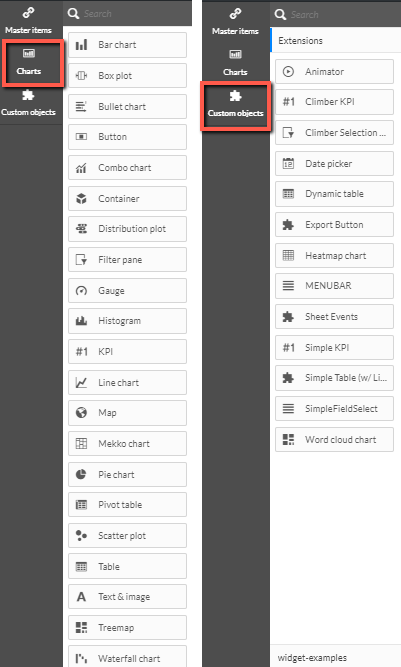
Die folgende Tabelle enthält kurze Beschreibungen der verfügbaren Diagramme:
Diagramm | Beschreibung |
Balkendiagramm | Das Balkendiagramm zeigt für jeden Dimensionswert einen Balken an. Die Länge des Balkens entspricht seinem numerischen Messwert. |
Box-Diagramm | Das Box-Diagramm eignet sich zum Vergleichen von Reichweite und Verteilung für Gruppen aus numerischen Daten. Es wird dargestellt durch ein Box mit Zeigern und einer Mittellinie in der Mitte. |
Bullet-Diagramm | Das Bullet-Diagramm zeigt einen Messanzeiger mit erweiterten Optionen an. Bullet-Diagramme können verwendet werden, um die Leistung einer Kennzahl zu visualisieren und mit einem Zielwert und einer qualitativen Skala zu vergleichen, z. B. schlecht, durchschnittlich und gut. |
Schaltfläche | Schaltflächen eignen sich zum Hinzufügen von Schnellverknüpfungen für eine einfache Auswahl und Navigation in Ihrer App und zum erneuten Hochladen von Daten. |
Kombi-Diagramm | Das Kombi-Diagramm kombiniert Balken und Linien im selben Diagramm. Die Balken und Linien haben unterschiedliche Achsen, um Prozent- und Summenvergleiche zu ermöglichen. |
Container | Der Container ist ein Objekt, mit dem Sie mithilfe von Registerkarten auf engstem Raum Visualisierungen hinzufügen können. Sie können die Visualisierungen im Container auch basierend auf den Bedingungen ein- oder ausblenden. |
Verteilungsdiagramm | Das Verteilungsdiagramm eignet sich zum Vergleich von Reichweite und Verteilung für Gruppen aus numerischen Daten. Die Daten werden als Wertpunkte entlang einer Achse dargestellt. |
Filterfenster | Im Filterfenster können Sie steuern, welche Daten in den Visualisierungen auf einem Blatt angezeigt werden. Das Filterfenster kann die Daten mehrerer Dimensionen gleichzeitig filtern. |
Messanzeiger | Der Messanzeiger wird verwendet, um den Wert einer einzelnen Kennzahl ohne Dimension anzuzeigen. |
Histogramm | Das Histogramm eignet sich zur Visualisierung der Verteilung numerischer Daten über ein kontinuierliches Intervall oder einen bestimmten Zeitraum. Die Daten sind in Kästen unterteilt. |
KPI | Das KPI dient zur Darstellung zentraler Leistungskennzahlen. Sie können einen Link zu einem Blatt hinzufügen. |
Liniendiagramm | Das Liniendiagramm zeigt Datenlinien zwischen den Werten an. Liniendiagramme werden häufig verwendet, um Trends in den Daten über bestimmte Zeitintervalle darzustellen. |
Karte | Die Karte wird verwendet, um geografische Daten und Messwerte zu kombinieren, z. B. den Umsatz in einer Region oder einem Geschäft. |
Mekko-Diagramm | Das Mekko-Diagramm eignet sich zum Vergleichen von Gruppen, während in diesen Gruppen enthaltene Kategorieelemente verglichen werden können. Die Bemessungsachse zeigt die Gruppen, während die Maßachse den Prozentnormwert für jedes Kategorieelement anzeigt. Die Größe jeder Gruppe zeigt ihren Wert an. |
Kreisdiagramm | Das Kreisdiagramm zeigt die Beziehung zwischen einer einzelnen Dimension und einer einzelnen Kennzahl. |
Pivottabelle | Die Pivottabelle stellt Dimensionen und Kennzahlen als Zeilen und Spalten einer Tabelle dar. Mit der Pivottabelle können Sie Daten in mehreren Dimensionen gleichzeitig analysieren. Die Daten in einer Pivottabelle können anhand einer Kombination der Dimensionen gruppiert werden, und es können Teilsummen angezeigt werden. |
Streudiagramm | Das Streudiagramm zeigt Werte aus zwei Kennzahlen. Dies ist nützlich, wenn Sie Daten anzeigen möchten, von denen jeder Wert zwei Kennzahlen hat, z. B. Land (Bevölkerung und Bevölkerungswachstum). Eine optionale dritte Kennzahl kann verwendet werden und wird in der Größe der Blasen widergespiegelt. Wenn Sie große Datensätze anzeigen, werden Farben anstelle der Blasengröße verwendet, um die Messgröße darzustellen. |
Tabelle | Die Tabelle zeigt Werte in Aufzeichnungsform an, sodass jede Zeile der Tabelle Felder enthält, die anhand von Kennzahlen berechnet wurden. Normalerweise enthält eine Tabelle eine Dimension und mehrere Kennzahlen. |
Textbild | Verwenden Sie die Text-Bild-Visualisierung, um Text, Bilder, Kennzahlen und Links zu einem Blatt hinzuzufügen. Um ein Bild hinzuzufügen, aktivieren Sie die Einstellung Hintergrundbild verwenden, klicken Sie auf das Bild und wählen Sie ein Bild aus der Liste aus oder fügen Sie Ihr eigenes Bild hinzu, indem Sie auf die Option Medien hochladen klicken (klicken Sie dann auf das Bild und das Plus-Symbol). |
Baumdiagramm | Das Baumdiagramm zeigt hierarchische Daten. Ein Baumdiagramm kann eine große Anzahl von Werten gleichzeitig auf engstem Raum anzeigen. |
Wasserfalldiagramm | Das Wasserfalldiagramm ist geeignet, um zu veranschaulichen, wie ein Anfangswert durch positive und negative Zwischenwerte beeinflusst wird. Die Start- und Endwerte werden durch ganze Balken und die Zwischenwerte durch schwebende Balken dargestellt. Sie können auch Zwischensummen im Diagramm anzeigen. |
Die folgende Tabelle enthält kurze Beschreibungen der verfügbaren Erweiterungen in den benutzerdefinierten Objekten:
Erweiterungen | Beschreibung |
Animator | Animiert die Änderungen der Werte in Ihren Visualisierungen über einen bestimmten Wertebereich hinweg. |
KPI-Ranking | Zeigt KPIs an, z. B. Trendlinien und die Navigation von Ihrem Dashboard zu Details auf anderen Blättern. |
Auswahlleiste für Kletterer | Horizontale Auswahlleiste mit initialen Auswahlmöglichkeiten per Klick und Wischen. |
Datumsauswahl | Wählen Sie ein einzelnes Datum oder einen Datumsbereich aus einem Kalender aus. |
Dynamische Tabelle | Eine Tabelle, die sortierbare Spalten unterstützt und die Möglichkeit bietet, die Anzahl der abgerufenen Datensätze zu begrenzen. |
Exportieren | Exportieren Sie Daten in eine XLS- oder CSV-Datei, ohne die Daten in den Speicher zu laden, was die Leistung beeinträchtigt. |
Gitterdiagramm | Ein Raster aus zwei Dimensionen mit Symbolen unterschiedlicher Größe basierend auf einer Kennzahl. |
Heatmap-Diagramm | Eine zweidimensionale Heatmap. |
Menüzeile | Eine Menüleiste mit vertikalen und horizontalen Schaltflächen, Auswahlmöglichkeiten und auslöserbasierten Aktionen. |
QS Benutzerdefinierter Bericht | Dieses Objekt dient internen Zwecken und kann nicht bearbeitet werden. |
Blattereignisse | Lösen Sie Aktionen aus (bezogen auf Felder, Lesezeichen und Variablen), wenn ein Dashboard geöffnet wird. |
Einfache KPI | Zeigen Sie einen oder mehrere KPIs an, indem Sie Kennzahlen und eine Dimension verwenden. |
Einfache Tabelle (mit Links) | Eine einfache Tabelle mit bedingter Logik zum Erkennen von Hyperlinks, Bildern und HTML-Eingaben. |
SimpleFieldSelect | Ermöglicht die Auswahl von Feldern und Variablen, einschließlich der Möglichkeit, die Hintergrundfarbe des Dashboards festzulegen, die Titelleiste auszublenden, alle Rahmen zu ändern, die Schaltfläche Insights zu entfernen und vieles mehr. |
Word-Wolkendiagramm | Visualisieren Sie Textdaten oder Freiformtext. Einzelne Wörter werden mit ihrer Größe basierend auf einem Messwert angezeigt. Sie können Ihr Diagramm mit verschiedenen Formen, Schriftarten, Layouts und Farbschemata anpassen. |
Video-Player | Betten Sie Videos direkt in Dashboards ein und spielen Sie sie ab. |