Videoafspiller
Når du afspiller en video, kan du bruge en af de medfølgende standardfunktioner til afspilning.
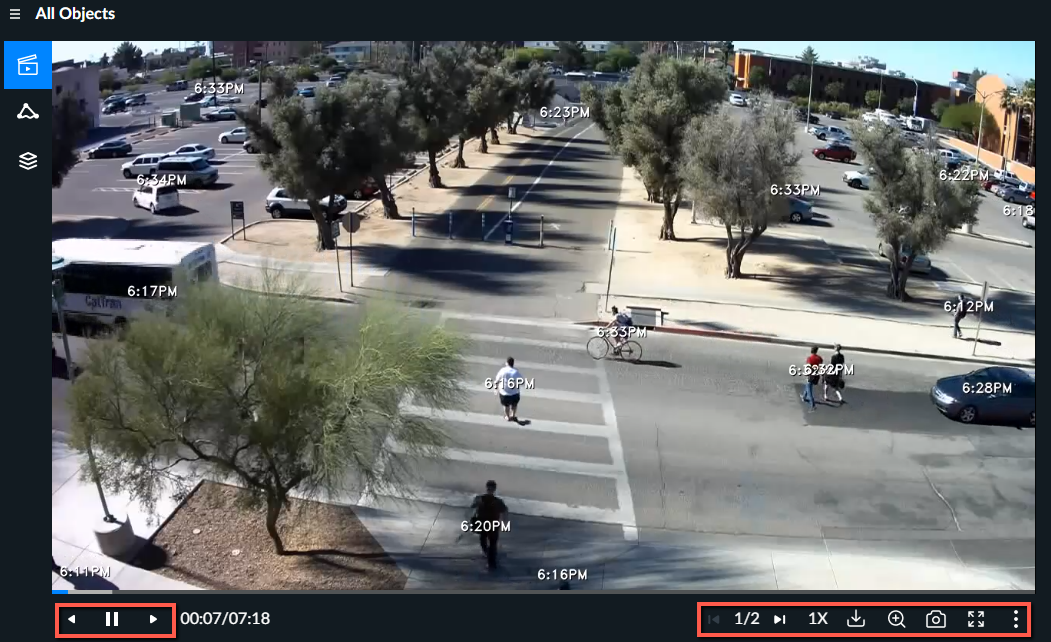
Følgende er de tilgængelige muligheder. For yderligere oplysninger, se afsnittene nedenfor.
Ikoner | Funktionalitet | Beskrivelse |
 | Flere videoindstillinger | Udvider og skjuler yderligere indstillinger. |
 | Styrer antallet af hændelser, der bliver vist samtidigt under afspilning af en VIDEO SYNOPSIS®. | |
 | Bestemmer om tid og dato skal vises, kun tid eller om tidsstemplet skal skjules (fra). | |
 | Sorter video | Sorterer VIDEO SYNOPSIS® efter relevans og tid (ældste til nyeste). Den indstilling, du vælger her, gælder kun for den aktuelle VIDEO SYNOPSIS®. De tilgængelige indstillinger er Efter relevans og Efter kronologi (ældste til nyeste registrerede objekter). |
 | Bestemmer, om afgrænsningsrammer skal vises. | |
 | Baglæns, pause/genoptag og fremad | Bevæger sig gennem videobilledet for at ramme både baglæns og fremad. Den højre og venstre tastaturtast kan også bruges til at bevæge sig gennem videoen, og mellemrumstasten kan bruges til at pause og genoptage. |
 | Valg af afspilningshastighed | Styrer afspilningshastigheden. De tilgængelige muligheder er fire gange hastigheden (4X), dobbelt (2X), almindelig hastighed (1X), 50% af hastigheden (0,5X) og en fjerdedel af hastigheden (0,25X). Når du ændrer afspilningshastigheden, forbliver den nye hastighed, indtil du logger af (selv når du flytter mellem moduler). |
 | Zoom | Zoomer ind og ud på områder, du er interesseret i. Når du trækker med musen, flyttes zoom-området. |
 | Eksportere video | Downloader en .mp4-fil af VIDEO SYNOPSIS®. |
 | Tag billede | Tag billedet eller en del af det og gem det. |
 | Skift i fuld skærm og vindue | Bestemmer om skærmen skal vises i fuldskærms- eller vinduestilstand. |
 | Kapitler | Inddelingen VIDEO SYNOPSIS® sker automatisk i kapitler. Når der anvendes filtre, som reducerer antallet af registrerede objekter, vil opdelingen i kapitler automatisk blive ændret i overensstemmelse hermed. |
For at lukke videoen skal du enten klikke på X øverst til højre på skærmen eller trykke på Esc-tasten.
Bemærk, at objekter afspilles i ikke-kronologisk rækkefølge for at optimere visningstiden. Klik på individuelle objekter for at få adgang til yderligere kontrolelementer, som gør det muligt for dig at afspille et objekts oprindelige video eller føje det til en sagsrapport.
Bemærk, at BriefCam's adaptive streaming-teknologi, der er baseret på HLS, automatisk vælger et af to opløsningsniveauer (i henhold til tilgængelig båndbredde) for at muliggøre optimal streaming af videovisning.
Når du kører eller eksporterer en video, VIDEO SYNOPSIS®bliver 4K-videoer gengivet i halvdelen af opløsningen for at forbedre ydelsen. Den oprindelige video fra en 4K-video bliver gengivet og eksporteret i fuld størrelse.