Fanen Rapport
Case-resultater kan opsummeres i kortfattede rapporter med alle relevante udstillinger.
For at se rapporter skal du tilgå REVIEW-modulets fane RAPPORT.
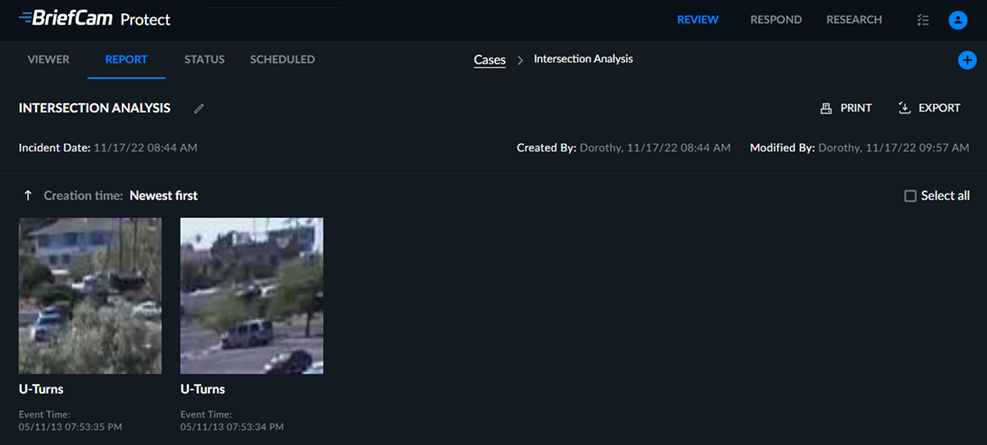
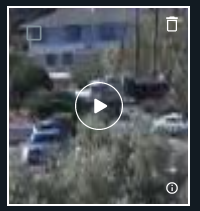
Rapporter har en sagstitel og -beskrivelse samt miniaturevisninger af bogmærker for alle objekter og visuelle lagbilleder, der er tilføjet via knappen Tilføj til rapport ( ), hver med en titel og beskrivelse (indtastet, da objekter blev føjet til rapporten på fanen VIEWER). Peg på miniaturebilleder af bogmærker for at vise knapper til valg, redigering og afspilning.
Bemærk, at du kan kopiere tidsintervallet ved at pege på tidsintervallet og klikke på kopier- ikonet.
Når du klikker på afspilningsknappen, vil du til højre også kunne se den originale video med det relevante objekt og nærbilledets klip. De tilgængelige handlingsknapper er de samme som beskrevet i Videoafspiller afsnittet. Derudover kan du kopiere kildenavnet ved at pege på kildenavnet og klikke på kopier-ikonet.
Når du peger på bogmærket, kan du klikke på rediger-ikonet ( ) for at redigere titlen og beskrivelsen på et bogmærke.
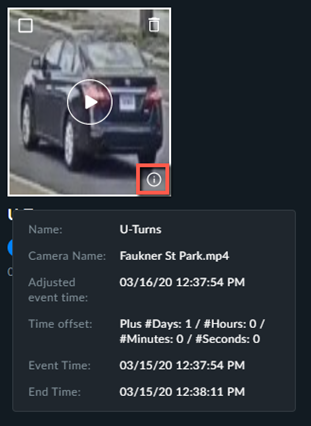
Ved at pege på ikonet med oplysningerne kan du se oplysninger om bogmærket (som vist på billedet nedenfor).
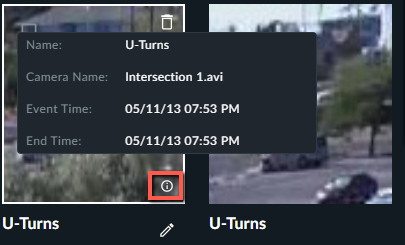
Hvis videotidspunktet blev justeret på fanen STATUS, vil du se det justerede tidspunkt i stedet for hændelsestidspunktet.
Hvert bogmærke, der indeholder justeret tidspunkt, vil vise det i stedet for hændelsestidspunkt. Hvis en justering blev tilføjet efter oprettelsen af bogmærket, vil bogmærket ikke vise tidsjusteringen.
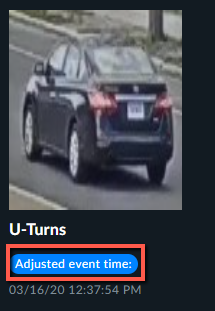
Du kan også pege på oplysningsikonet  for at se yderligere oplysninger.
Du kan eksportere bogmærker ved at vælge et eller flere bogmærker eller ved at vælge indstillingen Vælg alle for at vælge alle bogmærkerne på den aktuelle side og derefter klikke på eksportikonet (  ) til højre på fanen Rapport.
Du kan også kun eksportere de valgte bogmærker ved at klikke på eksport-ikonet ved siden af sletteikonet.
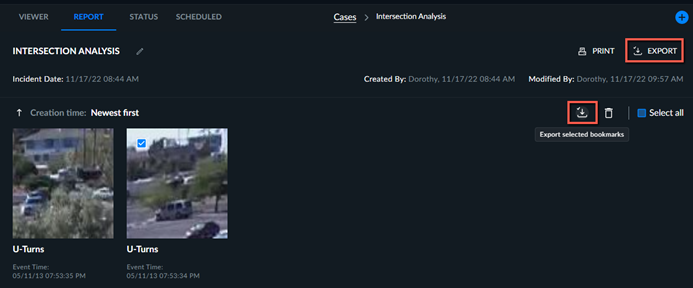
Når et objekt bliver eksporteret, vil der blive oprettet en zip-fil, som indeholder de valgte objekters oprindelige video, nærbillede og miniaturevisning. Når et visuelt lag eksporteres, oprettes en zip-fil, som indeholder en jpg af det visuelle lag.
Du kan udskrive bogmærker ved at vælge et eller flere bogmærker og klikke på ikonet Udskriv ( ).
).
Du kan slette bogmærker ved at vælge et eller flere bogmærker til sletning og derefter klikke på papirkurven ( ) i øverste højre hjørne af fanen Rapport for at slette alle valgte bogmærker.
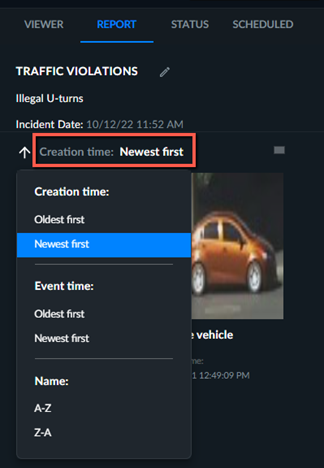
Du kan ændre på bogmærkernes rækkefølge efter oprettelsestidspunkt, hændelsestidspunkt eller navn ved at klikke på den aktuelt valgte rækkefølge (markeret med rødt på billedet nedenfor)
Du kan også klikke på pileknappen for at skifte rækkefølgen.