Karta ZÁLOŽEK
Záložku můžete přidat některým z následujících způsobů:
Přejeďte kurzorem přes miniaturu a klikněte na ikonu záložky.
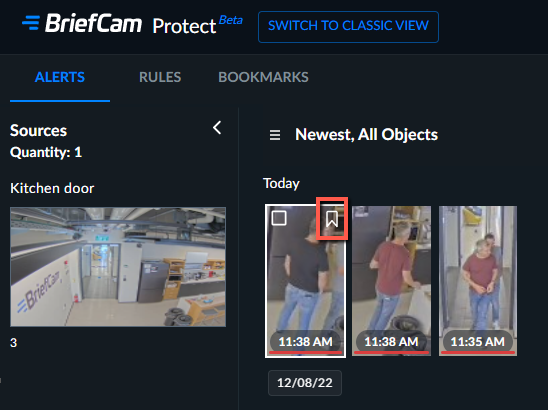
Výběr výstrahy a kliknutí na ikonu záložky.
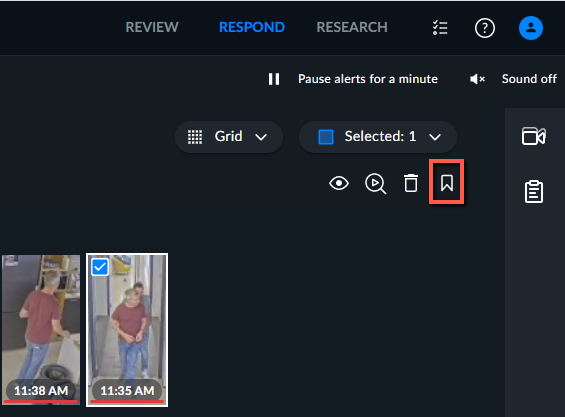
Přehrání výstrahy a kliknutí na ikonu záložky.
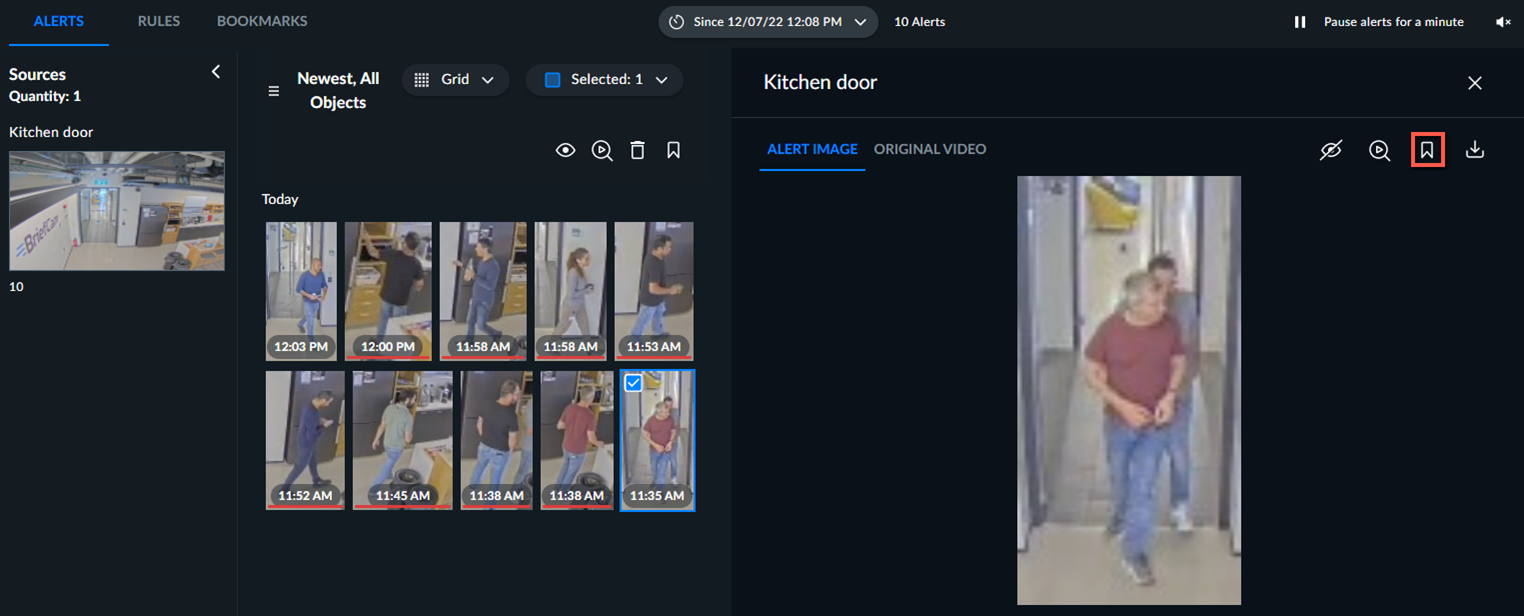
Po přidání záložky můžete znovu kliknout na ikonu záložky a vybrat barvu záložky.
Jakákoli výstraha, kterou jste přidali do záložek, se zobrazí na kartě ZÁLOŽKY.
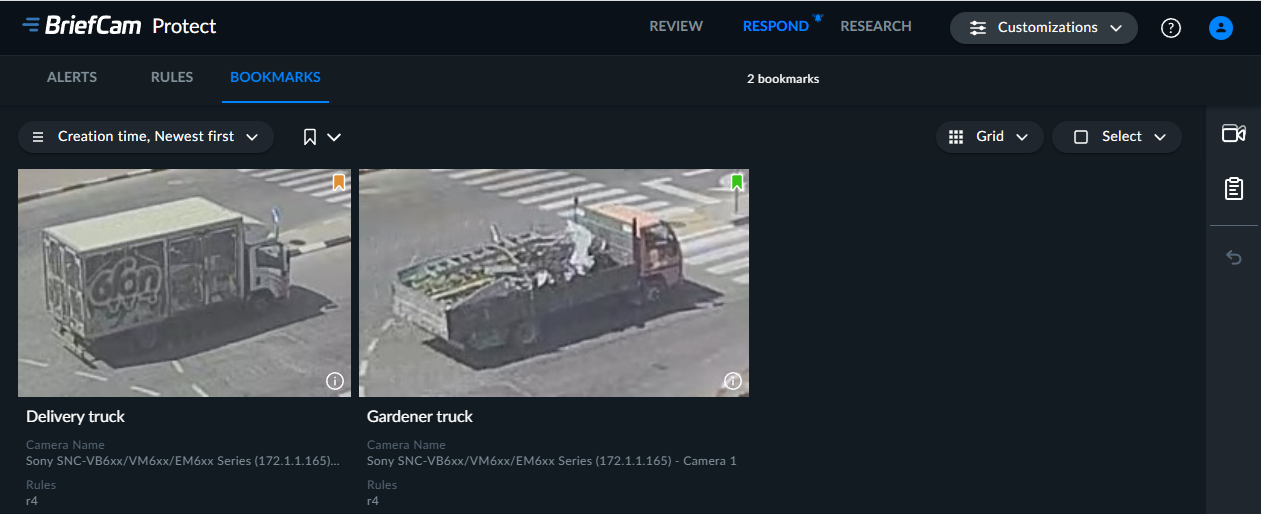
Výstrahy můžete filtrovat podle zdrojů nebo pravidel pomocí možností v pravém podokně.
Přejetím myší přes libovolnou záložku zobrazíte bílé zaškrtávací políčko pro výběr záložky.
Záložky můžete odstranit nebo upravit tak, že vyberete jednu nebo více záložek k odstranění a kliknete na ikonu odstranění nebo úpravy ( ) v pravém horním rohu karty Zpráva.