Zdroje
Na kartě ZDROJE definujete všechny zdroje videa a dat, které chcete použít na řídicím panelu.
Můžete naplánovat denní, jednorázové nebo průběžné generování řídicího panelu pro jakýkoli zdroj videa VMS a také možnost definovat vlastní dimenze, které umožní pokročilou a podrobnou analýzu KPI. Aby bylo možné využít vlastní dimenze, je třeba před zahájením zpracování videa nastavit dimenze.
Poznámka
Data pro zdroj RESEARCH se začnou shromažďovat při vytvoření zdroje. Pokud jste dříve vytvořili případ v modulu REVIEW pomocí stejné kamery, data shromážděná z případu před vytvořením zdroje RESEARCH nebudou v modulu RESEARCH k dispozici.
Vytvoření/úprava zdroje
Vytvoření nebo úprava zdroje:
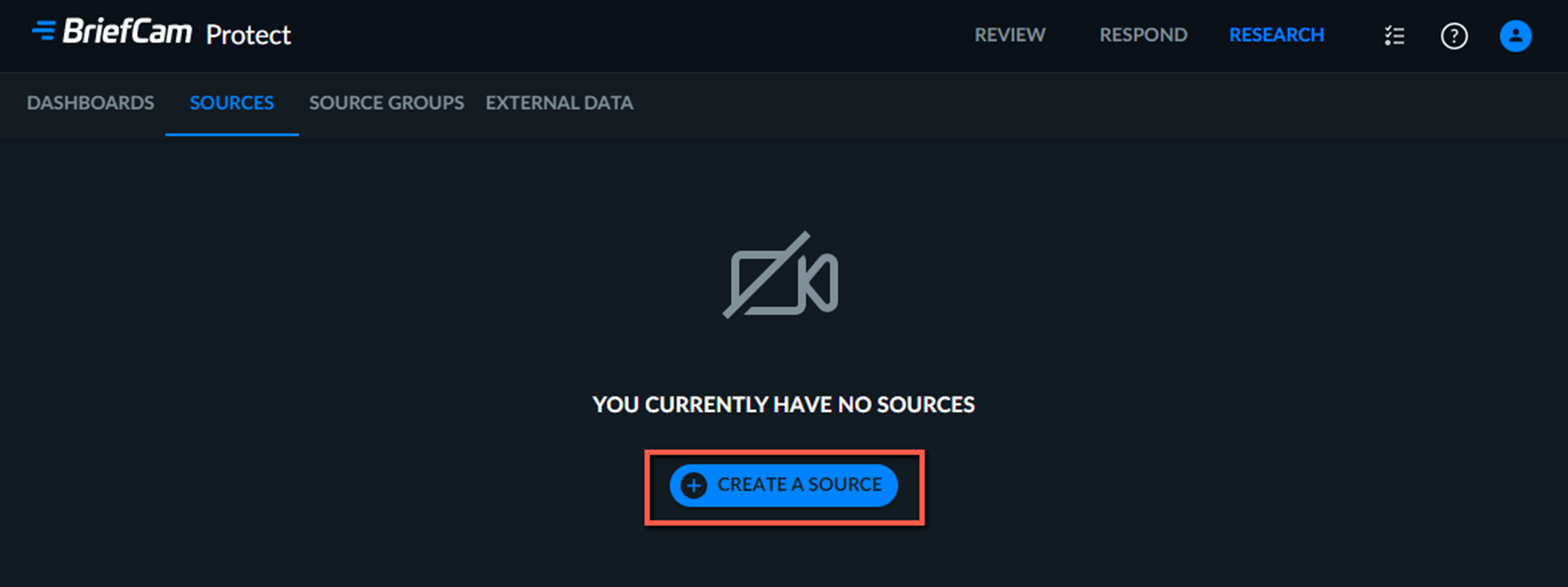
Klikněte na tlačítko VYTVOŘIT ZDROJ.
Pojmenujte zdroj. Název zdroje musí být jedinečný.
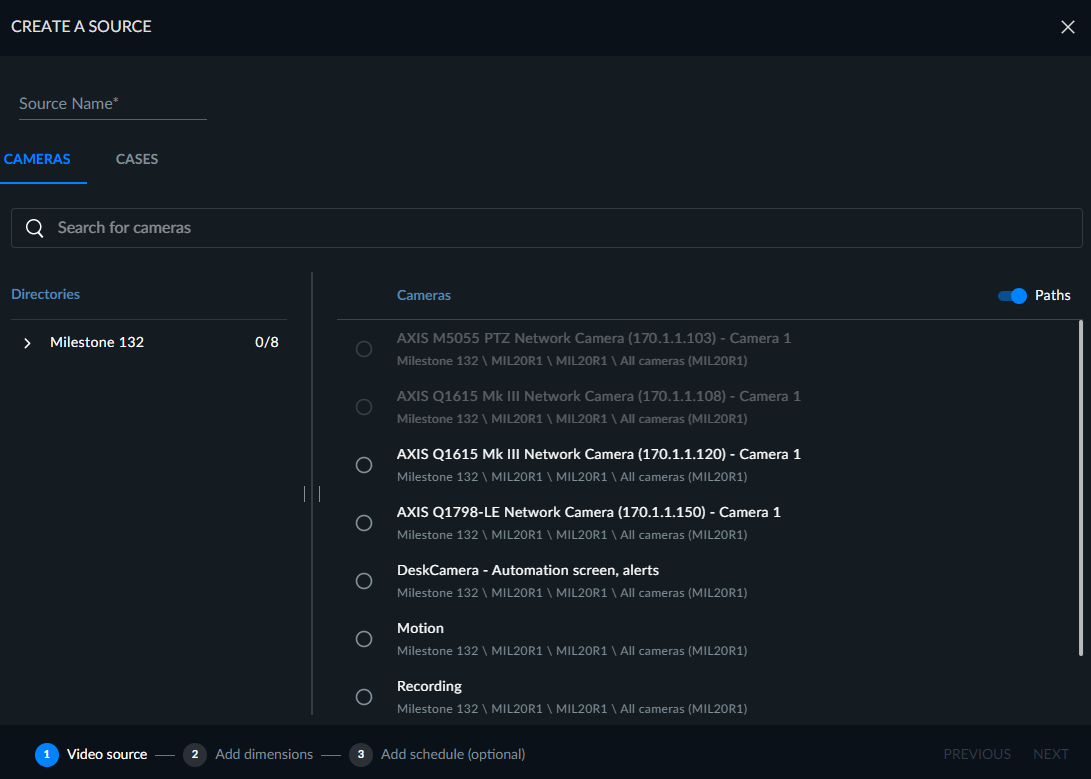
Vyberte zdroj videa – Kamery nebo Případy.
Pokud vyberete možnost Kamery, můžete nakonfigurovat zdroj pro jednu kameru (která již není přidružena k jinému zdroji). Pokud již kamera je přidána k jinému zdroji, bude šedá.
Pokud vyberete Případy, můžete nakonfigurovat zdroj pomocí videosouboru z případu REVIEW, včetně případů, které s vámi sdílíte. Tato funkce není pro zdroje kamery dostupná. Pokud tedy nemůžete případ vybrat, je to proto, že k případu nejsou přidruženy žádné nahrané soubory nebo že nahrané soubory nebyly úspěšně zpracovány.
Pro zdroje vytvořené z případu REVIEW:
Soubor lze nakonfigurovat pouze jednou jako zdroj RESEARCH.
Plánování není pro tento typ zdroje povoleno, protože data již byla zpracována v řešení REVIEW.
Podporována jsou videa s až 100 000 objekty. Podporována jsou také videa s více než 100 000 objekty. Může však spotřebovávat velké množství hardwarových prostředků a přidání objektů na řídicí panely může trvat déle. Při nahrávání 100 000 objektů nebo více je doporučeno nejprve se poradit se správcem, aby byly k dispozici požadované hardwarové prostředky.
Pokud bylo video z případu odstraněno, tento zdroj včetně jeho dat se stále objeví v řešení RESEARCH.
Na další obrazovce můžete kliknout na DALŠÍ nebo si můžete nejprve nastavit vlastní dimenze. Můžete použít předvolbu, která byla definována v modulu REVIEW (více informací viz část Použití předvoleb REVIEW), nebo si vybrat z následujících typů dimenzí:
Oblast – spočítejte počet objektů, které vstupují do jedné nebo více oblastí definovaných uživatelem. Oblasti lze nastavit jako třístranné (trojúhelníkové) nebo čtyřstranné (čtvercové) polygonální oblasti. Kliknutím na tlačítko Zahrnutí/Vyloučení můžete zvolit, zda chcete počítat objekty zahrnuté v oblasti nebo vyloučené z oblasti.
Cesta – spočítejte počet objektů pohybujících se po jedné nebo více cestách definovaných uživatelem.
Překročení čáry – spočítejte počet objektů, které překračují čáru v předem definovaném směru.
Dobu trvání můžete nastavit v cestě nebo dobu trvání v oblasti kliknutím na ikonu ozubeného
 kola a nastavením minimální doby trvání. Například nastavením doby trvání na 10 sekund budete moci spočítat počet objektů, jejichž doba trvání v cestě je nejméně 10 sekund.
Nastavení tolerance pokrytí (Nízká, Střední a Vysoká) lze použít také na nastavení oblasti, cesty nebo překročení čáry (výchozí je Střední). Vysoká úroveň tolerance pokrytí bude mít za následek zahrnutí pouze objektů, které těsně přiléhají k nakreslené cestě, oblasti nebo překročení čáry, zatímco nastavení tolerance nízkého pokrytí bude mít za následek zahrnutí dalších objektů, které pouze volně sledují definovanou cestu, oblast nebo překročení čáry.
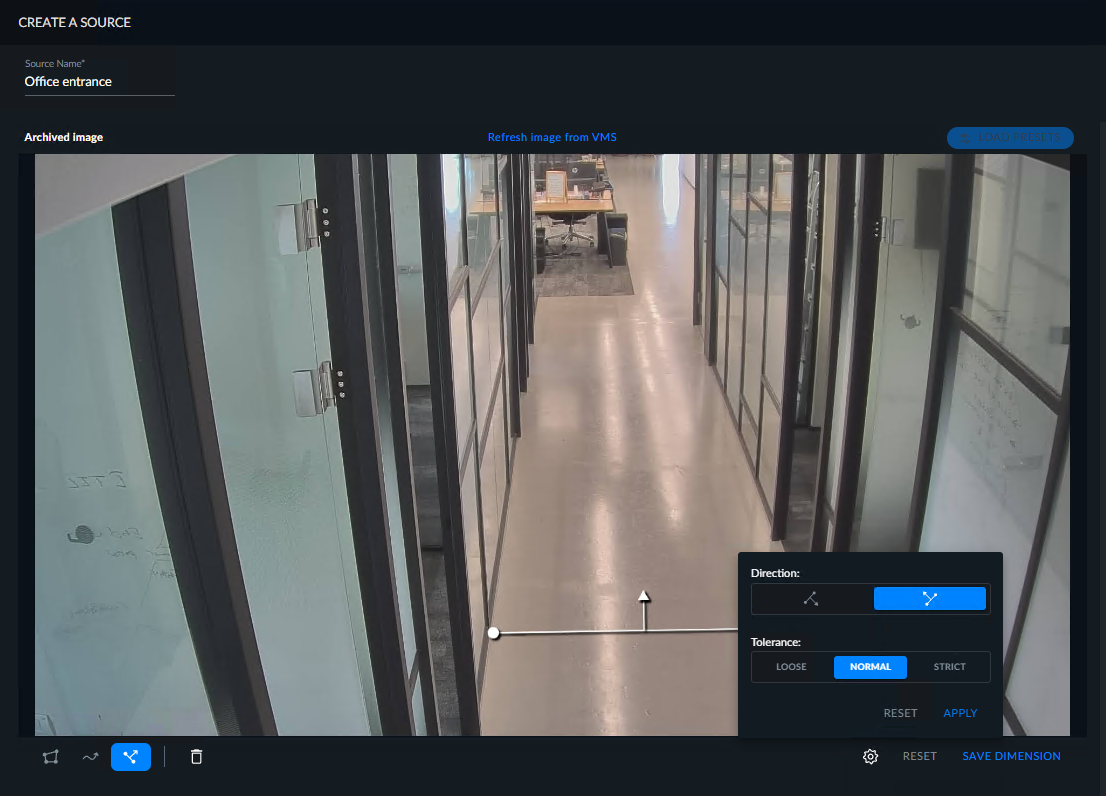
Zobrazený obrázek je archivovaný obrázek (jak je znázorněno v levém horním rohu obrazu). Obraz archivu se zobrazí, protože získání nového obrazu z kamery může kvůli systému VMS chvíli trvat. Obraz na pozadí se při zpracování datového proudu ve výchozím nastavení ukládá každých pět minut – nejnovější obraz na pozadí se dočasně použije při nastavování pravidla/rozměru. Výchozí hodnotu pěti minut lze změnit v
OX.iniparametruBGImageGenerationIntervalMinutessouboru.Pokud je k dispozici novější obrázek, můžete kliknout na tlačítko Obnovit obraz ze systému VMS také v levém horním rohu.
Klikněte na POUŽÍT.
Klikněte na ULOŽIT DIMENZI a pojmenujte vlastní dimenzi (název musí být jedinečný pro zdroj).
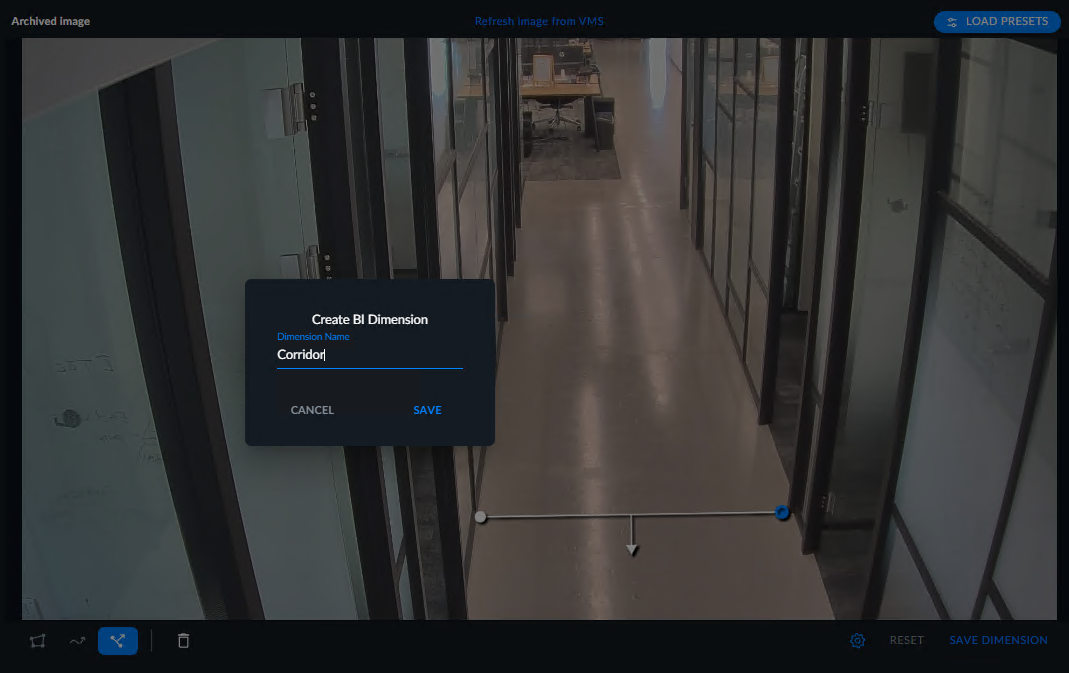
Klikněte na ULOŽIT.
Po pojmenování se vlastní dimenze zobrazí v levém rohu.
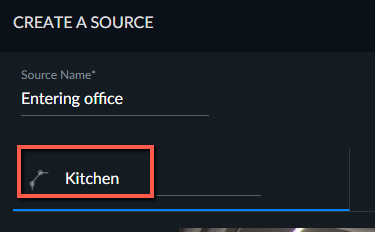
Nyní můžete plán přidat kliknutím na tlačítko PŘIDAT PLÁN nebo můžete tento krok přeskočit kliknutím na tlačítko VYTVOŘIT.
Pokud přidáváte plán, vyberte typ plánu (Průběžné, Spustit jednou, Denně nebo Týdně) a klikněte na ULOŽIT.
Průběžné plánování se používá k naplánování spuštění zdrojů RESEARCH v režimu reálného času, což je užitečné pro aktuální řídicí panely.
Chcete-li používat průběžný režim, musíte mít řešení RESPOND (včetně vyhrazeného grafického procesoru).
Poznámka
Pokud dojde k selhání nepřetržitého plánu zdrojů, bude pokus o obnovení proveden po 6 minutách a poté po exponenciálně se zvyšující dobu mezi poruchami, a to až do 60 minut a poté každých 60 minut. Výchozí nastavení lze změnit v nastavení prostředí MaxRetryDelaytimeMinutes.
Pokud chcete zastavit opakování akce, vypněte naplánovaný zdroj.
Pokud se vytváření průběžného plánu nezdaří kvůli kontrole licence (stav je "zakázán"), musíte plán odstranit a znovu vytvořit.
U plánů Spustit jednou a denně můžete také nastavit, kdy bude naplánovaná úloha spuštěna, zadáním data a času do polí Spustit jednou.
Klikněte na tlačítko VYTVOŘIT.
Pro stejný zdroj můžete vytvořit více dimenzí.
Pokud chcete u zdrojů vytvořených z případů REVIEW přidat, upravit nebo odebrat vlastní dimenzi, musíte video znovu načíst z řešení REVIEW.
Pokud odstraníte vlastní dimenzi, data shromážděná ohledně vlastní dimenze budou uložena v databázi, ale nebudou již zobrazena na řídicích panelech.
Poznámka
Editoři Research mohou zobrazit a upravovat zdroje vytvořené jinými uživateli a sami sebou. Mohou také vytvářet, upravovat a publikovat řídicí panely.
Prohlížeče modulů Research Viewers mohou upravovat zdroje, které vytvořili, a zobrazovat zdroje vytvořené jinými uživateli, včetně oblastí a vytvořených cest. Mohou zobrazovat a filtrovat publikované řídicí panely a vytvářet příběhy.
Prohlížeče výzkumu i editory výzkumu definuje správce.
Upozorňujeme, že pro přístup k ikonám akcí můžete kliknout pravým tlačítkem myši, včetně zkopírování textu v tabulce.
Použití přednastavených pozic REVIEW
Pokud jste v modulu REVIEW vytvořili předvolbu, která obsahovala filtry scény (Oblast, Cesta nebo Překročení čáry), můžete ji použít při vytváření vlastní dimenze RESEARCH.
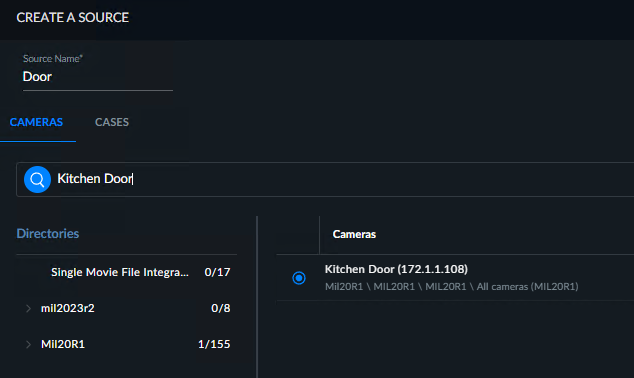
Vytvořte zdroj a vyberte stejnou kameru použitou v modulu REVIEW.
Klikněte na tlačítko NAČÍST PŘEDVOLBY.

Vyberte případ, který obsahuje předvolbu, a poté vyberte předvolbu.
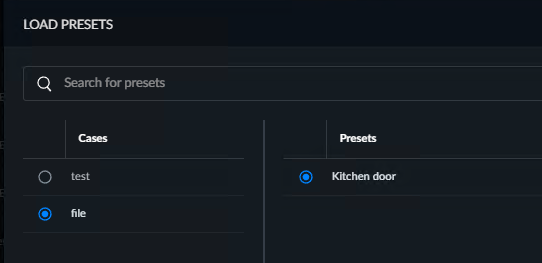
Klikněte na POUŽÍT a pak POTVRĎTE.
Obrazovka se zobrazí s filtry scény vytvořenými v modulu REVIEW. Klikněte na ULOŽIT DIMENZI.
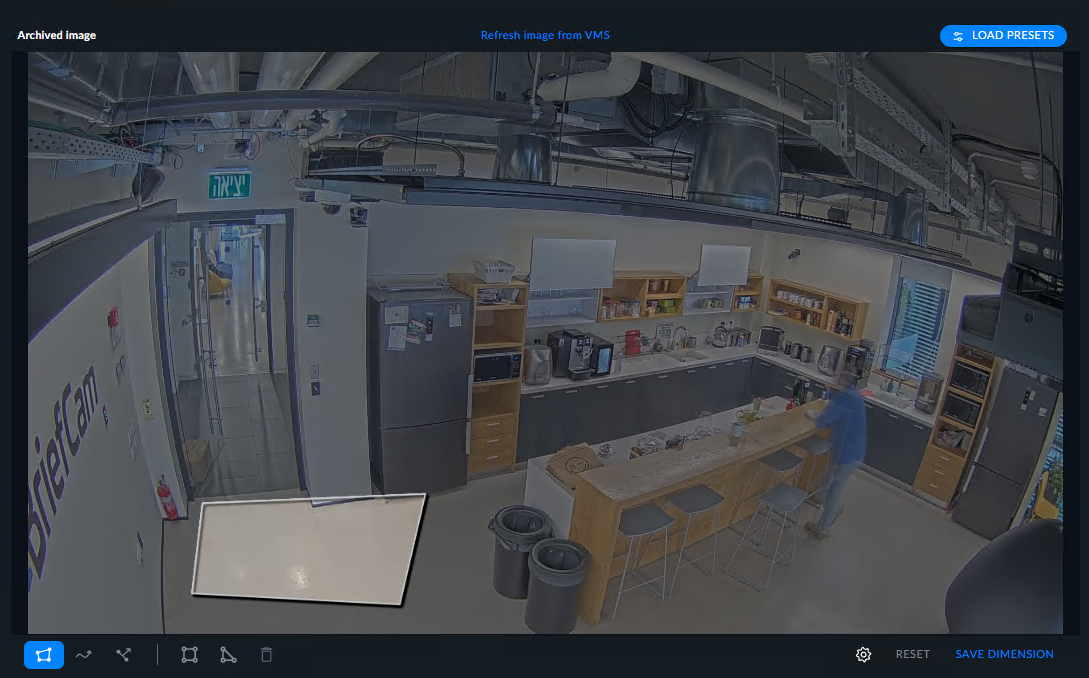
Přidělte dimenzi název a klikněte na ULOŽIT.
Klikněte na DALŠÍ a přidejte plán, jak je popsáno v části výše.
Stav
Na kartě ZDROJE je stav plánování každého zdroje vyznačen jako jeden z následujících:
Aktivní – Aktivováno uživatelem (nebo plánovačem) a spuštěno bez chyby. Pro průběžné plány, které jsou aktivní, budou zobrazeny další informace v závorkách: Zpracování, Zařazení do fronty nebo Obnovení.
Neaktivní – Vypnuto uživatelem nebo plánovačem.
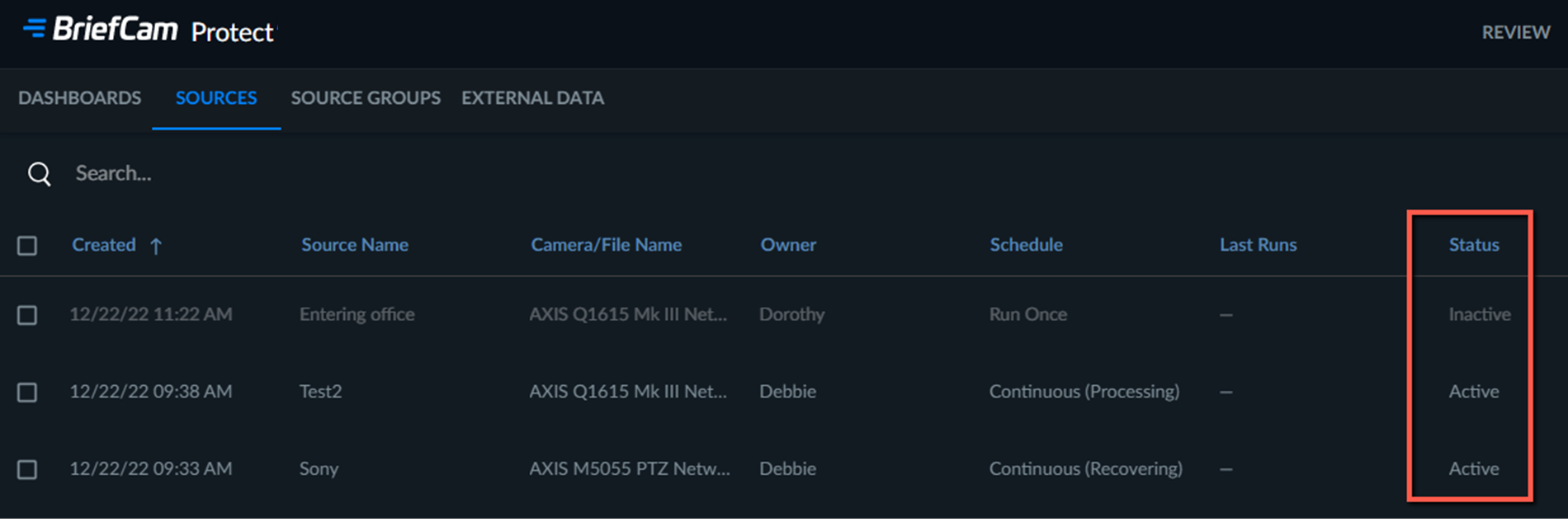
Stav zdroje můžete změnit přejetím kurzorem nad zdrojem a kliknutím na  tlačítko Vypnout nebo
  Povolit.
Pokud je zdroj RESEARCH vypnutý, všechny jeho úlohy plánování jsou také vypnuté.
Poslední spuštění zdroje
Existují dvě místa, kde můžete získat informace o tom, kdy zdroje běží v rámci platformy RESEARCH.
Ve sloupci Poslední spuštění na kartě ZDROJE vidíte poslední zpracování zdrojových dat.

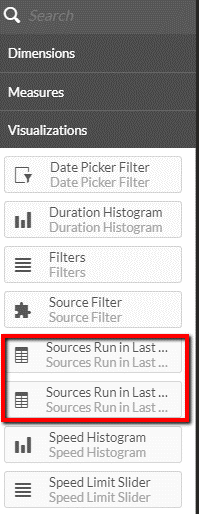
V řídicích panelech můžete v části Vizualizacehlavní položky přidat tabulky Zdroj spuštěný v posledních 30 dnech nebo Zdroj spuštěný v posledních 30 dnech (po hodinách) pro monitorování počtu objektů načtených do platformy BI na zdroj a datum.
Informace o zdroji
Informace o načítání dat do platformy RESEARCH získáte kliknutím na ikonu Informace.

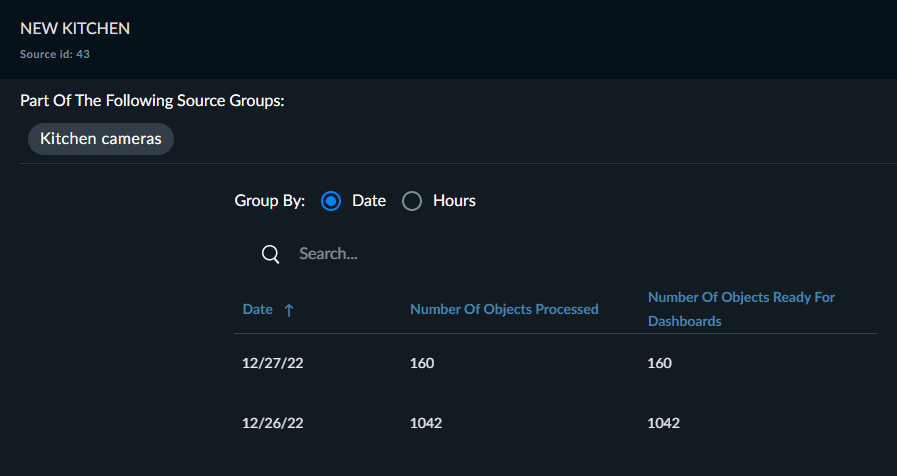
Tabulka obsahuje seznam všech skupin souvisejících se zdrojem a obsahuje informace z posledních 30 dnů o počtu objektů zpracovaných pro zdroj vs. počet objektů, které jsou připraveny k nahrání na řídicí panely v modulu RESEARCH. Tabulku lze seskupit podle data nebo hodiny a každý sloupec lze seřadit. K dispozici je také vyhledávání.