Filtry Scény (Oblast, Cesta A Překročení Čáry)
Pomocí filtrů scény můžete identifikovat objekty zahrnuté nebo vyloučené v oblasti, objekty cestující po cestě nebo objekty překračující čáru.
Filtry scény jsou specifické pro jeden zdroj videa, zatímco globální filtry se vztahují na všechna videa v případu.
Použití filtrů scény:
V VIDEO SYNOPSIS® seznamu přejeďte kurzorem nad položkou, VIDEO SYNOPSIS® kterou chcete prošetřit, a klikněte na ikonu Filtry scény.
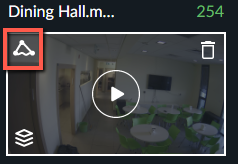
Ve výchozím
 nastavení bude vybrán filtr oblasti. Pokud chcete použít některý z dalších filtrů, klikněte v dolní části VIDEO SYNOPSIS® obrazovky na ikonu Cesta
  nebo Překročení čáry
  pod VIDEO SYNOPSIS®osobou.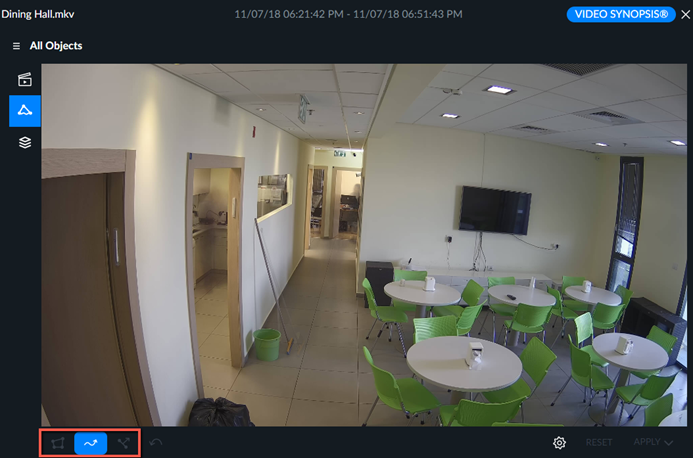
Filtry oblasti
Oblastní filtry lze použít k zahrnutí nebo vyloučení objektů zjištěných v jedné nebo více uživatelsky definovaných třístranných nebo čtyřstranných polygonálních oblastech.
Vyhledávání objektů v oblasti známé také jako oblasti zájmu (AOI):
Klikněte na filtr oblasti (
).Kliknutím na ikonu trojúhelníku
 v levé dolní části obrazovky vytvoříte třístrannou oblast. Kliknutím na čtvercovou
  ikonu vytvoříte čtyřstrannou oblast (toto je výchozí). Můžete přidat více oblastí.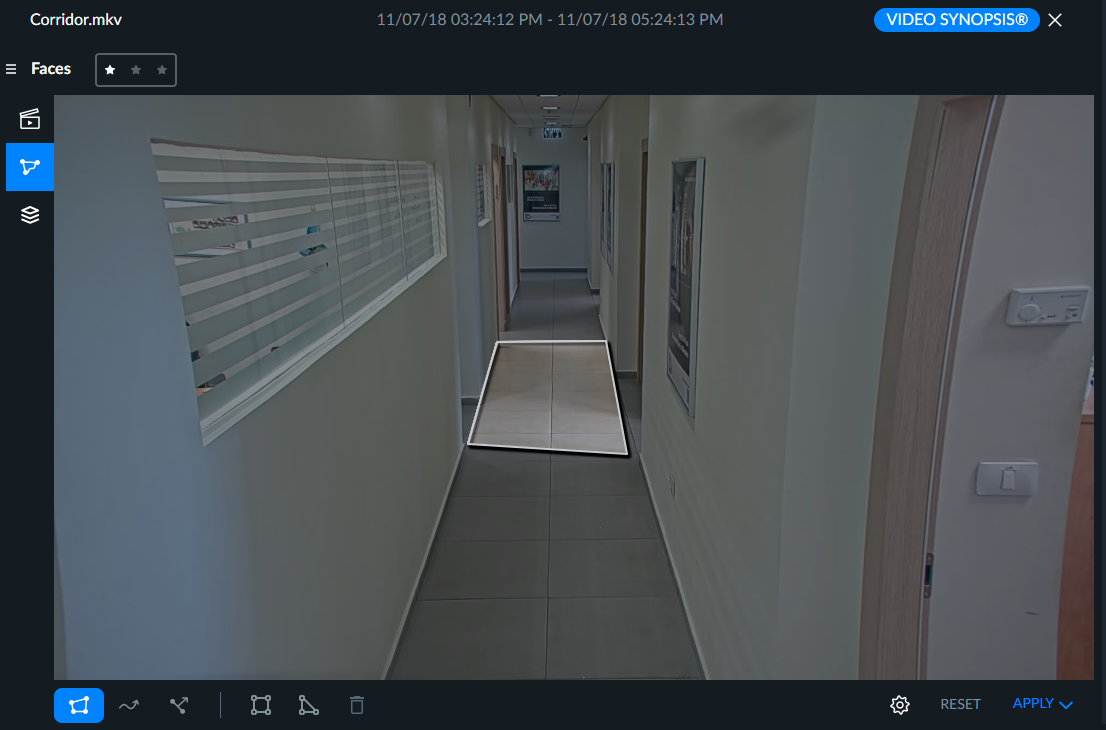
Chcete-li vyloučit oblast z vyhledávání, známá také jako vyloučené oblasti (AOE), klikněte po nakreslení oblasti na ikonu ozubeného kola a potom klikněte na ikonu výběru Invertovat. Žádné objekty, které se objeví ve vyloučené oblasti, nebudou zobrazeny.
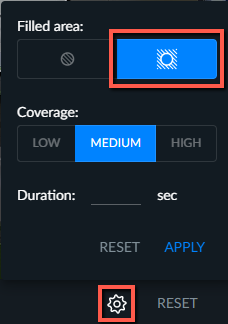
Kliknutím na ikonu ozubeného kola můžete nastavit minimální dobu, kterou musí objekt strávit v oblasti. Můžete také nastavit nastavení tolerance pokrytí (nízká, střední a vysoká), které lze použít také na oblasti zájmu (AOI) a oblasti vyloučení (AOE).
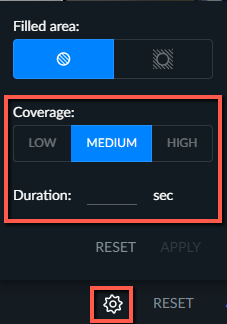
Po dokončení nastavení filtru klikněte na tlačítko POUŽÍT.
Kliknutím na tlačítko POUŽÍT A ZAVŘÍT nebo POUŽÍT A PŘEHRÁT přehrajte VIDEO SYNOPSIS® pomocí nastaveného filtru.
Filtry cest
Pomocí filtru Cesta můžete nakreslit volné cesty k detekci objektů, jejichž spodní část (nohy, kola) cestovala po těchto cestách. BriefCam bere v úvahu dolní část objektu pro filtr Cesta a ne střed objektu. Celkový počet objektů i počet objektů specifických pro synopsi se odpovídajícím způsobem aktualizuje.
Nakreslit cestu:
Klikněte na ikonu Cesta (
).Klikněte na obrazovku, kde má cesta začít, a přetažením myši nakreslete cestu.
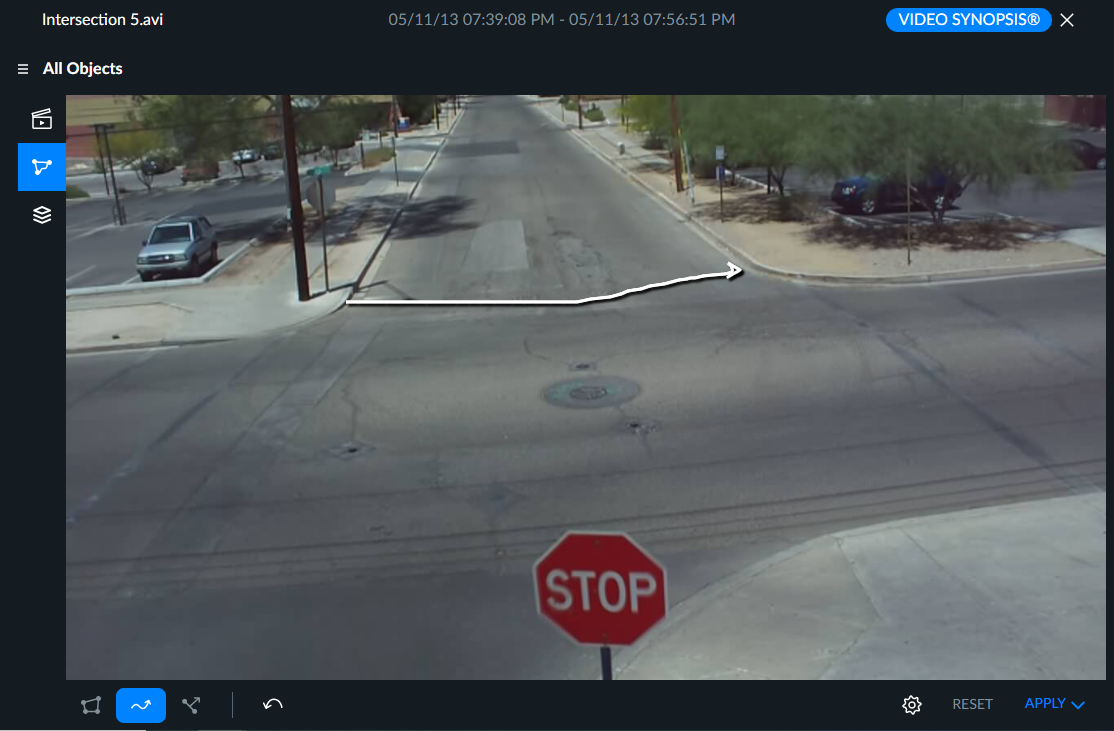
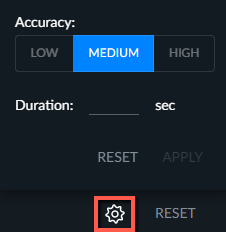
Kliknutím na ikonu ozubeného kola můžete nastavit minimální dobu, po kterou objekt stráví na nakreslené cestě.
Ve výchozím nastavení je Přesnost nastavena na Střední. Výběr vysoké úrovně přesnosti povede pouze k filtrování událostí, které jsou blízko nakreslené cesty, zatímco nastavení nízké přesnosti povede k zahrnutí dalších událostí, které pouze volně následují definovanou cestu.
Poslední nakreslenou cestu můžete vrátit zpět kliknutím na ikonu Zpět.
 .
.Po dokončení nastavení filtru klikněte na tlačítko POUŽÍT.
Kliknutím na tlačítko POUŽÍT A ZAVŘÍT nebo POUŽÍT A PŘEHRÁT přehrajte VIDEO SYNOPSIS® pomocí nastaveného filtru.
Filtry překročení čáry
Pomocí filtru Překročení čáry můžete detekovat, filtrovat a počítat objekty, které překračují označenou čáru v určitém směru, a to z důvodu ochrany obvodu a počtu směrových objektů.
Nakreslit přímku:
Klikněte na ikonu Překročení čáry (
) a klikněte na obrazovku, kde má čára začínat. Na tomto místě se zobrazí tečka.Klikněte na druhé místo a mezi dvěma tečkami se zobrazí řádek.
Můžete umístit až 9 bodů (tečky). Například na obrázku níže byly nakresleny řádky najít objekty, které vstoupily na náměstí.
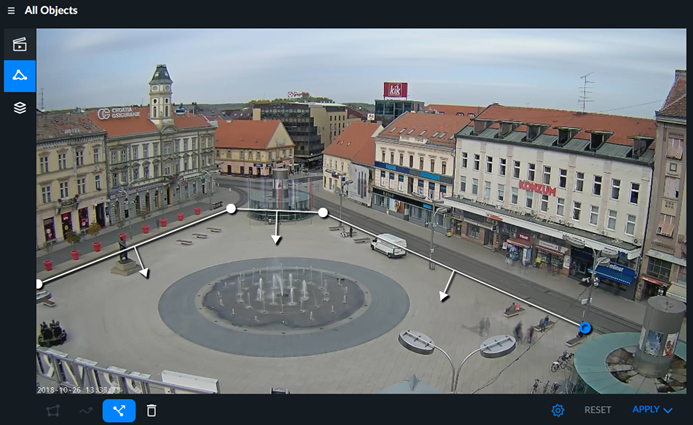
Chcete-li odstranit bod, klikněte na bod a potom klikněte na ikonu odpadkového koše (
 ).
).Chcete-li vybrat nebo přesunout bod, klikněte na bod. Chcete-li přesunout bod, přetáhněte jej do nového umístění.
Směr překročení čáry bude stejný ve všech segmentech čáry. Chcete-li přepnout směr, klikněte na ikonu ozubeného kola a potom klikněte na směr, který není vyznačen modře, abyste přepnuli směr všech segmentů.
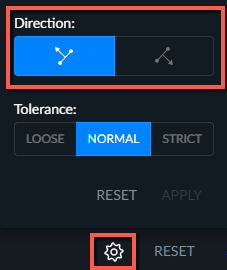
K doladění vyhledávání můžete použít možnosti tolerance. Tolerance ovlivňuje, které body v ohraničujícím rámečku ovlivňují přímku:
Vysoká – Vyhledávání objektů, kde dva body ohraničujícího rámečku (5% odspodu a 30% směrem dovnitř z každé strany) překračují čáru.
Normální – Vyhledávání objektů, u kterých jeden ze dvou bodů ohraničujícího rámečku (5% odspodu a 30% směrem dovnitř z každé strany) překročí čáru.
Nízká – Vyhledávejte objekty, u kterých kterýkoli ze čtyř bodů v rozích ohraničujícího rámečku překročí čáru.
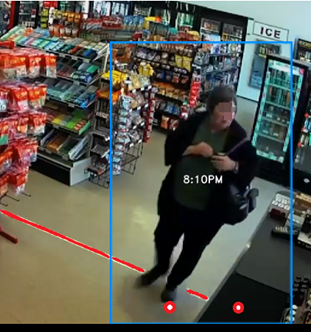
Například na obrázku pod dvěma tečkami je zobrazeno 5% odspodu a 30% směrem dovnitř z každé strany. Tato žena se objeví v hledání s normální tolerancí (protože se dotýká jedné z teček) a nemusí se objevit s přísnou tolerancí (protože se obě tečky nedotýkají čáry, která byla nakreslena).
Kliknutím na tlačítko POUŽÍT A ZAVŘÍT nebo POUŽÍT A PŘEHRÁT přehrajte VIDEO SYNOPSIS® pomocí nastaveného filtru.
Po dokončení nastavení filtru klikněte na tlačítko POUŽÍT.