Vizualizace připravené k použití
Společné vizualizace můžete znovu použít tak, že přetáhnete objekt z levé nabídky Předlohy >Vizualizace na list.
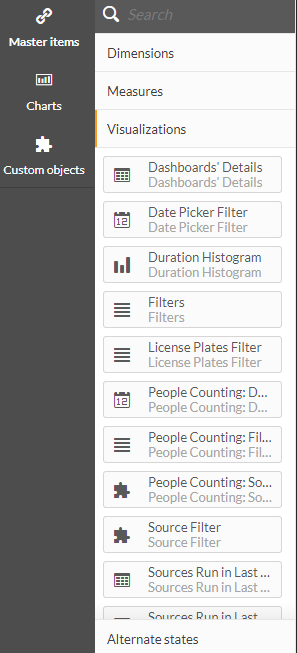
Aktuálně jsou k dispozici tyto hotové vizualizace:
Název vizualizace | Popis |
Podrobnosti řídicích panelů | Tabulka, která obsahuje všechny názvy a ID řídicích panelů. To je užitečné při změně výchozího řídicího panelu, který se otevře při otevření modulu RESEARCH. Chcete-li změnit výchozí nastavení, obraťte se na správce. |
Filtr výběru data | Přidat tento filtr k výběru konkrétního časového rozsahu v listu. Počítání osob má pro tuto funkci vlastní vizualizaci. |
Histogram doby trvání | Histogramový (spread) graf trvání různých objektů. |
Filtry | Přidat tyto filtry pro filtrování různých atributů v listu: Skupina zdrojů, Zdroj, Den, Hodina, Kategorie třídy, Třída, Barva, Velikost, Rychlost, Setrvání (v sekundách), Směr, Popisek směru, Vlastní dimenze, Obličejová maska, Tolerance, Vymazat filtry. Počítání osob má pro tuto funkci vlastní vizualizaci. |
Filtr registračních značek | Přidat tento filtr k výběru registračních značek ze seznamu (nebo hledání). |
Počítání osob: filtr výběru data | Přidat tento filtr k výběru konkrétního časového rozsahu v listu pro počítání osob. |
Počítání osob: filtry | Přidat tyto filtry pro výběr různých atributů Počítání osob v řídicím panelu, například Počítání osob: hodina (čís.). |
Počítání osob: filtr zdrojů | Umožňuje vám nastavit přednastavené filtry řídicího panelu pro počítání osob. Více informací viz níže uvedená položka filtru zdrojů. |
Filtr zdrojů | Umožňuje vám nastavit přednastavené filtry řídicího panelu (pro všechny uživatele). Stejného chování lze nyní dosáhnout výběrem zdroje v části Vlastnosti akce. 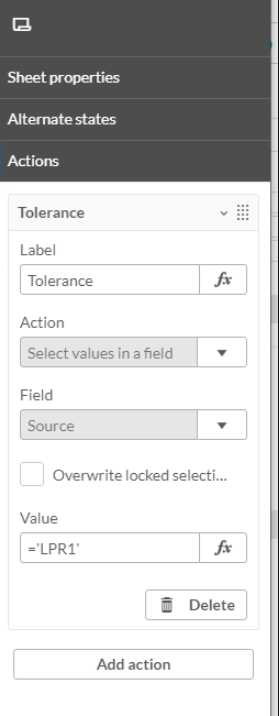 Tato vizualizace zůstává v produktu kvůli zpětné kompatibilitě. Počítání osob má pro tuto funkci vlastní vizualizaci. |
Zdroj spuštěn v posledních 30 dnech | Přidáním této tabulky můžete monitorovat počet objektů načtených na zdroj a datum. Tabulka je seřazena podle data poslední aktualizace a obsahuje pouze zdroje, jejichž data byla načtena v posledních 30 dnech. |
Zdroj spuštěn v posledních 30 dnech (po hodinách) | Přidáním této tabulky můžete monitorovat počet objektů načtených na zdroj, datum a hodinu. Tabulka je seřazena podle data poslední aktualizace a obsahuje pouze zdroje, jejichž data byla načtena v posledních 30 dnech. |
Histogram rychlosti | Histogram (tabulka) rychlostí různých objektů. |
Posuvník omezení rychlosti | Pomocí posuvníku rychlostního limitu společně s počtem měřených rychlostí silničních vozidel počítejte silniční vozidla, jejichž rychlost přesahuje limit specifikovaný na posuvníku. |
Filtr časového rozsahu | Řídicí panel se automaticky otevře filtrovaný podle časového rozsahu, který nastavíte pomocí této vizualizace. Tento filtr je užitečný, pokud chcete, aby řídicí panel vždy zobrazoval určitý časový rozsah vzhledem k dnešku, aniž byste museli ručně nastavit rozsah časovače při každém otevření řídicího panelu. Filtr časového rozsahu se zobrazí v levé horní části řídicího panelu. 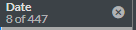 Výchozí filtr je posledních 30 dnů. Postup změny výchozího nastavení:
|
Vizuální vrstva: teplotní mapa aktivity | Přidání obrazu teplotní mapy aktivity zdroje RESEARCH. Pokud zdroj není vybrán, zobrazí se nejnovější obrázek, který je jako první abecedně. Chcete-li zobrazit teplotní mapu pro jiný zdroj, přidejte vizualizaci filtrů a vyberte požadovaný zdroj. Viz také Zobrazení Konkrétní Vizuální Vrstvy. Vizualizace vizuální vrstvy jsou ovlivněny pouze filtry Zdroj a Datum. |
Vizuální vrstva: změny pozadí | Přidání obrazu tepelné mapy zdroje RESEARCH se změnami pozadí. Pokud zdroj není vybrán, zobrazí se nejnovější obrázek, který je jako první abecedně. Chcete-li zobrazit změny pozadí pro jiný zdroj, přidejte vizualizaci filtrů a vyberte požadovaný zdroj. Viz také Zobrazení Konkrétní Vizuální Vrstvy. Vizualizace vizuální vrstvy jsou ovlivněny pouze filtry Zdroj a Datum. |
Vizuální vrstva: společné cesty | Přidání společných cest k obrazu teplotní mapy zdroje RESEARCH. Pokud zdroj není vybrán, zobrazí se nejnovější obrázek, který je jako první abecedně. Chcete-li zobrazit společné cesty pro jiný zdroj, přidejte vizualizaci filtrů a vyberte požadovaný zdroj. Viz také Zobrazení Konkrétní Vizuální Vrstvy. Vizualizace vizuální vrstvy jsou ovlivněny pouze filtry Zdroj a Datum. |
Vizuální vrstva: teplotní mapa setrvání | Přidání obrazu teplotní mapy setrvání zdroje RESEARCH. Pokud zdroj není vybrán, zobrazí se nejnovější obrázek, který je jako první abecedně. Chcete-li zobrazit teplotní mapu setrvání pro jiný zdroj, přidejte vizualizaci filtrů a vyberte požadovaný zdroj. Viz také Zobrazení Konkrétní Vizuální Vrstvy. Vizualizace vizuální vrstvy jsou ovlivněny pouze filtry Zdroj a Datum. |
