Přidání Vizualizací
Chcete-li vytvořit novou vizualizaci (pruhový graf, výsečový graf atd.), přetáhněte objekt z levého panelu Grafy nebo Vlastní objekty do listu.
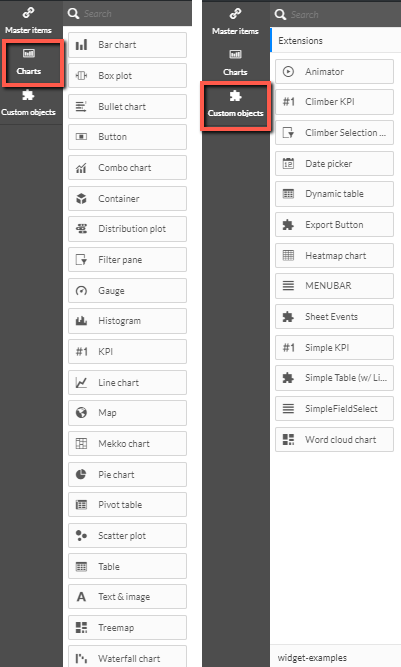
Tabulka níže obsahuje stručný popis dostupných grafů:
Graf | Popis |
Sloupcový graf | Pruhový graf zobrazuje pruhy pro každou hodnotu dimenze. Délka pruhu odpovídá jeho číselné hodnotě měření. |
Graf rámečku | Krabicový graf je vhodný pro porovnávání rozsahu a rozložení pro skupiny numerických dat, ilustrovaný krabicí s vousy a středovou čarou uprostřed. |
Odrážkový graf | Odrážkový graf zobrazuje ukazatel s rozšířenými možnostmi. Odrážkové grafy lze použít k vizualizaci a porovnání výkonu měření s cílovou hodnotou a kvalitativním měřítkem, jako je špatná, průměrná a dobrá. |
Tlačítko | Tlačítka jsou vhodná pro přidávání rychlých odkazů pro snadný výběr a navigaci v aplikaci a pro opětovné načítání dat. |
Sloučený graf | Sloučený graf kombinuje pruhy a čáry ve stejném grafu. Tyče a přímky mají různé osy, které umožňují srovnání procentních podílů a částek. |
Kontejner | Kontejner je objekt, který umožňuje přidávat vizualizace na omezeném prostoru pomocí karet. Na základě podmínek můžete také zobrazit nebo skrýt vizualizace uvnitř kontejneru. |
Distribuční graf | Distribuční graf je vhodný pro porovnávání rozsahu a rozložení pro skupiny numerických dat. Data jsou vykreslena jako body hodnot podél osy. |
Podokno Filtr | Podokno Filtr umožňuje určit, která data se zobrazí ve vizualizacích na listu. Podokno filtru může filtrovat data několika dimenzí najednou. |
Měřidlo | Měřidlo se používá k zobrazení hodnoty jednoho měření s nedostatečnými rozměry. |
Histogram | Histogram je vhodný pro vizualizaci rozložení numerických dat v kontinuálním intervalu nebo v určitém časovém období. Data jsou rozdělena do přihrádek. |
KPI | Klíčový ukazatel výkonu se používá k zobrazení centrálních údajů o výkonnosti. Můžete přidat odkaz na list. |
Čárový graf | Řádkový graf zobrazuje datové řádky mezi hodnotami. Liniové grafy se často používají k vizualizaci trendů v datech v časových intervalech. |
Mapa | Mapa se používá ke kombinaci geografických dat a hodnot měření, jako je prodej v regionu nebo obchodu. |
Mekko graf | Mekko graf je vhodný pro porovnávání skupin a zároveň umožňuje porovnávat položky kategorií obsažené v těchto skupinách. Osa dimenzí zobrazuje skupiny, zatímco osa měření zobrazuje normalizovanou procentní hodnotu pro každou položku kategorie. Velikost každé skupiny ukazuje její hodnotu. |
Výsečový graf | Výsečový graf znázorňuje vztah mezi jednou dimenzí a jedinou mírou. |
Kontingenční tabulka | Kontingenční tabulka zobrazuje rozměry a míry jako řádky a sloupce tabulky. Kontingenční tabulka umožňuje analyzovat data ve více dimenzích současně. Data v kontingenční tabulce mohou být seskupena na základě kombinace rozměrů a mohou být zobrazeny částečné součty. |
Rozptylový graf | Rozptylový graf představuje hodnoty ze dvou měr. To je užitečné v případě, že chcete zobrazit data, v nichž má každý instance dvě čísla, například zemi (populaci a populační růst). Lze použít volitelné třetí opatření, které se odráží ve velikosti bublin. Při zobrazování velkých datových sad budou místo velikosti bubliny použity barvy, které představují velikost měření. |
Tabulka | Tabulka zobrazuje hodnoty ve formě záznamu, takže každý řádek tabulky obsahuje pole vypočtená pomocí měr. Tabulka obvykle obsahuje jeden rozměr a více měr. |
Obraz textu | Pomocí vizualizace obrázku textu přidejte text, obrázky, míry a odkazy na list. Chcete-li přidat obraz, povolte nastavení Použít obraz na pozadí, klikněte na obrázek a vyberte obraz ze seznamu nebo přidejte vlastní obraz kliknutím na možnost Nahrát médium (poté klikněte na obrázek a ikonu plus). |
Mapa stromu | Mapa stromu zobrazuje hierarchická data. Stromová mapa může v omezeném prostoru současně zobrazovat velký počet hodnot. |
Vodopádový graf | Vodopádový graf je vhodný pro ilustraci toho, jak je počáteční hodnota ovlivněna mezilehlými kladnými a zápornými hodnotami. Počáteční a konečná hodnota jsou reprezentovány celými pruhy a mezilehlé hodnoty plovoucími pruhy. V grafu můžete také zobrazit mezisoučty. |
Tabulka níže obsahuje stručný popis dostupných rozšíření ve vlastních objektech:
Rozšíření | Popis |
Animátor | Animuje změny hodnot ve vašich vizualizacích v rozsahu hodnot. |
Klíčový indikátor výkonu pro horolezce | Zobrazí klíčové ukazatele výkonu, jako jsou trendové čáry a navigace z řídicího panelu do podrobností na jiných listech. |
Panel Výběru Horolezce | Horizontální výběrová lišta s počátečními možnostmi výběru pomocí kliknutí a posunů. |
Výběr data | Vyberte jedno datum nebo rozsah dat z kalendáře. |
Dynamická tabulka | Tabulka s podporou seřaditelných sloupců a možností omezit počet načtených záznamů. |
Tlačítko Exportovat | Exportujte data do souboru XLS nebo CSV, aniž byste museli načíst data do paměti, což ovlivňuje výkon. |
Graf mřížky | Mřížka ze dvou dimenzí se symboly různé velikosti na základě míry. |
Mapa teplotní mapy | Dvourozměrná teplotní mapa. |
Panel nabídek | Panel nabídek se svislými a vodorovnými tlačítky, výběry a akcemi založenými na spouštění. |
QS Custom Report | Tento objekt slouží k interním účelům a nelze jej upravovat. |
Události Sešitu | Spouštění akcí (souvisejících s poli, záložkami a proměnnými) při otevření řídicího panelu. |
Jednoduchý KPI | Zobrazení jednoho nebo více KPI s využitím měr a jednoho rozměru. |
Jednoduchá tabulka (s odkazy) | Jednoduchá tabulka s podmíněnou logikou pro detekci hypertextových odkazů, obrázků a nezpracovaného vstupu HTML. |
SimpleFieldSelect | Povolí výběr polí a proměnných, včetně možnosti nastavit barvu pozadí řídicího panelu, skrýt záhlaví, upravit všechny okraje, odstranit tlačítko Insights a další. |
Word Cloud Chart | Vizualizujte textová data nebo volný text formuláře. Jednotlivá slova se zobrazují s jejich velikostí na základě naměřené hodnoty. Svůj graf můžete přizpůsobit různými tvary, písmy, rozvrženími a barevnými schématy. |
Přehrávač videa | Vložte a přehrajte videa přímo na řídicích panelech. |