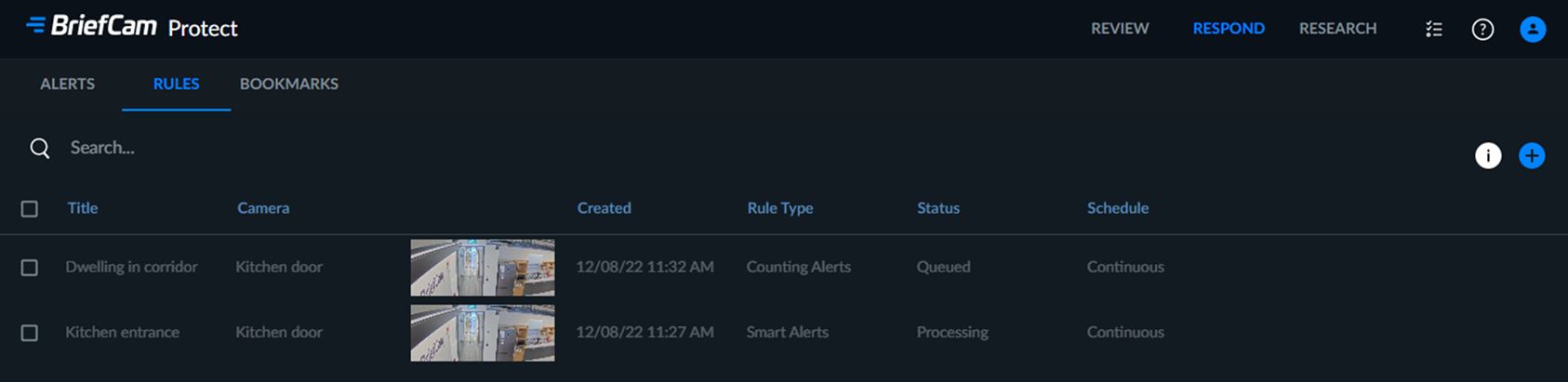
Раздел "ПРАВИЛА"
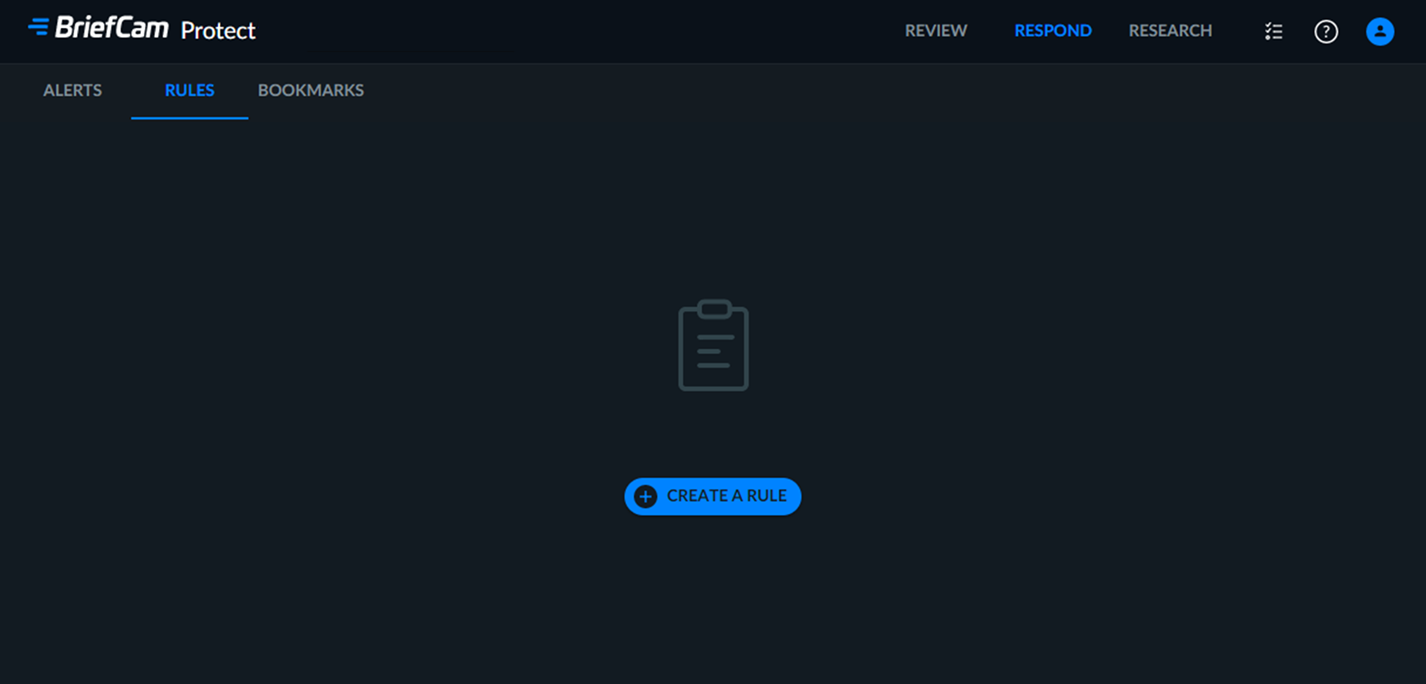
Разделът "ПРАВИЛА" на решението RESPOND показва списък с дефинирани правила, който може да се търси, и който активира известия, когато събитията, заснети от конкретни камери, съвпадат с предварително зададени условия за филтриране. Ако няма добавени правила, списъкът ще бъде празен.
Забележка
Правилата на RESPOND могат да се задават само ако има налични лицензи за RESPOND (които също означават наличния брой графични процесори в реално време). За планираните правила на RESPOND различните правила и камери могат да използват един и същ лиценз, стига да не се припокриват във времето. Например може да се зададе ново правило, ако има налични лицензи в желания график.
Създаване на правило
За да създадете правило, което ще активира известие:
В раздела ПРАВИЛА щракнете върху бутона СЪЗДАВАНЕ НА ПРАВИЛО.
Изберете Интелигентни известия, Сигнали В Реално Време Или Известия За Броене На Хора. Имайте предвид, че ако използвате двигателя Next-Gen, няма да видите този екран. За повече информация вижте ръководството за двигатели на BriefCam Next-Gen .
Щракнете върху .
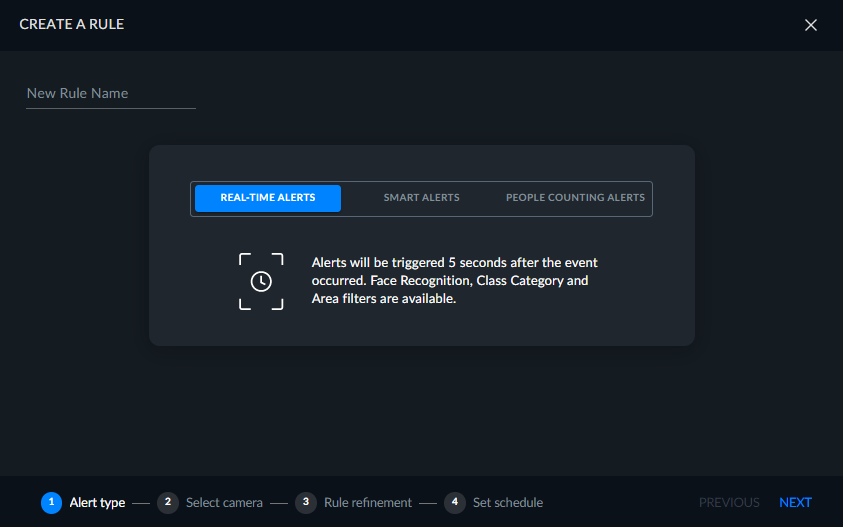
В екрана, който се отваря, посочете име на правилото.
Изберете желания източник на камера от списъка и щракнете върху НАПРЕД.
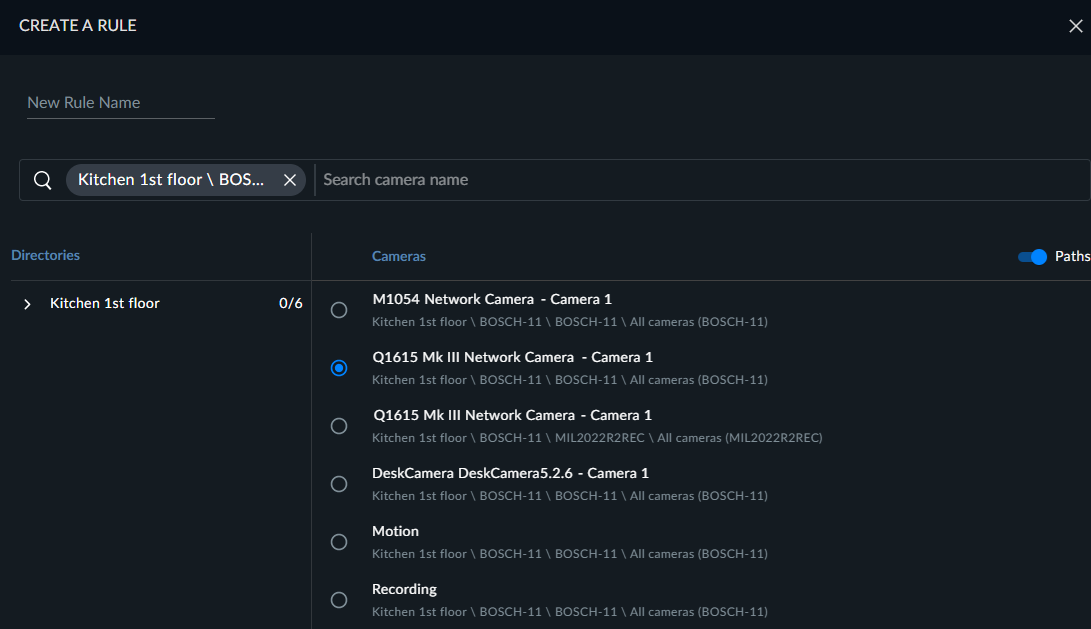
Дайте име на правилото и приложете желаните филтри.
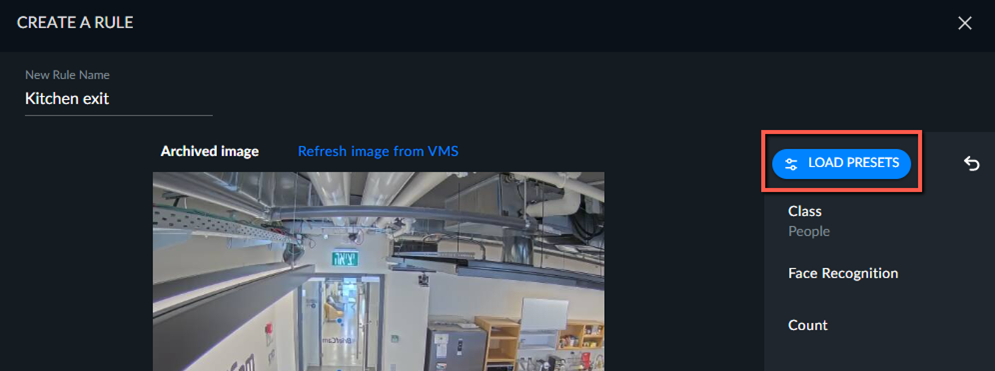
Можете също да щракнете върху бутона ЗАРЕДИ и да използвате предварително зададена настройка, дефинирана в модула REVIEW.
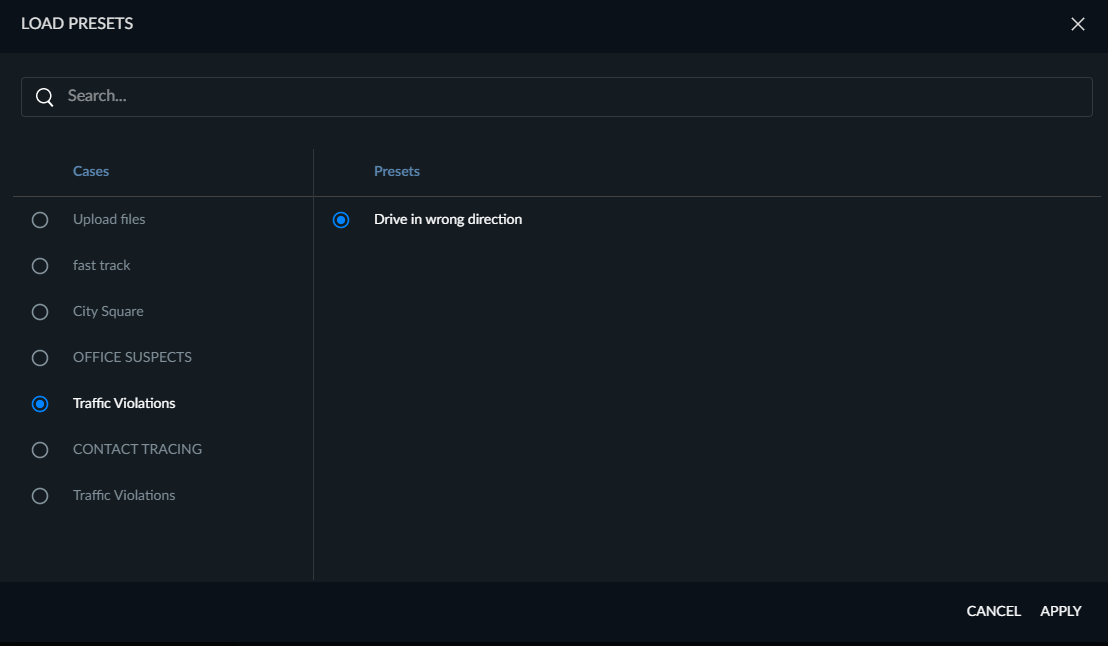
От екрана Зареди предварително зададените настройки изберете случая, в който е дефинирана позицията.
Изберете предварително зададената настройка, която искате да използвате. Имайте предвид, че ако филтрите "Източник", "Времеви диапазон" и/или "Сходство на външен вид" са записани в предварително зададената настройка, те ще бъдат игнорирани, тъй като тези филтри не са налични в модул RESPOND.
Щракнете върху бутона "ПРИЛОЖИ".
Щракнете върху СЛЕДВАЩ.
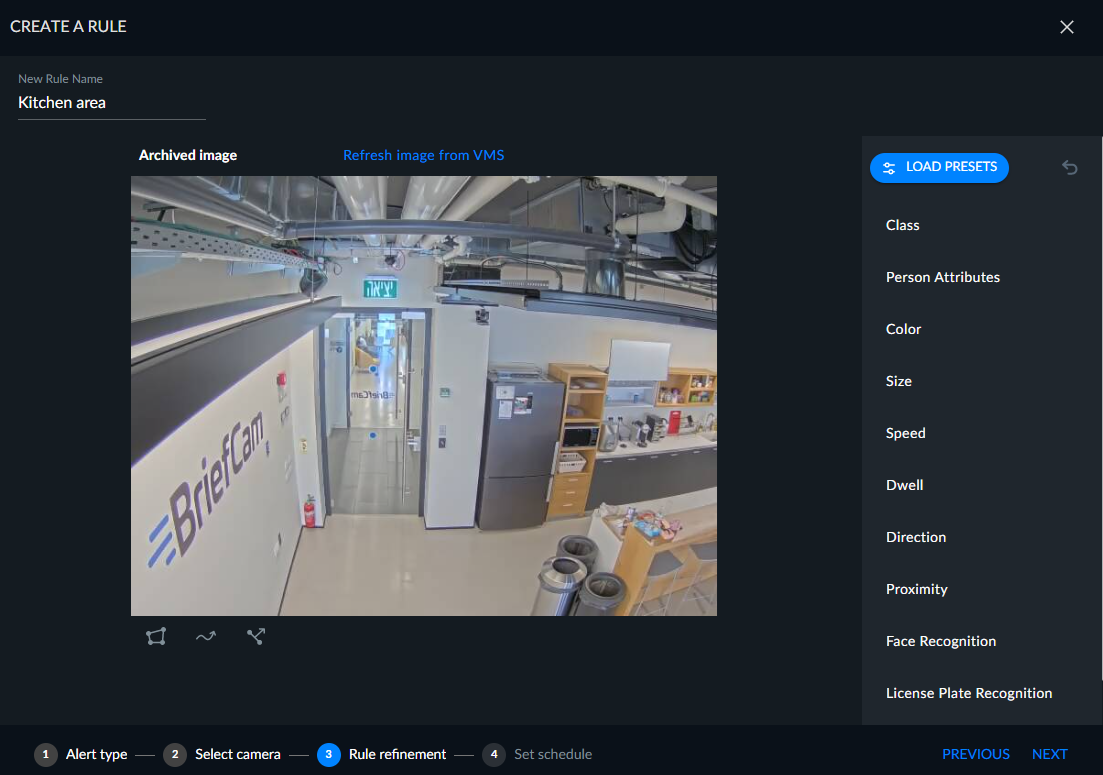
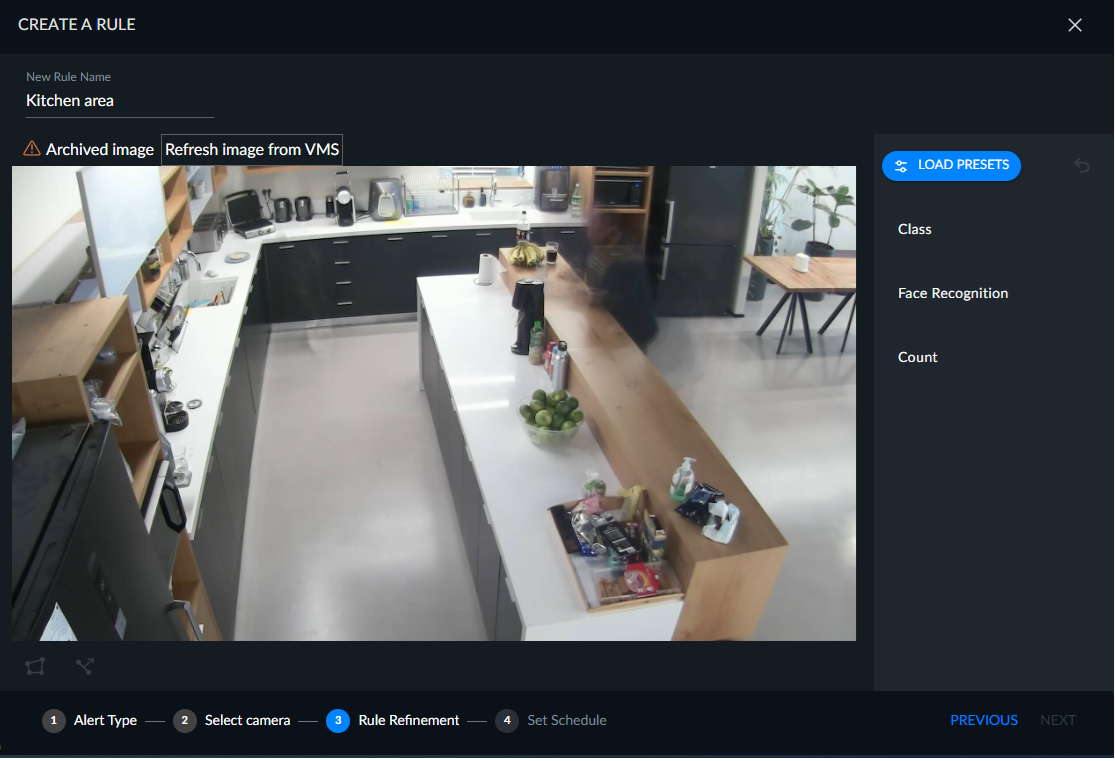
Забележете, че изображението, което се показва, е архивирано изображение (както е показано в горния ляв ъгъл на изображението). Изображението на архива се показва, защото получаването на ново изображение от камерата може да отнеме известно време поради VMS. Фоновото изображение се записва по подразбиране на всеки пет минути, докато се обработва потокът - най-новото фоново изображение се използва временно при настройване на правило / измерение. По подразбиране пет минути могат да бъдат променени в
OX.iniпараметъра наBGImageGenerationIntervalMinutesфайла.Когато има налично по-ново изображение, можете да кликнете върху бутона за опресняване на изображение от VMS също в горния ляв ъгъл.
Не можете да създадете правило, ако няма налично изображение на живо. В този случай бутонът NEXT ще бъде деактивиран.

Имайте предвид, че за известия в реално време:
Не са налични всички филтри за известия в реално време.
Не можете да изберете филтъра за клас и за разпознаване на лица в едно правило.
Филтърът за брой може да бъде избран в допълнение към филтъра за клас или за разпознаване на лица .
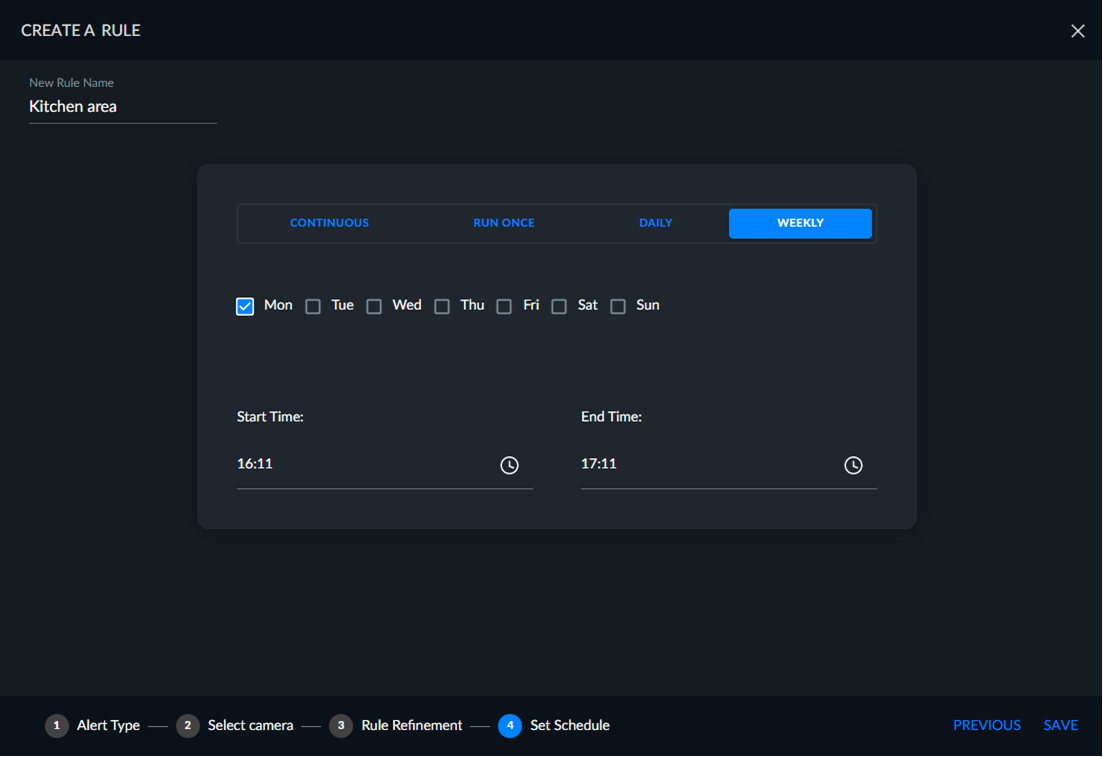
Задайте график за правилото: Непрекъснато, Пусни веднъж, Всеки ден или Всяка седмица и след това щракнете върху СЛЕДВАЩ.