Стартирай случай ЗА преглед
Ако има известие, което искате да разследвате по-нататък, можете да добавите клипа и всяка част от оригиналното видео към решението на REVIEW.
Щракнете върху опцията Стартирай случай за преглед
 в горната част на миниатюрата, клипа в близък план или оригиналното видео. Можете също да добавите множество известия, като изберете миниатюрата и щракнете върху иконата Стартирай случай за преглед в лентата с действия в горния десен ъгъл на екрана.
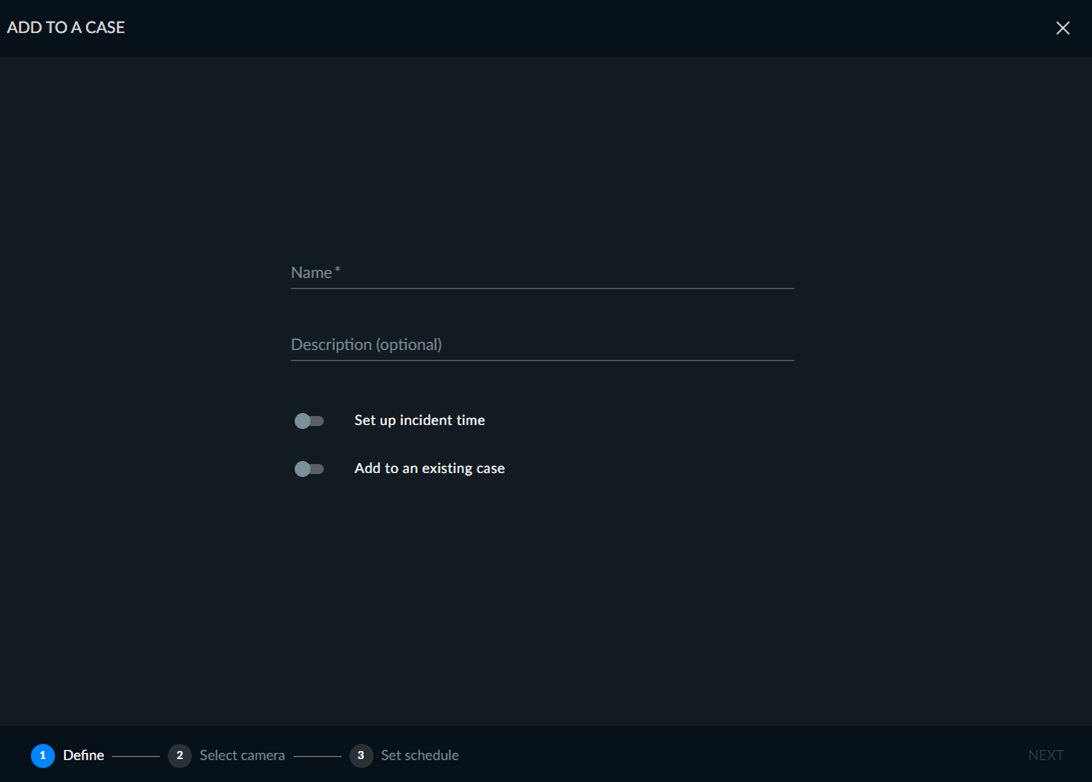
Въведете заглавие на екрана по-долу. Можете също да въведете описание и време на инцидента.
Ако искате да добавите известието към съществуващ случай, поставете отметка в квадратчето Добави към съществуващ случай. Ако искате да създадете нов случай за известието, оставете го без отметка и щракнете върху НАПРЕД.
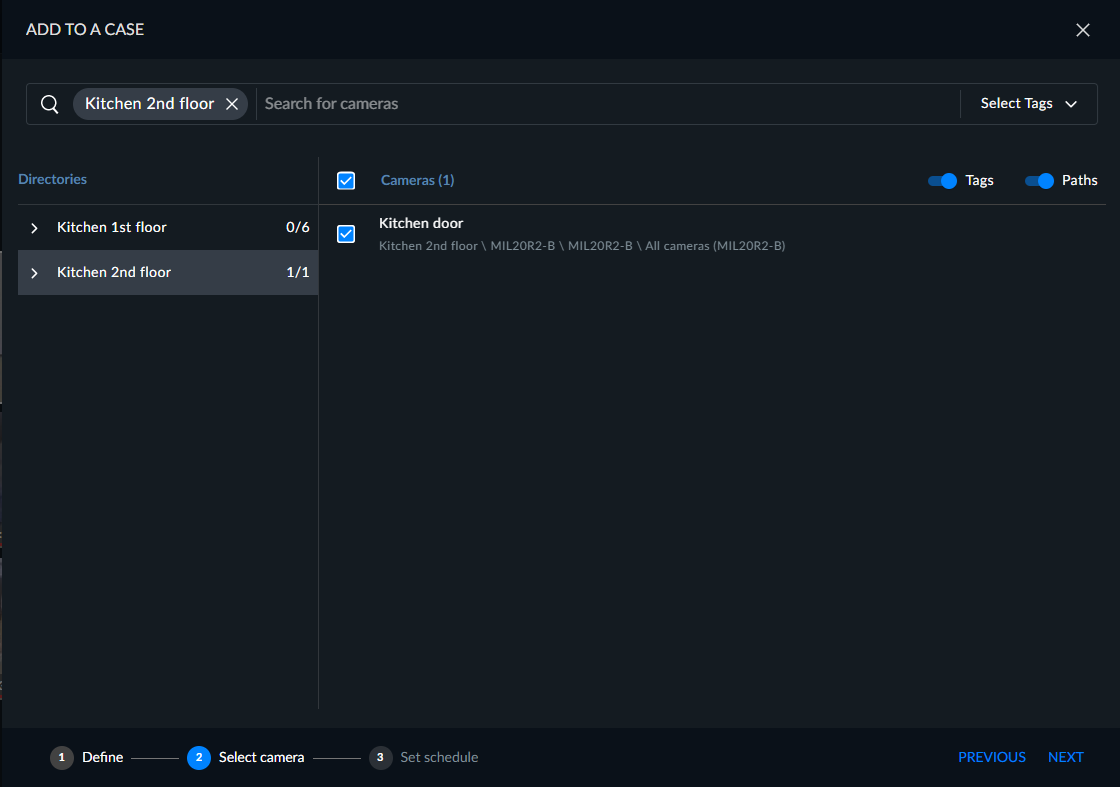
Избери камери за добавяне към случая. По подразбиране са избрани камерата(ите), която се състои от обекта, причинил известието на RESPOND.
Щракнете върху СЛЕДВАЩ.
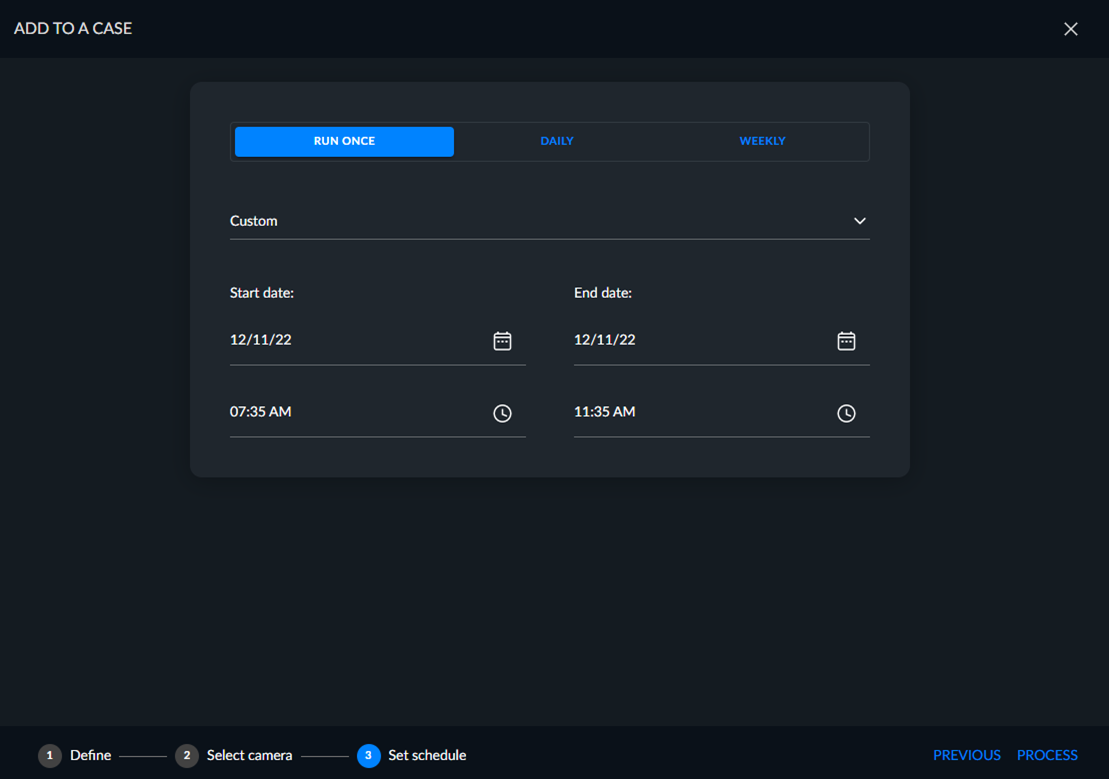
На следващия екран изберете времевия диапазон от оригиналния клип, който искате да бъде добавен към случая. По подразбиране е два часа преди събитието до два часа след събитието.
Щракнете върху ПРОЦЕС и видеофайлът с известието ще бъде добавен към случай на REVIEW.
Ако видеото вече е обработено, няма да е необходимо да се извършва обработка.