Табла
BriefCam Включва библиотека от табла за управление, налични извън кутията с решението RESEARCH за бързо и лесно качване на борда.
Забележка
Когато се използва инсталиране на няколко сайта (състоящо се от множество системи на сайтове и централен център), таблата за управление не са на разположение при инсталирането на сайтове.
Само потребители, принадлежащи към групите на Research-Editors или Research-Viewers, имат достъп до раздела "ТАБЛА" на решението на RESEARCH. Администраторът може да добавя потребители към групи.
Екран На Общ Преглед На RESEARCH
Базовите табла за управление са библиотека от табла за управление, които се предлагат извън кутията с решението RESEARCH за бързо и лесно качване на борда.
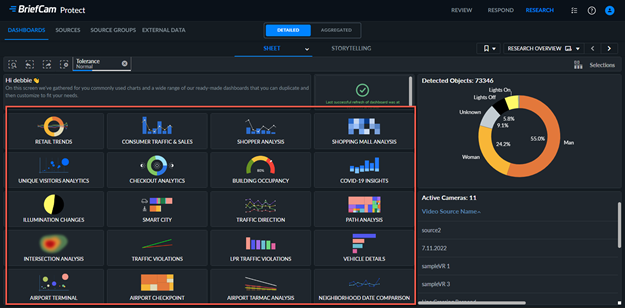
Когато щракнете върху раздела RESEARCH, ще видите екрана RESEARCH Overview. Този екран показва:
Всички табла за управление, налични извън кутията, с решението RESEARCH за бързо и лесно качване на борда. Това е отбелязано на изображението по-долу в червено.
Обобщение на откритите обекти в околната среда и активните камери.
Последният път, когато таблата за управление са били обновени, което ви позволява да видите последния път, когато задачата на RESEARCH е изпълнена успешно.
Research-Editors може да редактира този екран и да добавя персонализирани табла за управление.
Забележка
За арабски, чешки, датски, фински, иврит, тайландски, украински и виетнамски език преводът е частичен в таблата за управление на RESEARCH. (Потребителският интерфейс не е преведен, но вътрешните стойности са преведени.) Преводът на таблата за управление на RESEARCH не е наличен за български и руски език.
Обобщени И Подробни Табла За Управление
Данните от RESEARCH са зададени в два модела:
Обобщен (обобщен) - обобщен модел на данни на ниво час, който обобщава данните на всички обекти, които са били заснети за всеки час. Този модел на данни може да се използва за по-дълги периоди на съхранение (години).
Детайлен – пълен модел на данните, който включва всички обекти и техните детайли. Този модел на данни е предназначен да поддържа кратки периоди на съхранение (седмици/месеци).
Ще видите две опции в горния център на екрана, където можете да превключвате между ОБОБЩЕНИТЕ и ПОДРОБНИТЕ табла за управление.

Данните за следното не са включени в обобщения режим: близост, разпознаване на лица, разпознаване на регистрационна табела, визуални слоеве и преброяване на хора. Единственото ниво на толерантност за обобщения режим е нестриктно толериране. Освен това филтрите за визуализация съдържат по-малък брой филтри, отколкото при подробните табла за управление.
Режимът "Обобщени" включва свои собствени табла за управление "Извън кутията".
Филтри
Филтриране На Състоянията На Избор
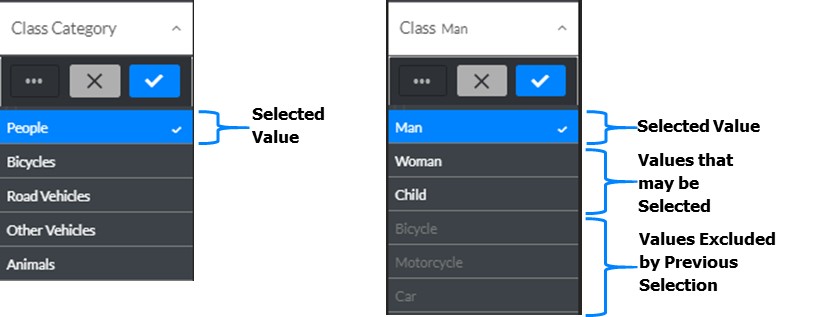
Когато правите избор, цветовете на полетата за избор и техните стойности се променят в зависимост дали полетата са избрани или изключени и какви стойности могат да бъдат избрани за тях. Например когато избирате хора във филтъра за категорията на класа , стойностите, показани по-долу, ще се покажат във филтъра за клас.
Филтриране на търсене на изрази
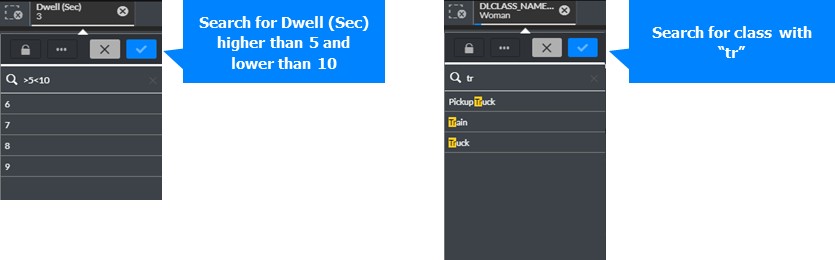
Можете да използвате изрази за извършване на търсения и да правите избор в панели за филтриране и елементи, които могат да се избират. Изразите за търсене се оценяват за всяка стойност на поле в полето за търсене (вижте примера по-долу).
Филтри за диаграма
Има различни начини за избиране на филтри в диаграми. За да потвърдите избора, щракнете  извън визуализацията или натиснете За да отмените избора, щракнете върху
  или натиснете Esc.
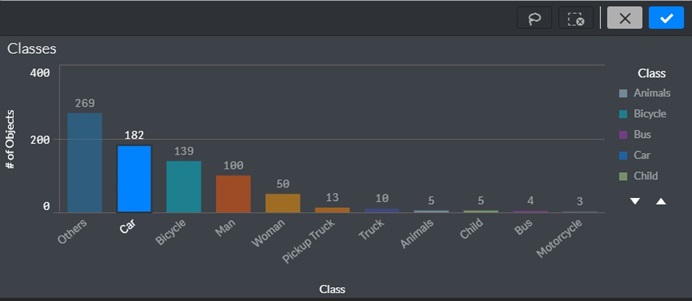
Щракни върху избор
Можете да изберете или отмаркирате лентите, като щракнете върху тях една по една.
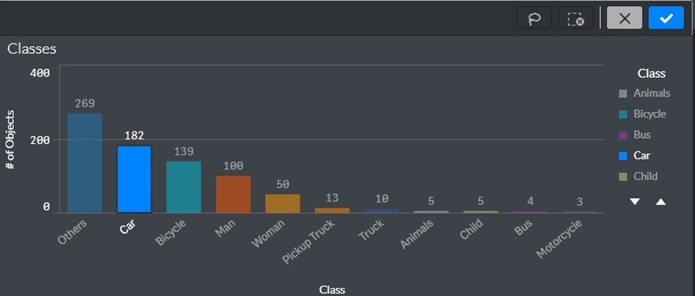
Избор на легенда
Можете също да избирате и отмаркирате елементи на легенда един по един, като щракнете върху тях.
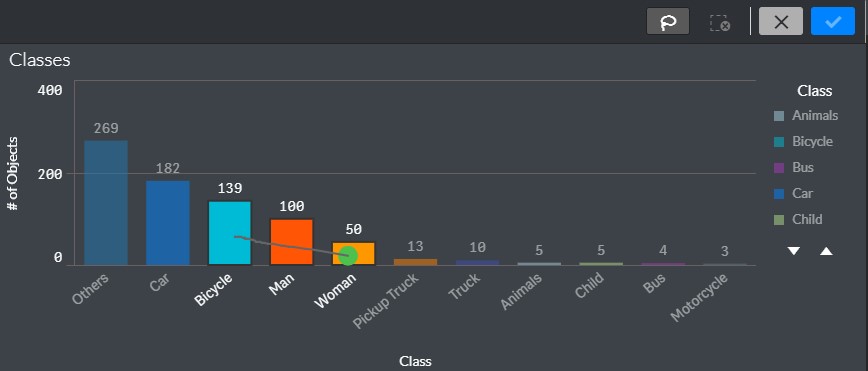
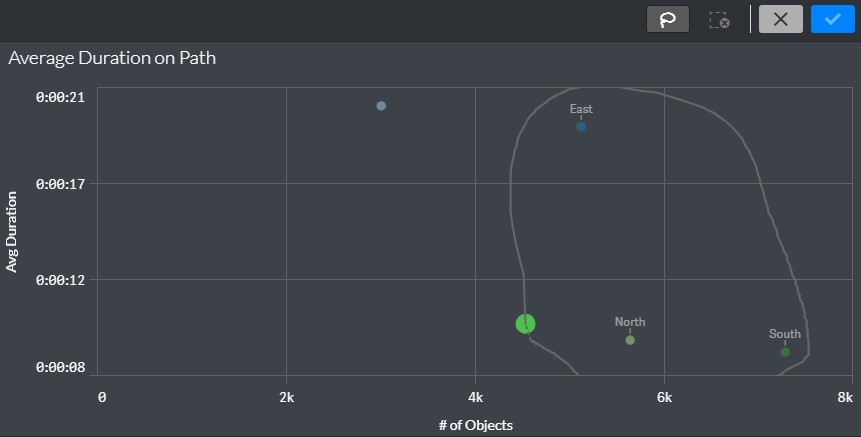
Нарисувай Избор
Можете да изберете алтернативно ленти чрез рисуване на един или повече линии в диаграмата, както следва:
Кликнете вътре във визуализацията.
Щракнете върху инструмента за избор на ласо.
Нарисувайте свободна линия, за да изберете няколко стойности / точки от данни в даден момент.
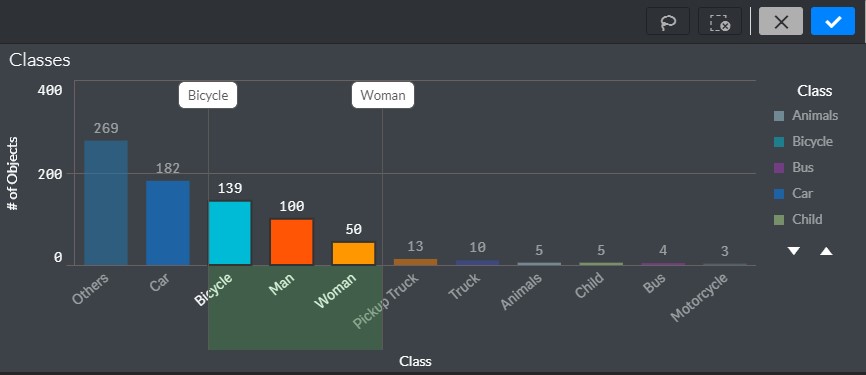
Избор на диапазон
Направете избор на оста x или y, както следва:
Кликнете вътре във визуализацията.
Нарисувайте избора си по желаната ос.
Избор на ласо
Кликнете вътре във визуализацията.
Щракнете върху инструмента за избор на ласо.
Нарисувайте свободен кръг, за да уловите и изберете точки от данни. Не забравяйте да затворите избраната зона, като се върнете към началната точка на селекцията във вашата рисунка със свободна ръка.
Отметки
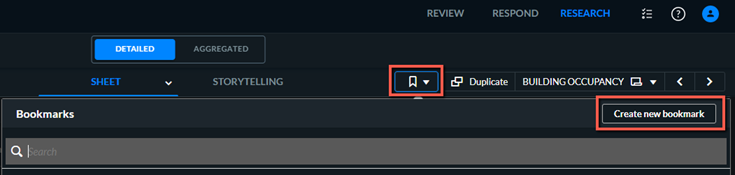
Можете да добавяте отметки, за да запазите избора си в листа. По-късно отметката може да възстанови вашите филтри и избор на табло. За да създадете или възстановите отметка, щракнете върху  и след това щракнете върху бутона Създаване на нова отметка .
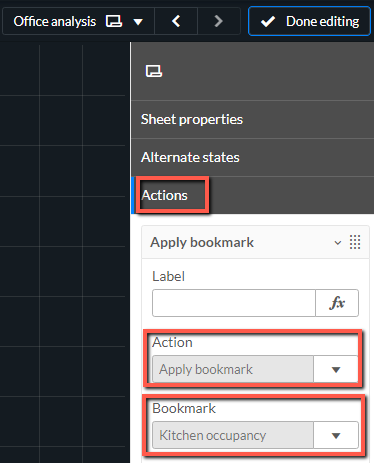
Можете да зададете отметката да се активира автоматично, когато отворите таблото, както следва:
От таблото щракнете върху бутона Редактиране на лист .
Отваряне на свойствата на листа .
Изберете раздела "Действия".
Щракнете върху бутона Добави действие.
От падащия списък Действие изберете Приложи отметка.
От полето Отметка изберете отметката, която искате да използвате при отваряне на таблото.
Щракнете върху бутона "Готово редактиране".
Изтегляне на диаграми
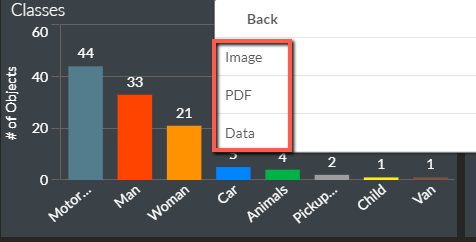
За да изтеглите диаграма, щракнете с десния бутон върху диаграмата и изберете "Изтегли като".
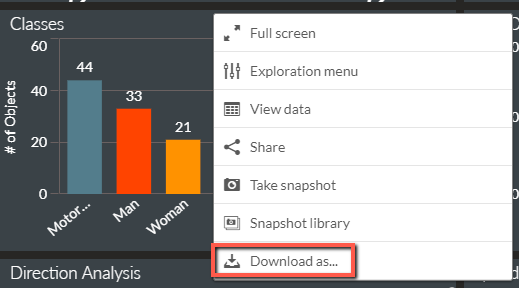
След това изберете дали да изтеглите диаграмата като изображение или PDF файл, или дали да експортирате данните като .xlsx файл (данни).
Направени Снимки
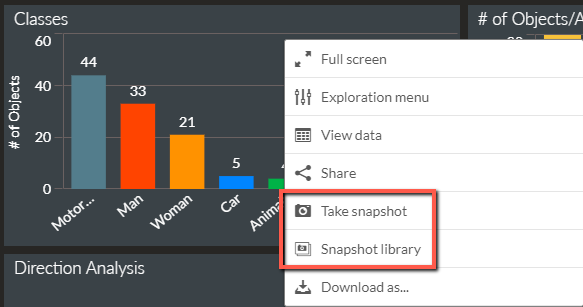
За да направите снимка на диаграмата, щракнете с десния бутон върху диаграмата и направете снимка, като щракнете върху опцията Направете снимка. След това можете да щракнете върху опцията библиотека за да видите изображенията, които сте запазили.
Редактиране на свойства с менюто "Изследване"
От всяка диаграма щракнете с десния бутон и изберете опцията от менюто "Проучване", за да увеличите диаграмата и да направите промени в свойствата, без да се налага да влизате в режим на редактиране.
За да затворите менюто, щракнете върху  иконата.
Преглед на данните в диаграмата
Можете бързо да прегледате данните на всяка диаграма във формат на таблица, като щракнете с десния бутон върху диаграмата и изберете опцията Преглед на данни .
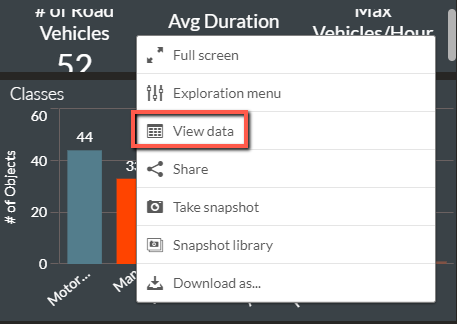
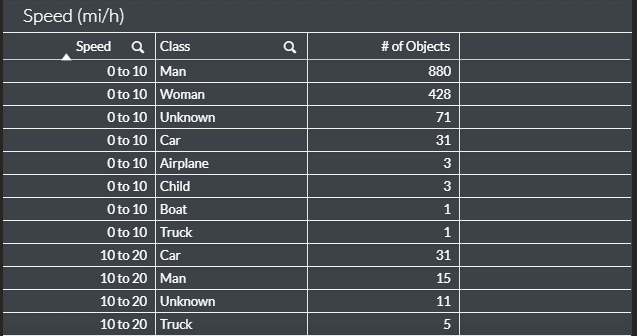
Данните на диаграмата ще бъдат показани в таблица, подобна на изображението по-долу.