Управление на случаи
В основата на решението на REVIEW е мощното управление на случая. Интерфейсът на СЛУЧАИТЕ – главната страница, която се зарежда в браузъра ви, когато влезете в уеб интерфейса на модула – представя интегриран изглед на всички видео активи на разследване в един контейнер.
Допълнителните функции за управление на случаи включват възможността за маркиране на обекти на интерес и обобщаване на констатациите по случаи (включително съответните експонати) в отчети за наистина рационализирани работни потоци по разследвания.
Първото нещо, което ще ви бъде представено, когато влезете BriefCam в браузъра си, е страницата за общ преглед на СЛУЧАИТЕ на REVIEW, която показва случаи под Ваша собственост (т.е. случаи, създадени във Вашия потребителски акаунт и случаи, които са били споделени с Вас).
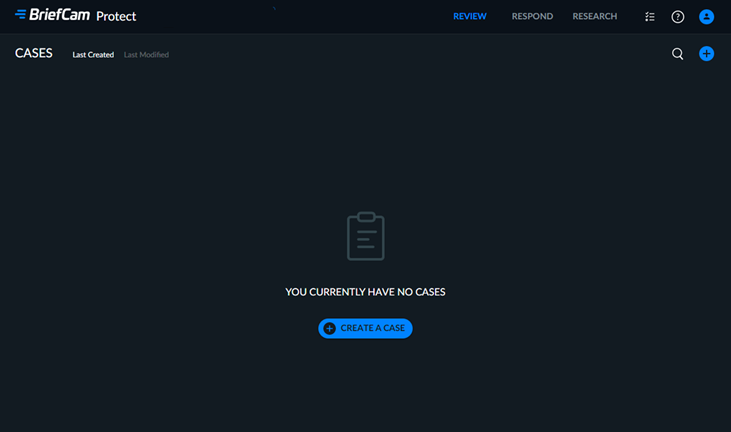
В горния десен ъгъл на страницата можете да:
Търсете случаи чрез иконата с лупа. Търси се името на случая и описанието на случая. Имайте предвид, че търсенето на (\) с наклонена черта не се поддържа.
Създайте нови случаи, като щракнете върху СЪЗДАВАНЕ НА СЛУЧАЙ.
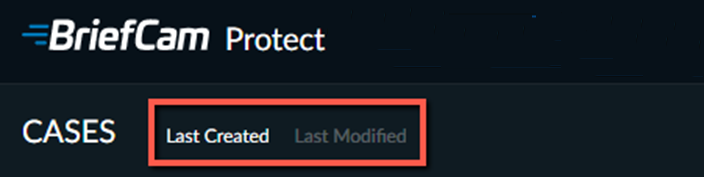
Сортирайте случаите с помощта на опциите Последно създадени и Последна промяна в горния десен ъгъл.
Нека увеличим един пробен случай.
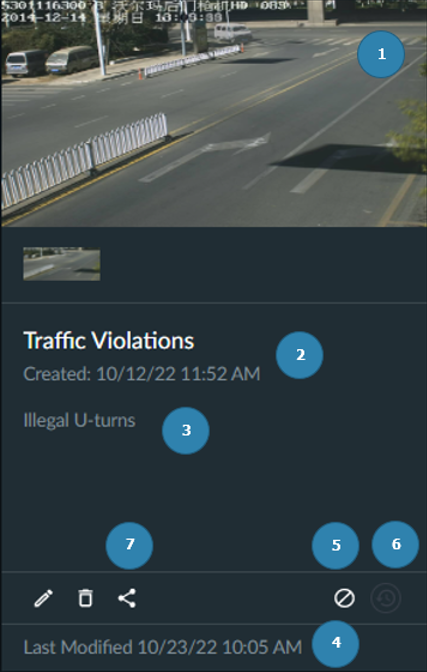
Всеки от случаите, показани на страницата СЛУЧАИ, съдържа следното:
Голямо изображение на корицата, взето от най-новото резюме, добавено към случая, с по-малки миниатюри на допълнителни резюмета директно под изображението на корицата.
Име на случая, дата и час на създаване.
Описание на случая (по избор).
Датата и часа на последната промяна на случая.
Показва, че случаят е бил изключен от автоматично изтриване по време на поддръжка. Можете да кликнете върху него, за да редактирате поведението.
Показва, че случаят включва планирани източници.
Указва състоянието на сътрудничество по случая. Можете да кликнете върху него, за да промените състоянието.
В горната част на екрана ще видите кога случаят ще бъде изтрит. Например на изображението по-долу се казва: Този случай ще бъде изтрит след 1 ден.
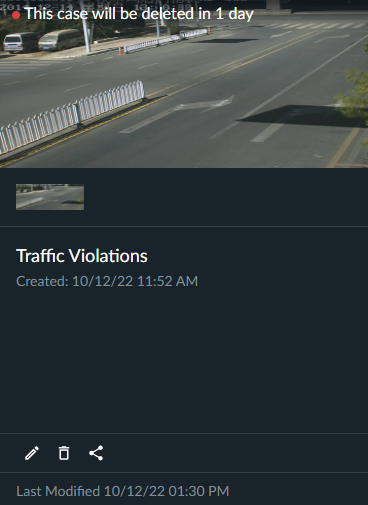
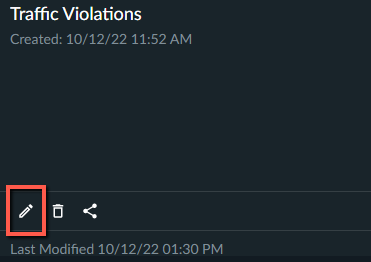
За да предотвратите изтриването на случай по време на поддръжка, когато елементите се изтриват автоматично, щракнете върху иконата за редактиране.
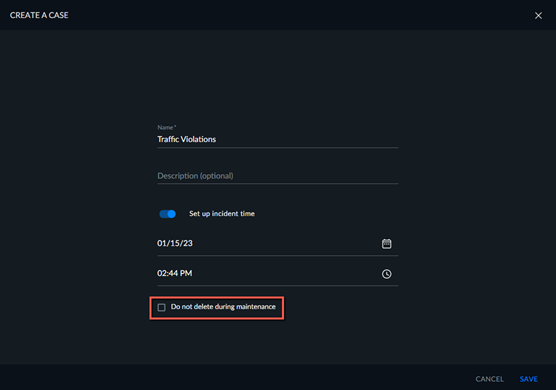
В екрана за редактиране поставете отметка в квадратчето Не изтривай по време на поддръжка.
Забележка
За повече подробности относно процеса на поддръжка вижте Поддръжка и съхранение на данни раздела в BriefCamръководството за администратор.