Добавяне На Видеа
Подсказка
Препоръчително е броят на източниците в даден случай да бъде ограничен до 200. Това е така, защото натоварването, което филтрирането поставя върху системата, зависи от броя на източниците, а не само от броя на обектите.
Добавяне На Видео От Камери
Важно
Добавянето на видеоклипове от камери се поддържа за следните издания на BriefCamплатформата: Rapid REVIEW, Insights и XProtect. Ако имате изданието Investigator, няма да видите раздела "КАМЕРИ".
Щракнете върху
 бутона, за да получите достъп до диалогов прозорец, позволяващ добавянето на нови видеоизточници към случай.
По подразбиране се отваря раздела "КАМЕРИ". Този раздел показва видеоклипове от интегрирани VMS камери.
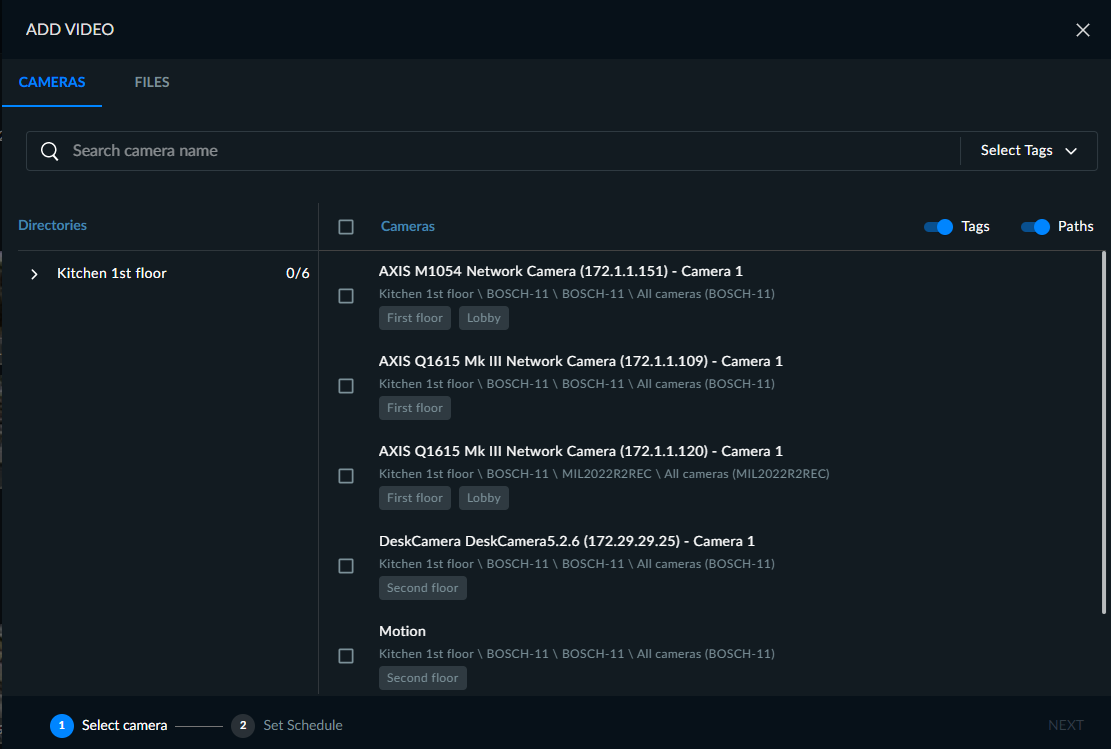
Изберете една или повече камери. Имайте предвид, че можете да изберете всички камери на текущата страница, като поставите отметка в
 квадратчето.
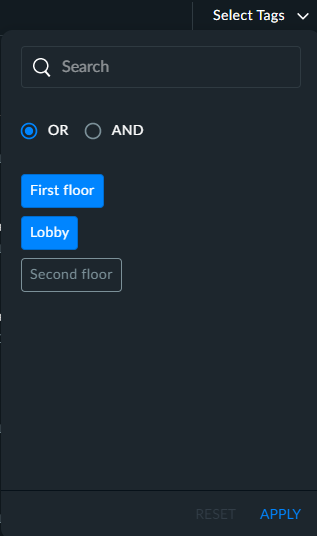
За да подобрите търсенето на камерите, можете да изберете маркерите, които искате да търсите. Например вашият администратор може да е маркирал всички камери на първия етаж с етикет "Първи етаж". Можете лесно да търсите тези камери, като отворите падащия списък Избери маркери в горния десен ъгъл и изберете маркерите, които искате. Можете също да използвате опциите OR и AND, за да разширите възможностите си за търсене.
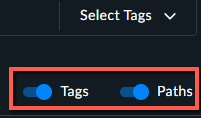
Имайте предвид, че можете да показвате списъка с камери със или без маркерите и пътищата (които показват йерархията на камерите в директорията) с помощта на опциите за превключване на маркери и пътища.
Щракнете върху Напред.
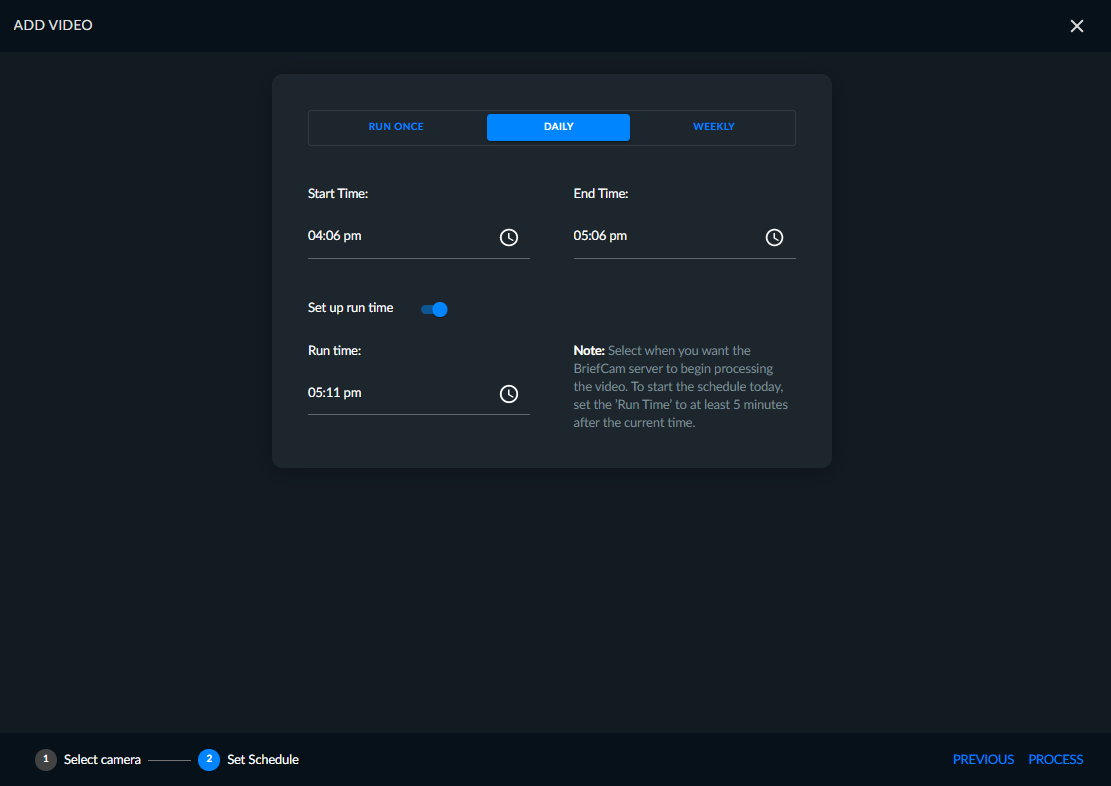
Изберете графика за времето, когато искате да обработите видеото: Пусни веднъж, ежедневно или ежеседмично.
Задаване на диапазон на дата и час на видеото, което искате да обработите. Имайте предвид, че избраното време се отнася до часовата зона на камерата. За да изберете време, първо изберете часа, който искате, като щракнете върху синия кръг и го преместите в желания час.
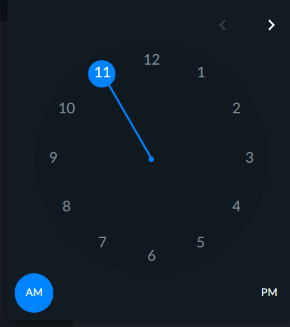
След това направете същото за минутите.
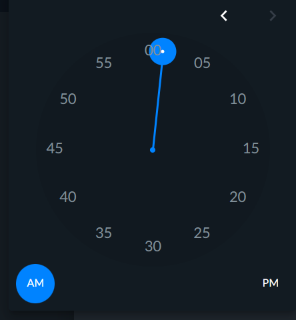
Когато качвате видео от камера и избирате "Пусни веднъж", можете да изберете времена, които са по-късни от времето на вашия местен компютър. Това позволява избора на "бъдещи" часове спрямо местното време на компютъра ви
За ежедневни и седмични графици можете също да зададете кога планираната задача ще се изпълни, като въведете време в полето Време на изпълнение .
Всички планирани източници ще се появят в ПЛАНИРАНИЯ раздел.
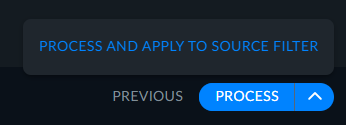
Щракнете върху ПРОЦЕС, за да инициирате обработка на видео. Можете също да кликнете върху стрелката вдясно от думата ПРОЦЕС и изберете ПРОЦЕС И ПРИЛОЖИ КЪМ ФИЛТЪР НА ИЗТОЧНИК. Това автоматично ще избере тези източници в филтъра на източника.
Докато видеото се обработва, можете да щракнете върху бутона ОПРЕСНИ МРЕЖА в долния край на екрана, за да видите обектите, които вече са обработени.
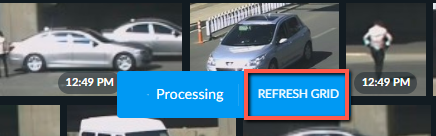
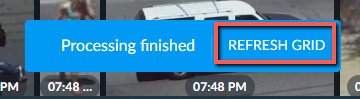
След като обработка е направено, щракнете върху бутона ОПРЕСНИ МРЕЖА в долния край на екрана, за да добавите новооткритите обекти на екрана.
Добавяне на видео от файлове
Забележка
Добавянето на видеоклипове от файлове се поддържа за следните издания на BriefCam платформата: Investigator и XProtect. Ако имате изданието Rapid REVIEW или Insights, няма да видите ФАЙЛОВЕТЕ или МРЕЖОВИТЕ раздели.
Можете да качвате видео файлове на BriefCam сървъра, както следва:
Превключете към раздела ДОБАВЯНЕ на ФАЙЛОВЕ в диалоговия прозорец.
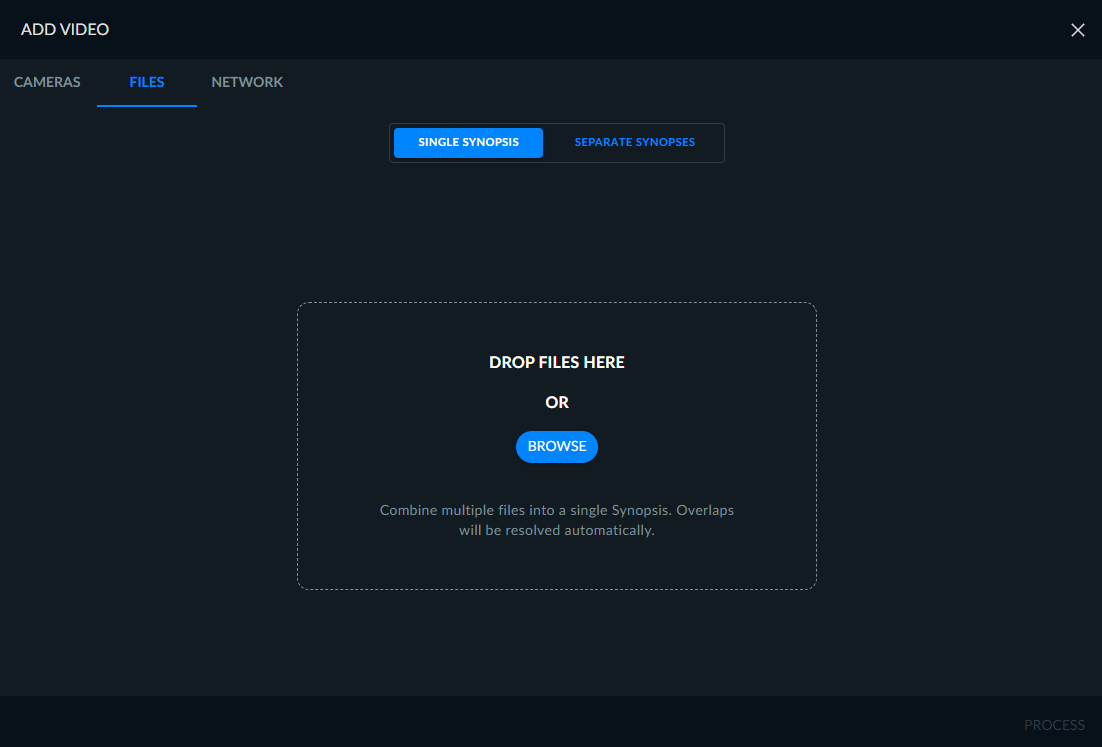
Щракнете върху ЕДИНИЧНО РЕЗЮМЕ, за да качите видео файлове в едно VIDEO SYNOPSIS® или ОТДЕЛНИ РЕЗЮМЕТА, за да качите всеки видеофайл като отделен VIDEO SYNOPSIS®..
Подсказка
Когато качвате файлове от отделни резюмета, можете да качите до 100 файла наведнъж.
Имената на файловете могат да бъдат с дължина до 124 знака.
Когато изберете раздела "ЕДИНИЧНО РЕЗЮМЕ", файловете ще бъдат комбинирани в един VIDEO SYNOPSIS® азбучен ред. Това е полезно при добавяне на множество файлове, експортирани от DVR – всички произхождащи от един видеоизточник. Всички файлове ще бъдат третирани като комбинирани.
Когато изберете раздела "ОТДЕЛНИ РЕЗЮМЕТА", всички файлове ще бъдат третирани като различни видеоизточници.
Имайте предвид, че след като файловете са качени, можете да превключвате между разделите "ЕДИНИЧНО РЕЗЮМЕ" и "ОТДЕЛНИ РЕЗЮМЕТА", за да промените първоначално избрания поток.
Когато се качват XBA файлове, всеки multistream файл ще се генерира като отделен VIDEO SYNOPSIS®файл .. XBA файловете могат да бъдат качени с до четири видео потока.
Забележка
Източник, добавен към модула на REVIEW, който вече е обработен в модула RESPOND или RESEARCH, ще бъде обработен отново. За повече информация вижте Частично визуално генериране на активи раздела в ръководството за BriefCamупотреба.
Щракнете върху СЛЕДВАЩ.
Или плъзнете и пуснете видео файлове източници в диалоговия прозорец, или щракнете върху Преглед, за да отворите стандартен диалогов прозорец за избор на файлове.
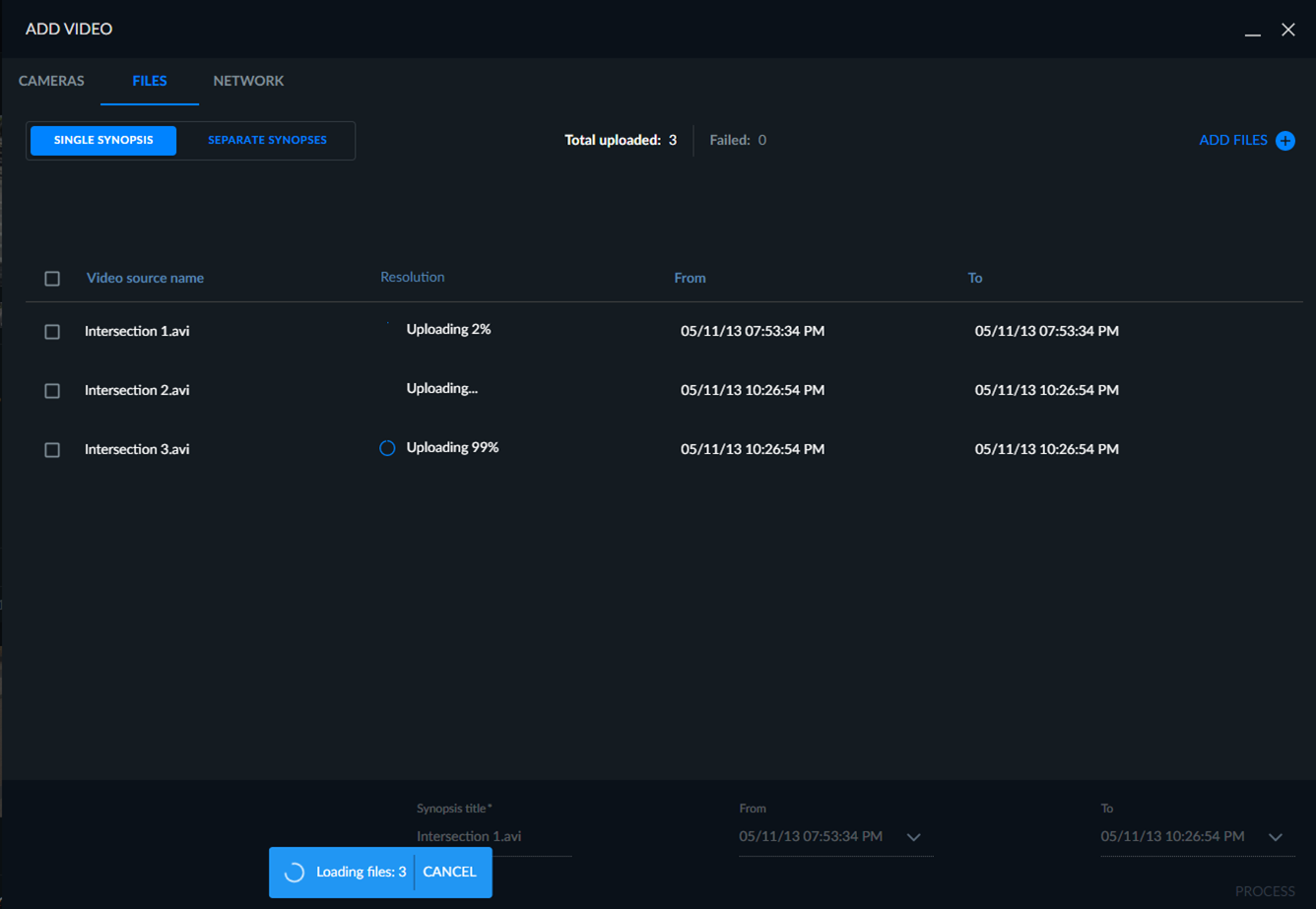
Когато се качват файлове, за всеки от тях ще се появи лента за напредъка.
По време на качването можете да минимизирате съветника за качване на файлове и да продължите работата си в други области на BriefCam софтуера, като щракнете върху иконата за минимизиране
 в горния десен ъгъл на екрана.
Можете да се върнете към съветника, като щракнете върху
 иконата за максимизиране .
Софтуерът ще ви уведоми за хода на качването и завършването, след което ще можете да се върнете към съветника.
Когато сте готови, щракнете върху "ПРОЦЕС", за да започнете обработка на VIDEO SYNOPSIS®. Можете също да кликнете върху стрелката вдясно от думата ПРОЦЕС и изберете ПРОЦЕС И ПРИЛОЖИ КЪМ ФИЛТЪР НА ИЗТОЧНИК. Това автоматично ще избере тези източници във филтъра на източника.
Изберете файловете, които искате да изтриете, по един от следните начини:
За да изтриете файлове един по един, поставете отметка в квадратчето до името на файла.
За да изтриете всички файлове, поставете отметка в квадратчето Име на видео източник .
За да изтриете всички неуспешни файлове, щракнете върху връзката Избери всички неуспешни файлове (както е показано на изображението по-долу).
Щракнете върху иконата на кошчето в горния десен ъгъл на диалоговия прозорец.
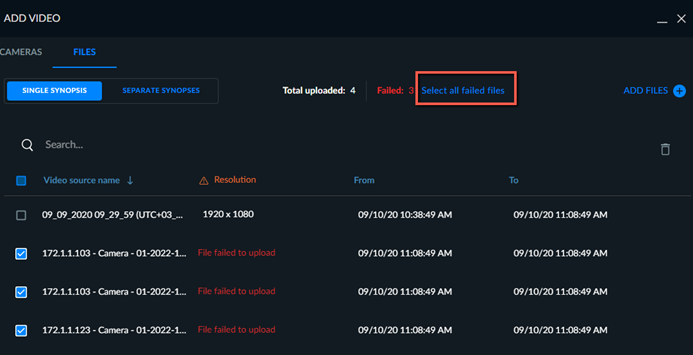
След като качването завърши, можете да сортирате файловете, като щракнете върху името на видео източника или заглавките на колоната Разделителна способност.
Всички файлове, които трябва да се комбинират в VIDEO SYNOPSIS®, ще бъдат сортирани хронологично по подразбиране с датата, взета от директорията, в която са записани вашите файлове.
Ако времената на файловете се припокриват, автоматично BriefCam ще коригира времената за разрешаване на всякакви припокривания, като премества всички времена напред според продължителността на видеоклиповете. Времето за начало и продължителността на първия файл ще останат такива, каквито са, а времената на следващите файлове ще бъдат автоматично коригирани, като се използва първият файл като отправна точка.
Автоматично се откриват промеждутъци от време. Можете да щракнете върху бутона "Премахни промеждутъци от време" (който се намира в долния ляв ъгъл на екрана), ако искате да премахнете тези промеждутъци. BriefCam Ще се свърже времеви диапазони на файла, като първият файл в списъка отново служи като отправна точка.
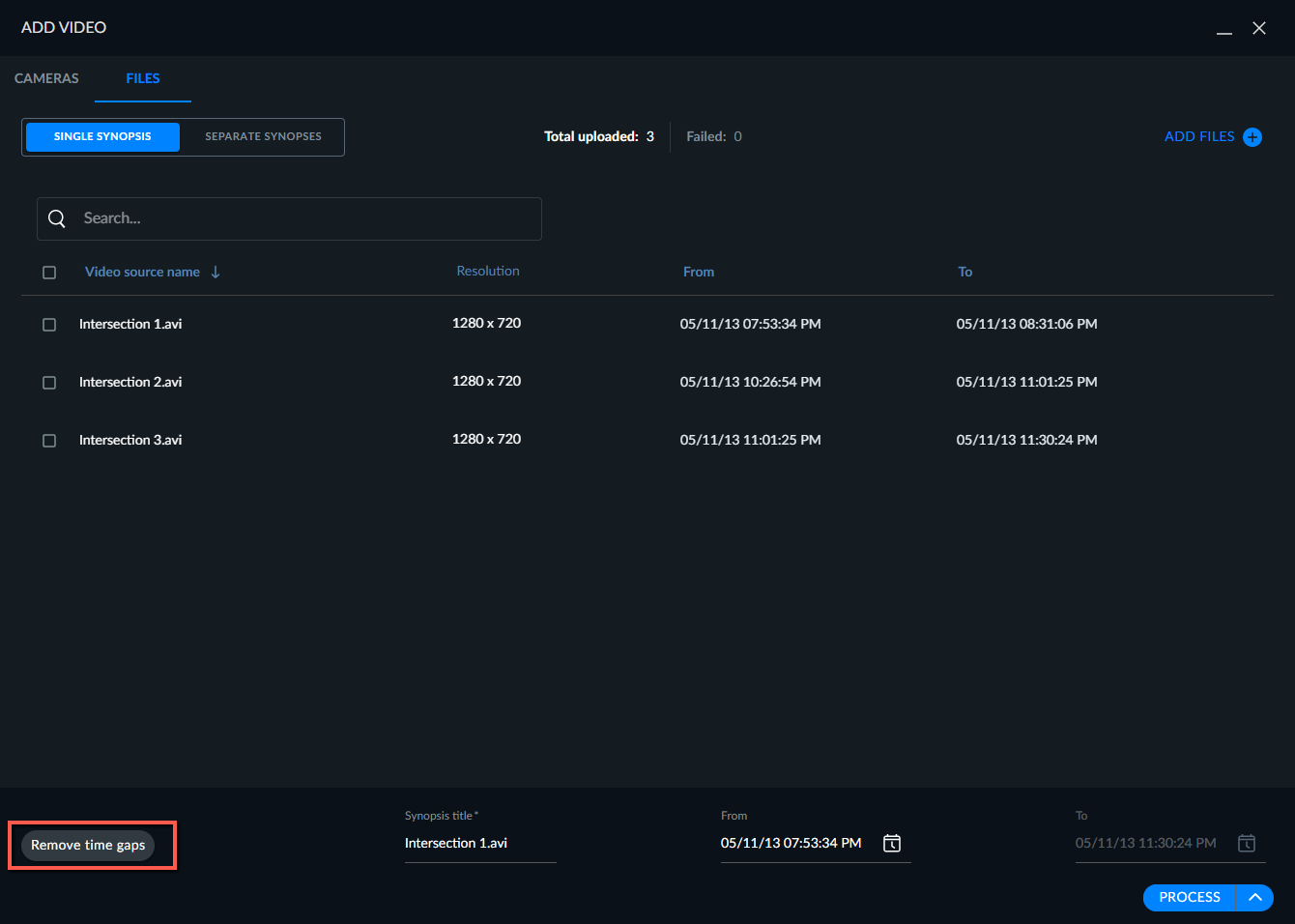
Можете ръчно да зададете времето и датата на комбинираната поредица от видеофайлове, като редактирате времето за начало на първия файл от списъка. Всички други файлове и техните начални и крайни часове автоматично ще бъдат компенсирани според това ръчно редактирано време за начало и подредени по продължителност.
Внимание
Времевият диапазон не може да бъде модифициран за следните типове файлове: ave, dvt, g64, g64x, milestonezip и xba.
Заглавието на комбинираното резюме е по подразбиране за името на първия файл от списъка и може да бъде редактирано.
Файловете могат да бъдат сортирани по име на видеоизточник. Когато се сортира по име на видеоизточник, началният и крайният час на всички файлове в списъка автоматично ще бъдат модифицирани, за да съответстват на първия нов файл в списъка и неговата продължителност. (Можете ръчно да зададете времето и датата, като редактирате тези свойства за първия файл от списъка.)
Имайте предвид, че всички разделителни способности трябва да са еднакви, когато файловете се качват от една и съща камера.
Качване на NAS файл
Като алтернатива на изтеглянето в локалната машина и след това качването на BriefCam сървъра, можете да добавите източници от видео файлове, като заредите файловете директно от мрежовия диск на вашата организация.
Забележка
Добавянето на видеоклипове от файлове се поддържа за следните издания на BriefCam платформата: Investigator и XProtect. Ако имате изданието Rapid REVIEW или Insights, няма да видите ФАЙЛОВЕТЕ или МРЕЖОВИТЕ раздели.
Разделът МРЕЖА се появява само ако администраторът е разрешил това.
За да разрешите и конфигурирате тази функция, вижте Конфигурация На NAS раздела наBriefCam ръководството за администратор.
За да качите файлове от NAS:
Щракнете върху раздела "ДОБАВЯНЕ на ВИДЕО " в МРЕЖАТА.
Изберете мрежовия диск (директория) и след това файловете, които искате да заредите.
Забележка
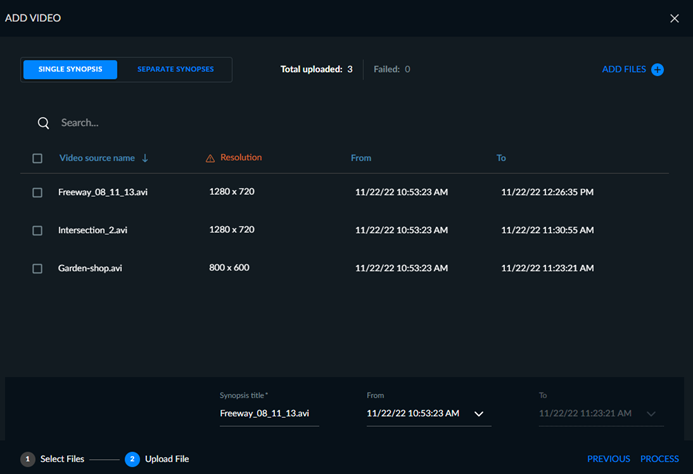
Когато видеофайловете са избрани с помощта на папката на мрежата и след това преместени в друга папка, изборът се премахва.
Щракнете върху СЛЕДВАЩ.
Щракнете върху "ЕДИНИЧНО РЕЗЮМЕ", за да комбинирате избраните файлове в един файл за промяна към: VIDEO SYNOPSIS® или щракнете върху "ОТДЕЛНИ РЕЗЮМЕТА", за да създадете отделно резюме за промяна към: VIDEO SYNOPSIS® за всеки файл.
Опцията "ЕДИНИЧНО РЕЗЮМЕ" е полезна при добавяне на множество файлове, експортирани от DVR – всички произхождащи от един видеоизточник. Всички файлове ще бъдат третирани като комбинирани.
Когато избирате опцията "ОТДЕЛНИ резюмета", всички файлове ще бъдат третирани като различни видеоизточници.
Можете да промените заглавието на резюмето и диапазона от и до в долния край на екрана.
Можете да промените реда, в който файловете ще се появят в промяната на VIDEO SYNOPSIS®.. За повече информация вижте раздела Сортиране на файлове .
Щракнете върху ПРОЦЕС. Можете също да кликнете върху стрелката вдясно от думата ПРОЦЕС и изберете ПРОЦЕС И ПРИЛОЖИ КЪМ ФИЛТЪР НА ИЗТОЧНИК. Това автоматично ще избере тези източници в филтъра за източник.
Когато се зареждат файлове, за всеки от тях ще се появи лента за напредък.
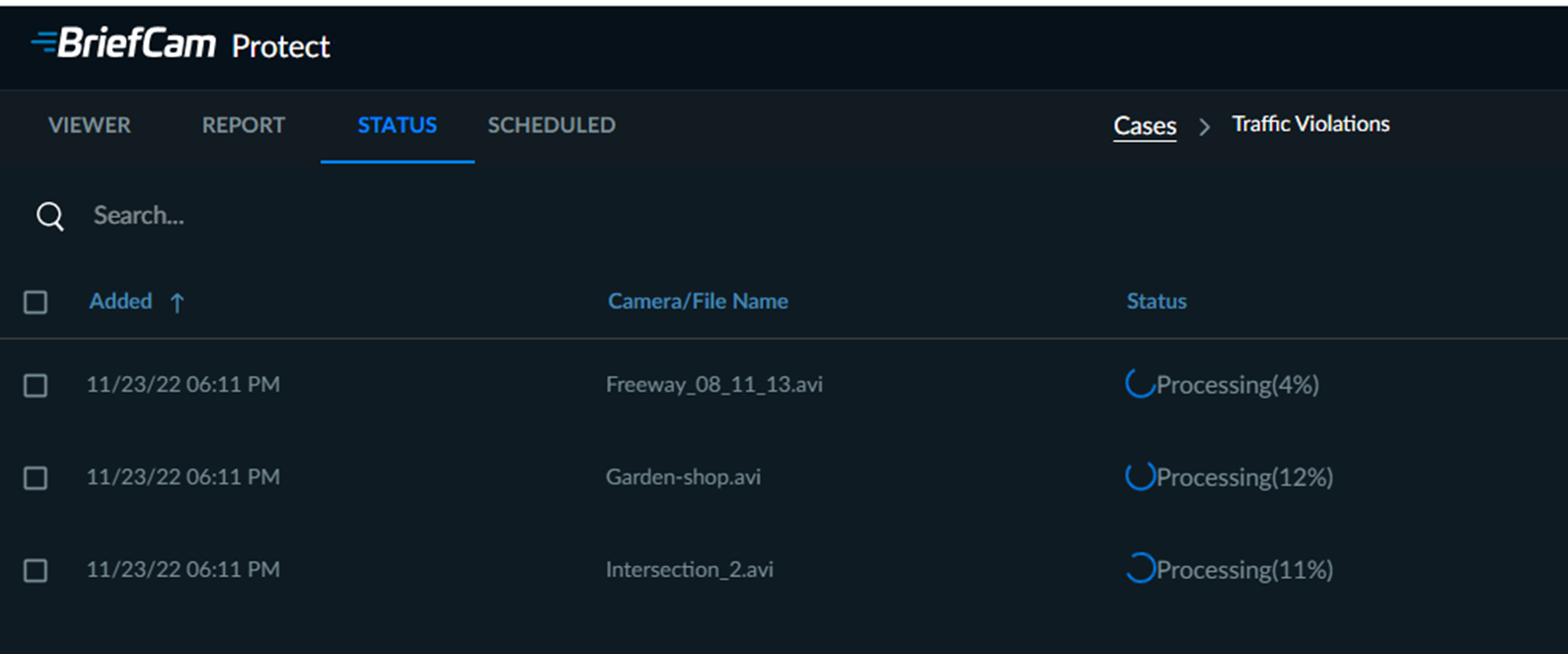
Всички файлове са сортирани хронологично. Можете да редактирате името и началното време на всеки файл (всяка промяна може да бъде нулирана), както и да изтриете единични или множество файлове (като поставите отметка в квадратчетата до имената им и кликнете върху иконата на кошчето за боклук в горния десен ъгъл на диалоговия прозорец).
Забележка
Когато изтривате един поток от multistream файлове на Timespace, всички други потоци от същия файл също се изтриват.
Независимо дали качвате видеофайлове в едно резюме с промяна на: VIDEO SYNOPSIS® или множество резюмета, всички направени промени (например редактиране на заглавието на резюмето или началната дата и час) могат да бъдат обърнати, като щракнете върху иконата за нулиране ( ) в горния десен ъгъл на екрана.