الطبقات المرئية
يوفر التحكم في الطبقات المرئية ( ) للمستخدمين رؤية في التحليل المرئي الإحصائي لنشاط الكائن ومناطق السكون ومسارات الأحداث الشائعة في الملخص.
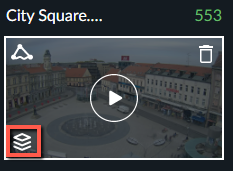
لا تكون الطبقات المرئية متاحة للعرض إلا بعد اكتمال معالجة الملخص. يؤدي النقر فوق عنصر التحكم إلى فتح ®VIDEO SYNOPSIS، وهناك أربع أيقونات في أسفل يسار الشاشة لكل طبقة من الطبقات المرئية (كما هو موضح في الصورة أدناه).
يمكن إنشاء طبقات مرئية وفقا لمعايير بحث محددة. على سبيل المثال، عندما يقوم مستخدم بتحسين البحث وعوامل التصفية للدراجة، سيتم إنشاء الطبقة المرئية التي تم إنشاؤها وفقا للكائنات التي تمت تصفيتها.
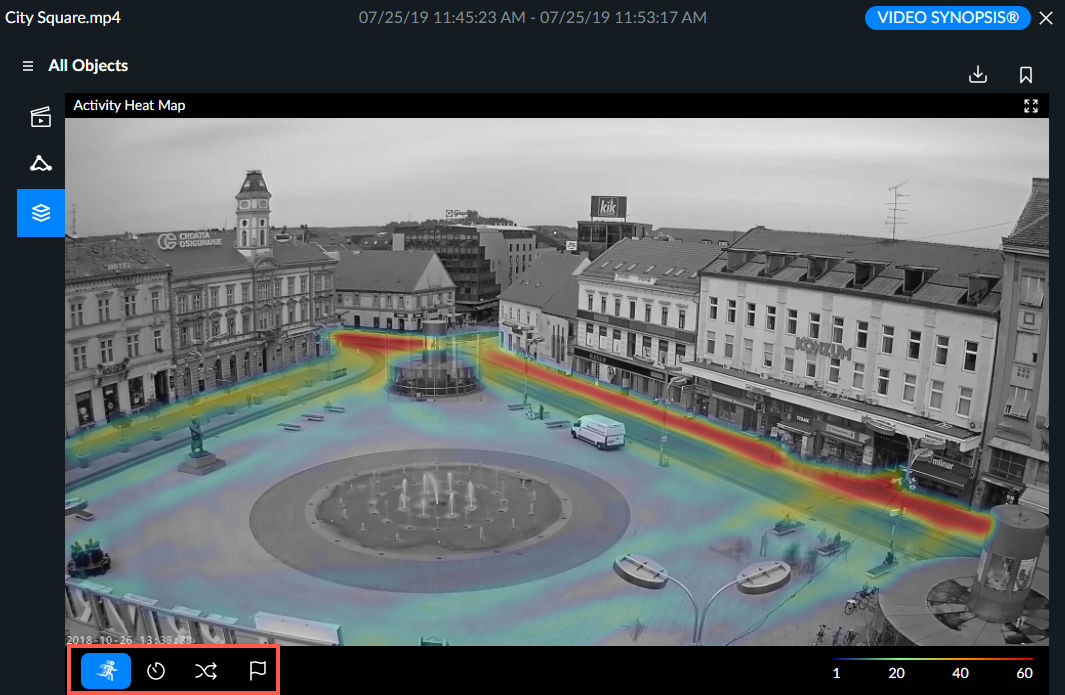
بالنسبة لكل طبقة مرئية، يؤدي النقر فوق أيقونة الإغلاق ( ) إلى إغلاق الطبقة المرئية واستئناف عرض الصورة المصغرة للحدث.
يمكنك أيضا النقر على أيقونة ملء الشاشة ( ) من أي من الطبقات المرئية.
راجع أيضًا:
المسارات المشتركة للطبقة المرئية
إضافة طبقة مرئية إلى تقرير أو تصدير صورة
عرض طبقة مرئية معينة في حل RESEARCH