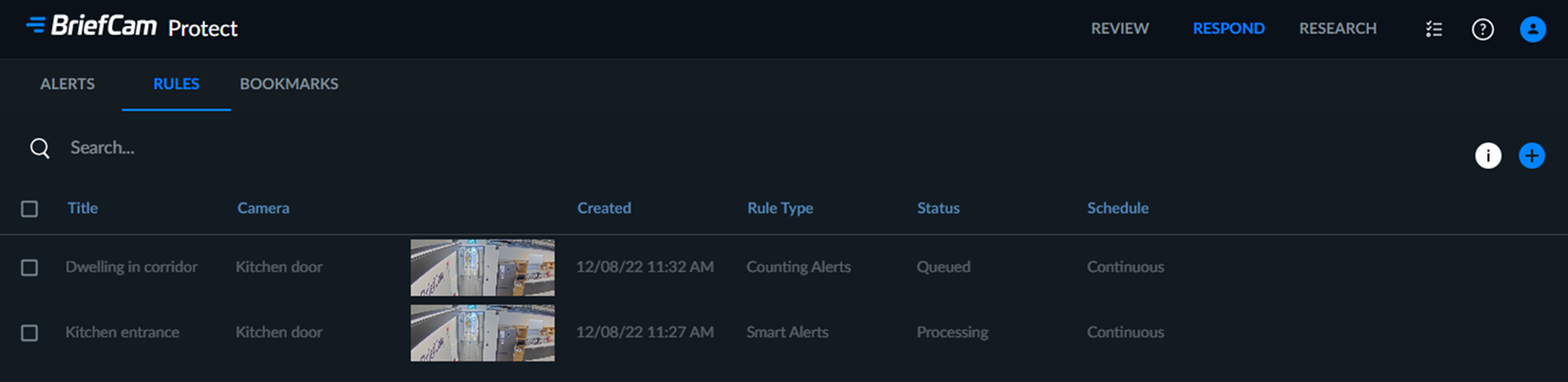
علامة التبويب القواعد
تعرض علامة التبويب القواعد في حل RESPOND قائمة قابلة للبحث من القواعد المحددة التي تصدر تنبيهات عندما تتطابق الأحداث الملتقطة بواسطة كاميرات معينة مع شروط التصفية المحددة مسبقا. ستكون هذه القائمة فارغة إذا لم تتم إضافة أي قواعد.
ملاحظة
لا يمكن تعيين قواعد RESPOND إلا إذا كانت هناك تراخيص RESPOND متاحة (والتي تشير أيضا إلى العدد المتاح من عمال وحدة معالجة الرسومات في الوقت الفعلي). بالنسبة لقواعد RESPOND المجدولة، يمكن للقواعد والكاميرات المختلفة استهلاك نفس الترخيص طالما أنها لا تتداخل في الوقت المناسب. على سبيل المثال، يمكن تعيين قاعدة جديدة إذا كانت هناك تراخيص متاحة في الجدول المطلوب.
إنشاء قاعدة
لإنشاء قاعدة تقوم بتشغيل تنبيه:
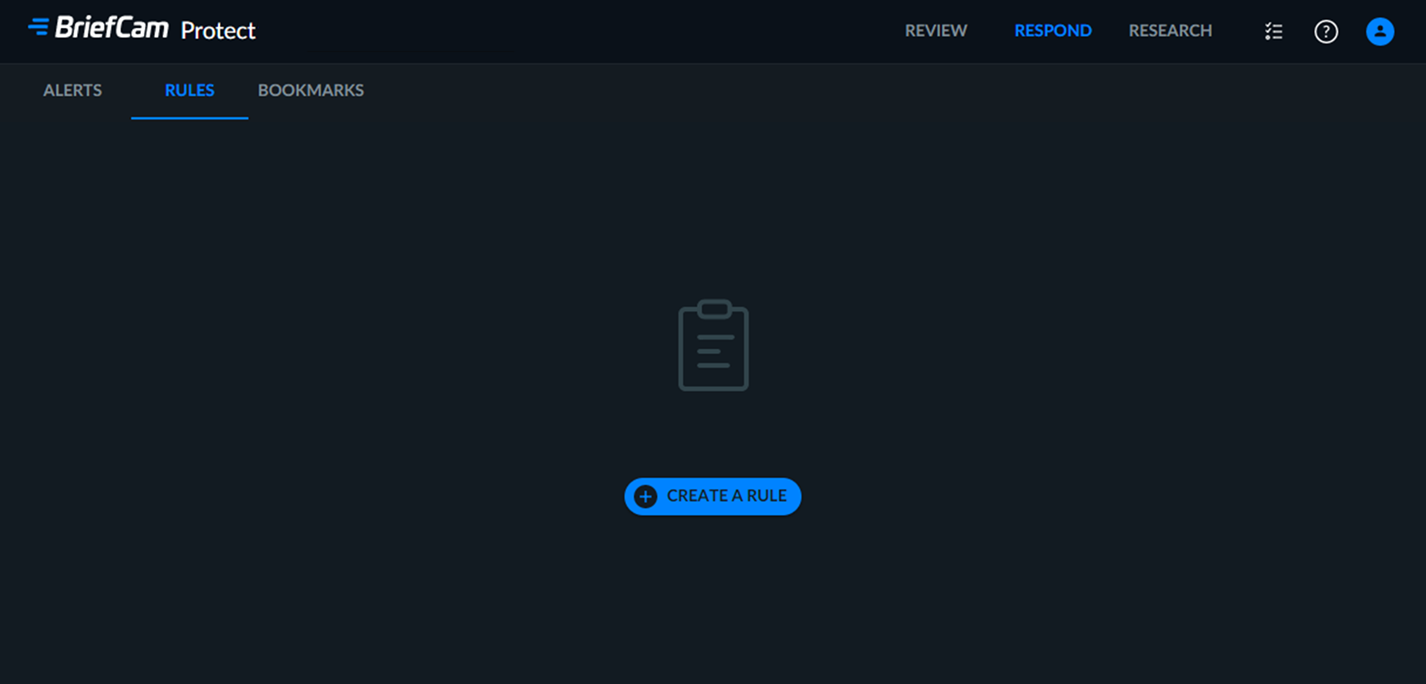
في علامة التبويب القواعد، انقر فوق الزر إنشاء قاعدة.
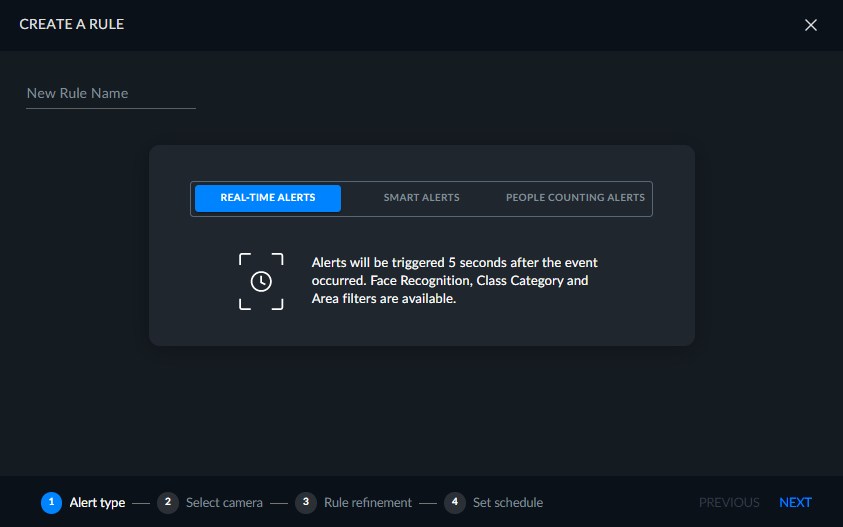
حدد إما التنبيهات الذكية، أو التنبيهات في الوقت الفعلي، أو تنبيهات عد الأشخاص. لاحظ أنه إذا كنت تستخدم محرك الجيل التالي، فلن ترى هذه الشاشة. لمزيد من المعلومات، راجع دليل محرك الجيل التالي من BriefCam.
انقر فوق .
في الشاشة التي تفتح، حدد اسما للقاعدة.
حدد الكاميرا المصدر المطلوبة من القائمة وانقر فوق التالي.
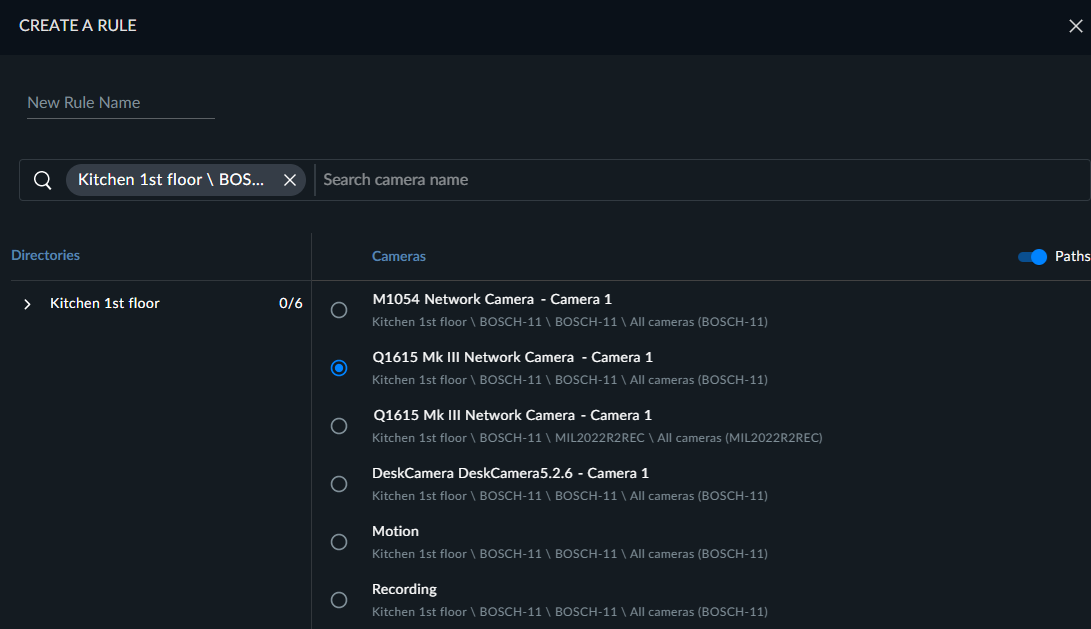
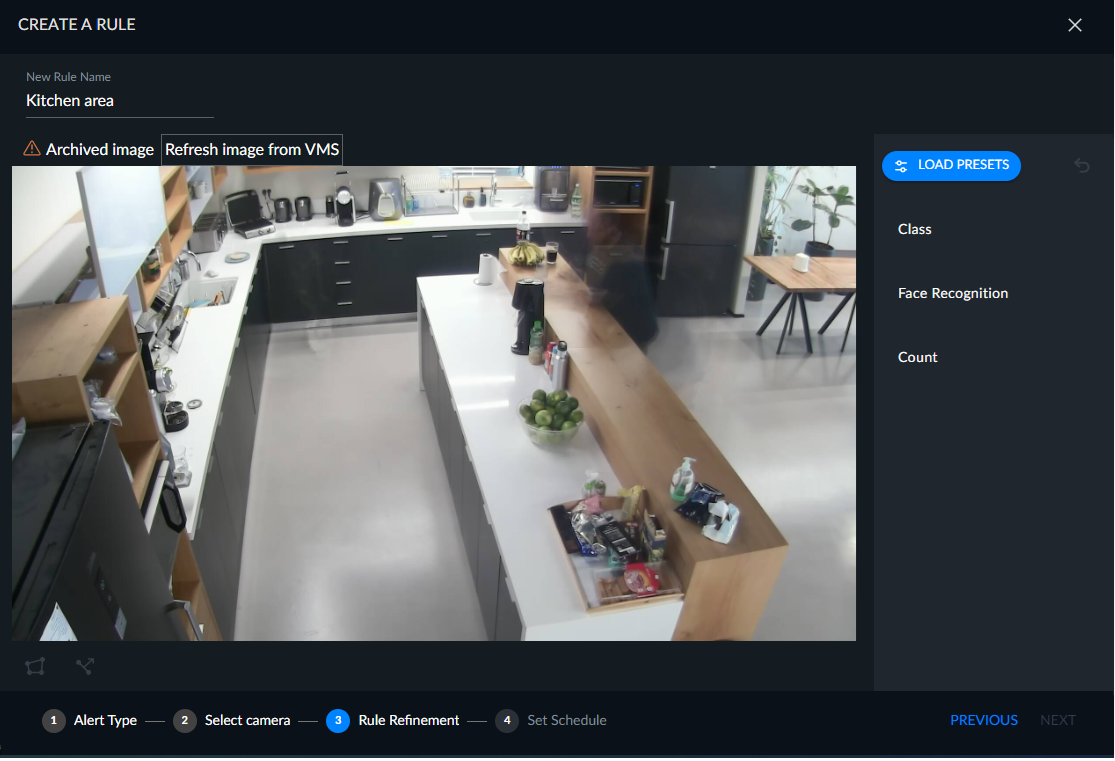
أطلق اسما على القاعدة وطبق أي عوامل تصفية مطلوبة.
يمكنك أيضا النقر فوق زر تحميل الإعدادات المسبقة واستخدام إعداد مسبق تم تحديده في نموذج REVIEW.
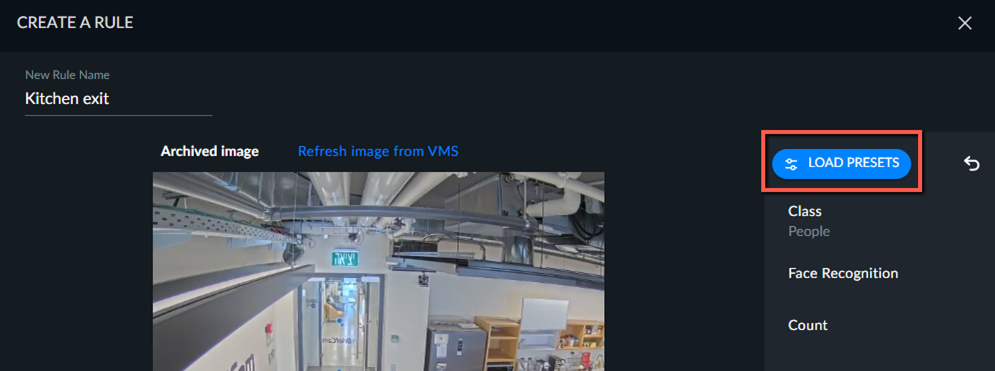
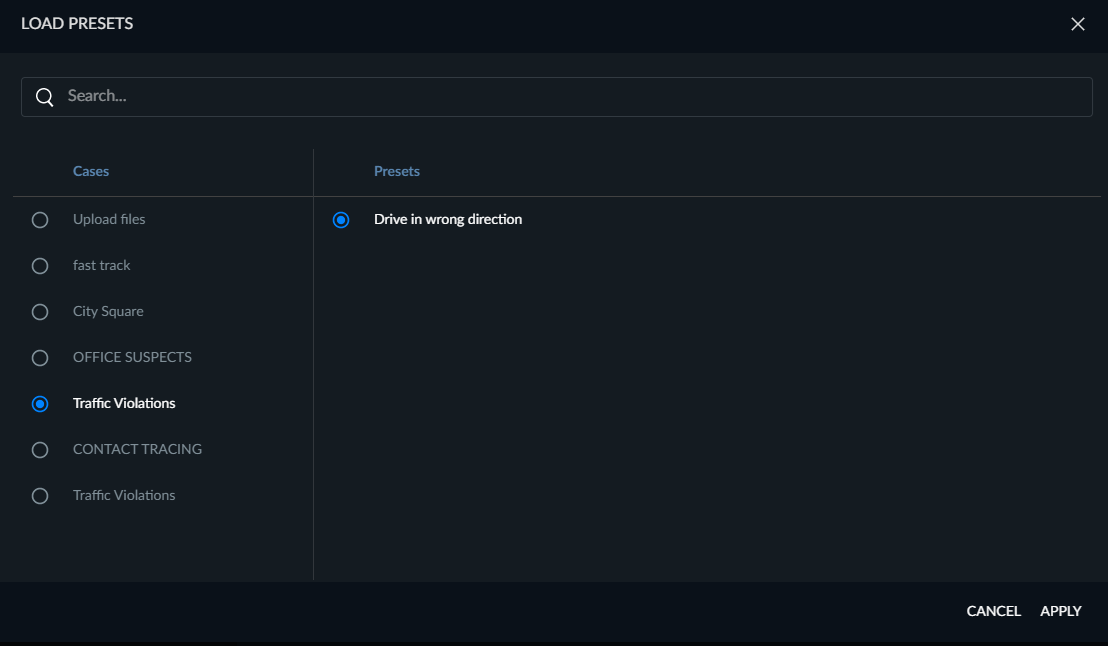
من شاشة تحميل الإعدادات المسبقة، حدد الحالة التي تم فيها تحديد الإعداد المسبق.
حدد الإعداد المسبق الذي تريد استخدامه. لاحظ أنه في حالة حفظ عوامل تصفية المصدر، والنطاق الزمني، و/أو تشابه المظهر في الإعداد المسبق، فسيتم تجاهلها لأن هذه الفلاتر غير متوفرة في وحدة RESPOND.
انقر على زر تطبيق.
انقر فوق التالي.
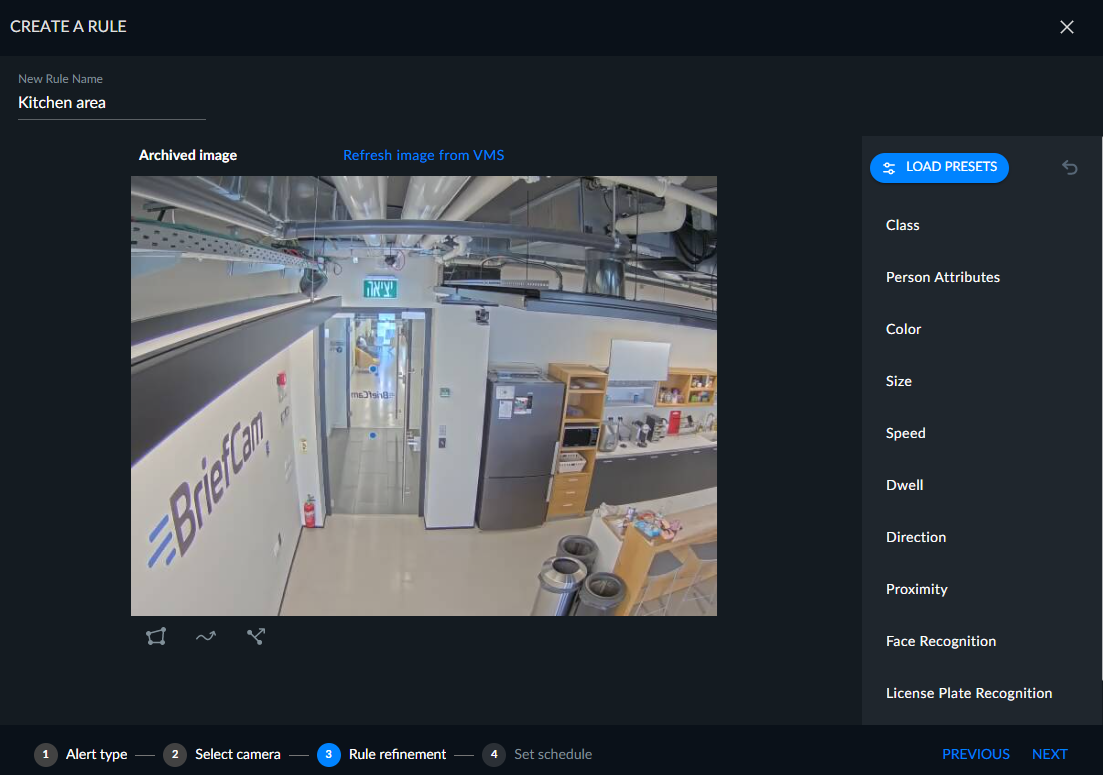
لاحظ أن الصورة التي يتم عرضها هي صورة مؤرشفة (كما هو موضح في الزاوية اليسرى العلوية من الصورة). يتم عرض صورة الأرشيف لأن الحصول على صورة جديدة من الكاميرا قد يستغرق بعض الوقت بسبب برنامج إدارة الفيديو VMS. يتم حفظ صورة الخلفية افتراضيا كل خمس دقائق أثناء معالجة الدفق - يتم استخدام أحدث صورة خلفية مؤقتا عند إعداد قاعدة/بعد. يمكن تغيير الدقائق الخمس الافتراضية في
BGImageGenerationIntervalMinutesمعلمةOX.iniملف .عندما تكون هناك صورة أحدث متاحة، يمكنك النقر فوق زر تحديث الصورة من VMS أيضا في الزاوية اليسرى العلوية.
لا يمكنك إنشاء قاعدة إذا لم تكن هناك صورة مباشرة متاحة. في هذه الحالة، سيتم تعطيل الزر التالي.

لاحظ أنه للتنبيهات في الوقت الفعلي:
لا تتوفر جميع الفلاتر للتنبيهات في الوقت الفعلي.
لا يمكنك تحديد كل من عامل تصفية الفئةوالتعرف على الوجه في نفس القاعدة.
يمكن تحديد عامل تصفية العد بالإضافة إلى فئة أو فلتر التعرف على الوجوه.
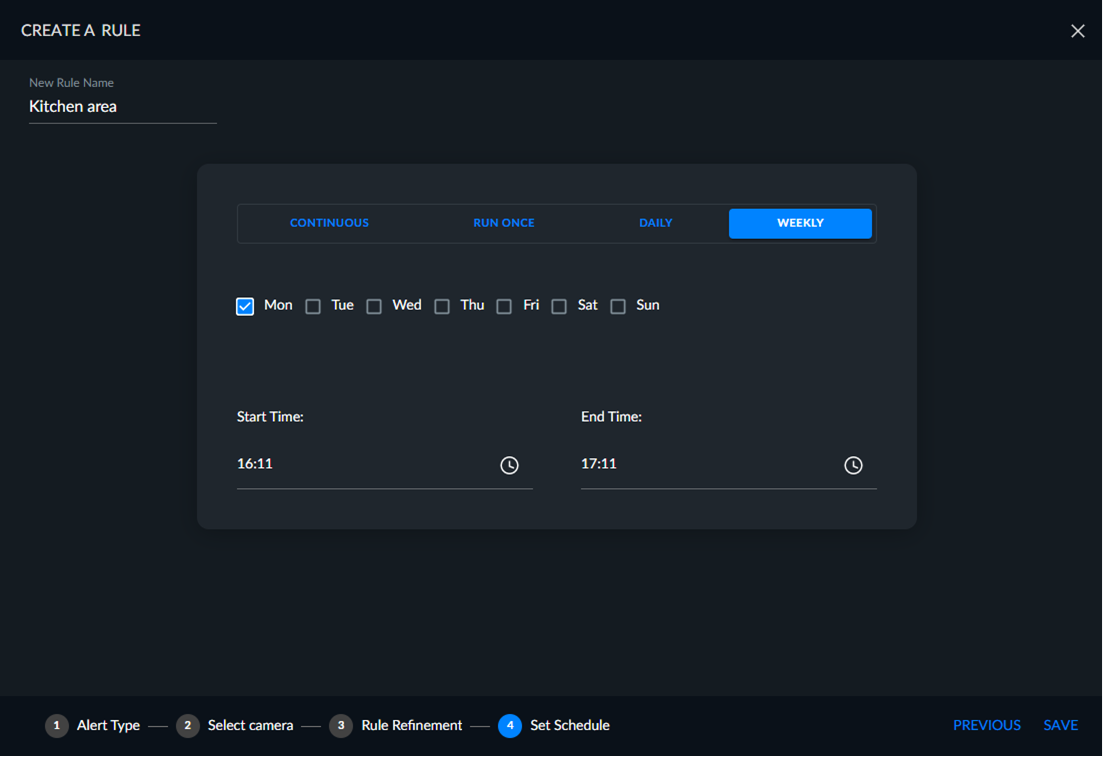
ضع جدولا للقاعدة: مستمر، أو تشغيل مرة واحدة، أو يوميا أو أسبوعيا، ثم انقر على التالي.