إدارة الحالة
تكمن الإدارة القوية للحالات في صميم حل REVIEW. تقدم واجهة CASES - الصفحة الرئيسية التي يتم تحميلها في متصفحك عند تسجيل الدخول إلى واجهة الويب الخاصة بالوحدة - طريقة عرض متكاملة لجميع أصول الفيديو الخاصة بالتحقيق داخل حاوية واحدة.
تتضمن ميزات إدارة الحالة الإضافية القدرة على وضع إشارة مرجعية على الأشياء محل الاهتمام وتلخيص نتائج الحالة (بما في ذلك المعروضات ذات الصلة) في تقارير لسير عمل التحقيق المبسط حقا.
أول شيء ستظهر لك عند تسجيل الدخول إلى BriefCamفي متصفحك هو صفحة نظرة عامة على الحالات الخاصة بحل REVIEW، والتي تعرض الحالات تحت ملكيتك (أي الحالات التي تم إنشاؤها في حساب المستخدم الخاص بك والحالات التي تمت مشاركتها معك).
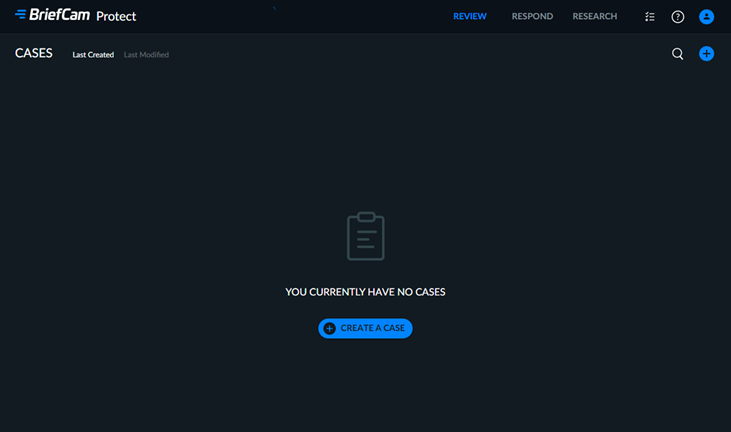
في الزاوية العلوية اليمنى من الصفحة، يمكنك:
ابحث عن الحالات عبر أيقونة العدسة المكبرة. يتم البحث في اسم الحالة ووصفها. لاحظ أن البحث عن حرف الخط العكسي (\) غير مدعوم.
قم بإنشاء حالات جديدة بالنقر فوق إنشاء حالة.
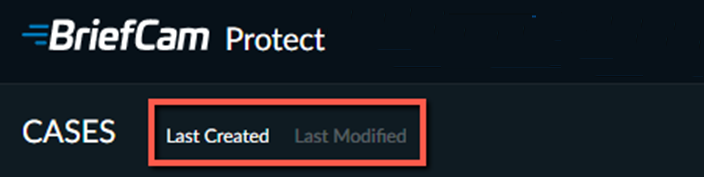
فرز الحالات باستخدام خياري آخر إنشاء وآخر تعديل في الزاوية العلوية اليمنى.
دعونا نركز على حالة عينة.
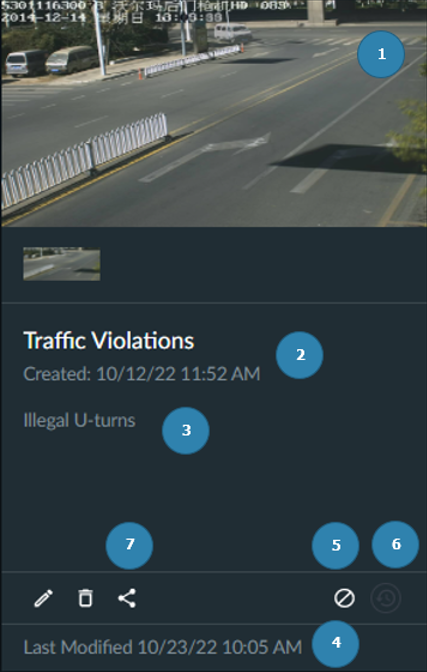
تتميز كل حالة من الحالات المعروضة على صفحة الحالات بما يلي:
تمت إضافة صورة غلاف كبيرة مأخوذة من أحدث ملخص إلى الحالة، مع صور مصغرة أصغر لملخصات إضافية أسفل صورة الغلاف مباشرة.
اسم الحالة وتاريخ ووقت الإنشاء.
وصف الحالة (اختياري).
تاريخ ووقت آخر تعديل للحالة.
يشير إلى أنه تم استبعاد الحالة من الحذف التلقائي أثناء الصيانة. يمكنك النقر عليه لتحرير السلوك.
يشير إلى أن الحالة تتضمن مصادر مجدولة.
الإشارة إلى حالة التعاون. يمكنك النقر عليه لتغيير الحالة.
في الجزء العلوي من الشاشة، سترى متى سيتم حذف الحالة. على سبيل المثال، في الصورة أدناه، تقول: سيتم حذف هذه الحالة خلال يوم واحد.
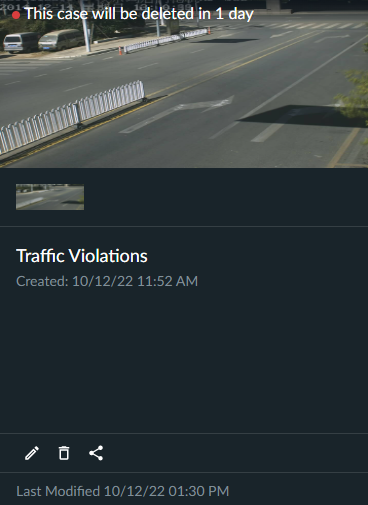
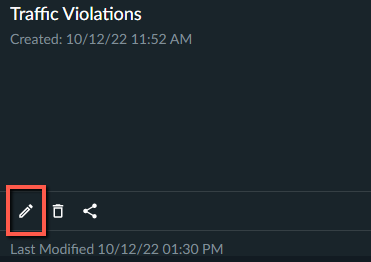
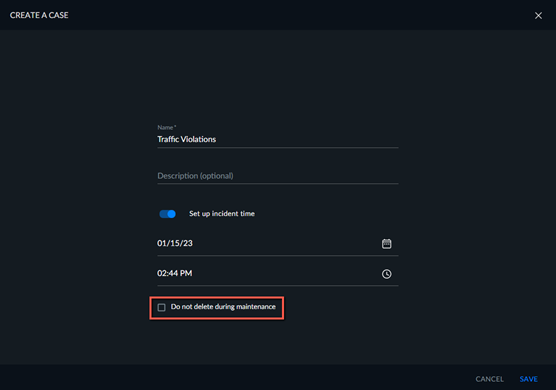
لمنع حذف الحالة أثناء الصيانة، عندما يتم حذف العناصر تلقائيا، انقر فوق أيقونة تحرير.
في شاشة التحرير، حدد خانة الاختيار عدم الحذف أثناء الصيانة.
ملاحظة
للحصول على تفاصيل حول عملية الصيانة، راجع الصيانة والاحتفاظ بالبياناتقسم في BriefCamدليل المسؤول.