從v2024 M1或以上升級至v2025 R1
要從v2024 M1或更高版本升級到v2025 R1,請按照以下說明操作:
建議您備份現有資料庫,尤其是在關閉每日自動備份功能時。如需更多資訊,請參閱一備份資料庫節。
如果您的作業系統語言設定為英文以外的區域設定,請將區域設定變更為英文。升級後,您可以切換回原始區域設置。
啟動BriefCam Administrator Console並停止服BriefCam務。
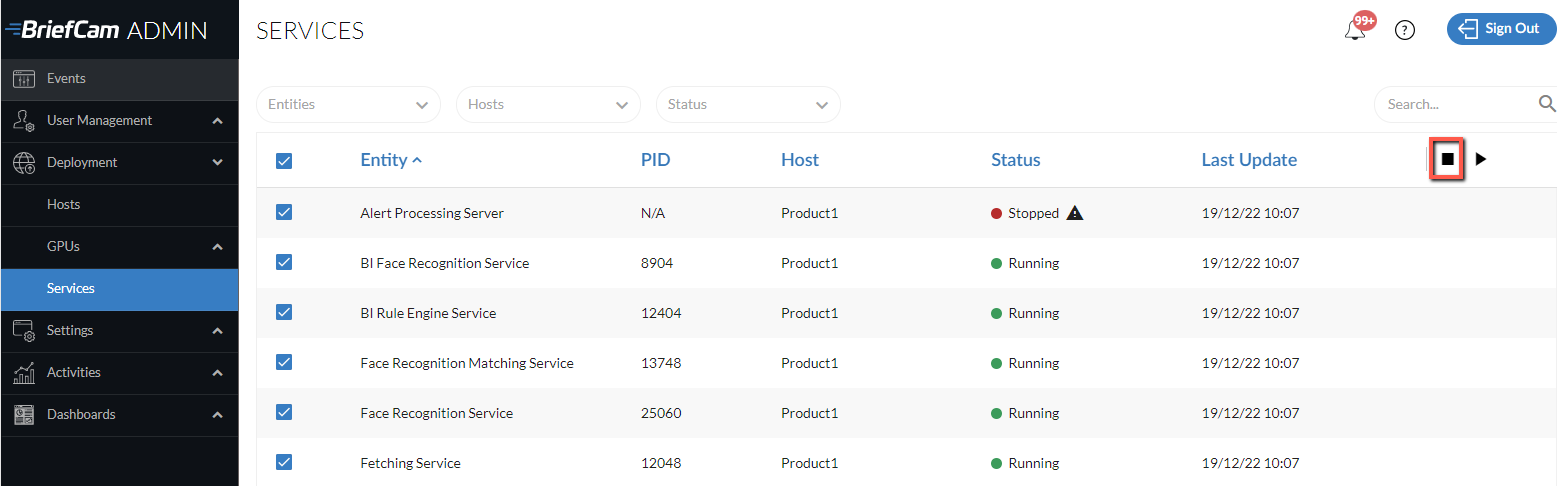
如果您有自訂類別並想要升級,請確定已啟用自訂類別。升級後,您將在自定義類屏幕上看到這些類,並且需要重新訓練這些類。請注意,您將無法變更類別名稱。
關閉所有應BriefCam用程式。
解除安裝您的視訊管理軟體外掛程式(包括任何內嵌用戶端外掛程式)。
如果您正在從2024 M1升級,升級過程將將PostgreSQL升級到版本15.5,並將首先導出現有數據。(2024 R2已經部署了PostgreSQL 15.5。 確保有足夠的可用空間用於備份(數據庫大小+ 10 GB可用空間)。請注意,如果資料庫大於150 GB,升級將停止。在此情況下,請聯繫支BriefCam持團隊。此外,如果數據庫以以前的版本安裝在非默認目錄中,則需要BriefCam兩倍的可用空間進行備份。
運行最新版本的BriefCamPostgreSQL安裝程序。
注意
升級時,確保使用先前安裝系統時使用的相同使用者。
當安裝程式提示您儲存備份的位置時,請提供本機目錄,而不是網路路徑(例如:
C:\backup且不\\server\backup)。您可以提供網路路徑,但安裝程式無法驗證網路上有足夠的空間。PostgreSQL升級可能需要一些時間,因為數據是從舊數據庫導出到新數據庫的。例如,一個50 GB的數據庫需要大約30分鐘來遷移數據。
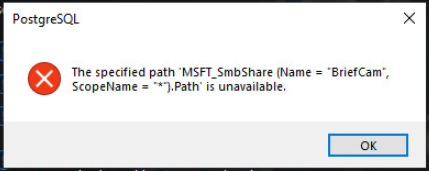
如果看到以下消息,請單擊“確定”。
升級以下2025 R1相關組件:BriefCam服務器和Web服務。請注意,RabbitMQ組件不需要升級。
如果您使用NGINX:
如果您變更
nginx.conf檔案(預設位於:C:/nginx/conf),請備份檔案。RESEARCH安裝程序始終嘗試使用默認端口(443)與Qlik通信。如果此連接埠在QMC中變更,請在升級過程中暫時變更為443。升級完成後,您可以還原自定義端口。
將先前檔案中的變更合併至新
ngingx.conf檔案。如果您選擇使用安全連接(https),請打開BriefCam Administrator Console並將DefaultSiteProtocol環境設置設置為
https:。檢查CommonPlatformAPI.ServiceURL環境設定是否已設定為NGINX IP位址或主機名稱。
將上行和路由指令添加到NGINX配置文件中。
在本節
upstream中,在outboundAPIGgateway的上游定義之後(用通知服務器的上游定義中定義的服務器替換[SERVERNAME]):#BriefCam Common Platform Api upstream common-platform-api-backend { server [SERVERNAME]:5014; }在
routing部分(在“服務器配置”部分下,在存儲網關或通知服務(/signalr)的路由定義之後)中,需要添加以下部分(根據您是否使用TLS,將[PROTOCOL]替換為http/或https):location /commonplatformapi/ { proxy_pass [PROTOCOL]://common-platform-api-backend; proxy_http_version 1.1; proxy_set_header Upgrade $http_upgrade; proxy_set_header Connection $connection_upgrade; proxy_set_header Host $host; proxy_set_header X-Forwarded-For $proxy_add_x_forwarded_for; proxy_read_timeout 1440m; }
如果您使用RESEARCH模塊:
列出您對QMC所做的任何更改,例如白名單條目。
如果您使用NGINX,請停止NGINX服務。
運行RESEARCH安裝程序。
如果您使用的是擴展研究許可證,請登錄BriefCam門戶網站https://www.briefcam.com/support/BriefCam並打開票證,聯繫支持團隊。
如果您使用NGINX,請重新啟動NGINX服務。
手動重新輸入升級前的所有自訂QMC設定。
請按照以下步驟升級至2025年11月Qlik:升級至2025年11月的Qlik(適用於2025 R1 SP3)。
如果您正在安裝BriefCam2025 R1 SP1和Milestone Embedded外掛程式,請刪除該
<BCServer>\MilestoneSSOProvider資料夾。重新安裝先前安裝中使用的所有視訊管理軟體外掛程式的最新版本。請注意,外掛程式版本可能已由版本變更為版本。
如果您使用的是Genetec嵌入式插件,請打開該
BriefCam.GenetecEmbeddedViewer.dll.configC:\Program Files (x86)\Genetec Security Center x\Plugins\BriefCam文件(默認位於)並將serverAddress的後綴從/synopsis更改為/app。按如下所示升級授權:
打開Chrome/Edge瀏覽器並轉到http://localhost:1947。
單擊“Sentinel Keys(哨兵按鍵)”選項。
從“動作”欄中,按一下C2V。

登錄https://www.briefcam.com/support/上的門BriefCam戶並打開票證。您將附加C2V文件並請求具有新功能的V2C文件。
客BriefCam戶成功團隊將通過電子郵件向您發送請求的V2C(供應商到客戶)文件。
打開Chrome/Edge瀏覽器並轉到http://localhost:1947。
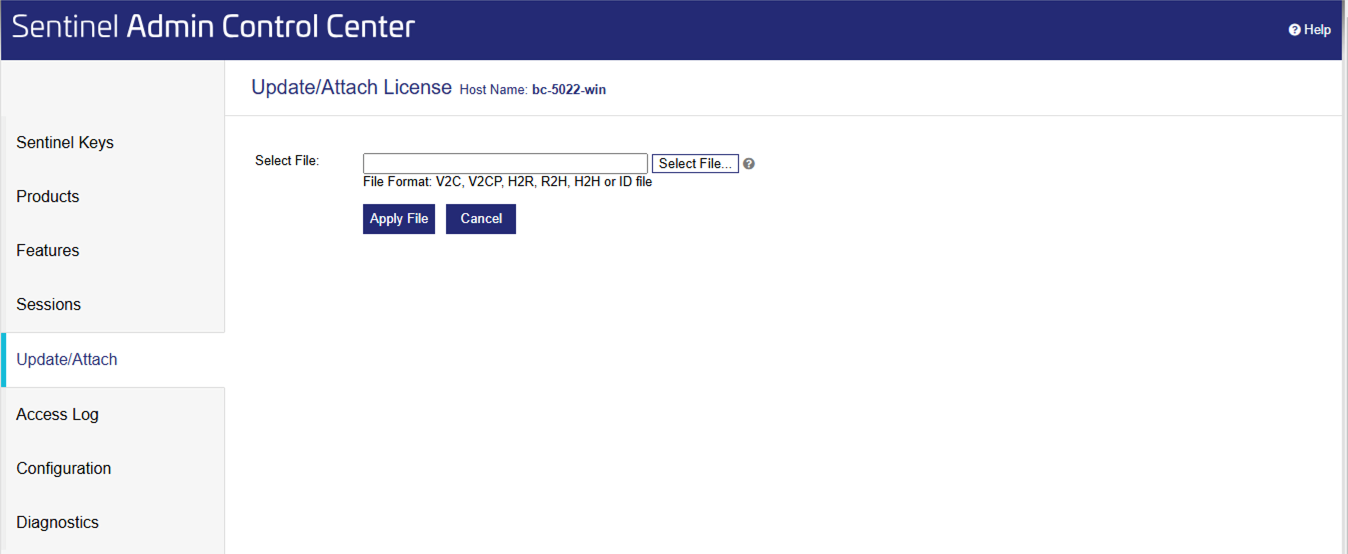
單擊“Update/Attach(更新/附加)”選項。
單擊“選擇文件”按鈕並選擇您接收的V2C文件BriefCam。
單擊“應用文件”按鈕。
清除瀏覽器的快取。
啟動BriefCam Administrator Console並啟動每台主機所需的服BriefCam務。
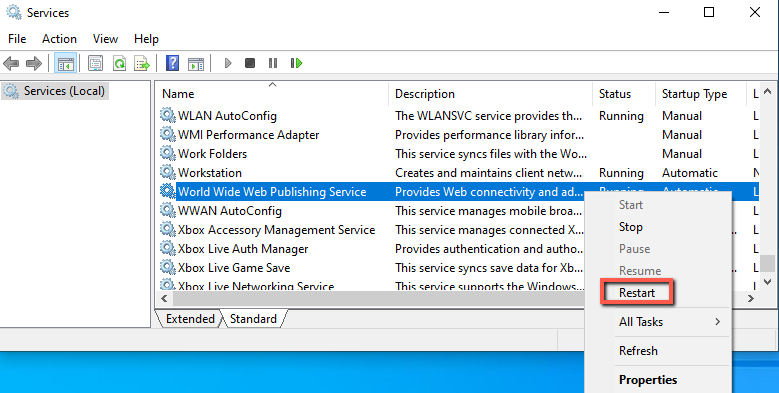
在安裝Web服務的計算機上重新啟動IIS服務(通過打開Windows服務,右鍵單擊全球網BriefCam絡發佈服務並單擊“重新啟動”)。
注意
重新啟動IIS服務後,在重新啟動後首次篩選對象時可能需要一兩分鐘才能獲得結果。
為確保所有新功能如預期運作,請重新處理先前處理的視訊。