Säkerhetskopiera databaserna
Det rekommenderas att säkerhetskopiera den befintliga databasen. Du kan göra detta genom att följa stegen nedan:
Gå till
C:\WINDOWS\system32.Sök efter
CMD.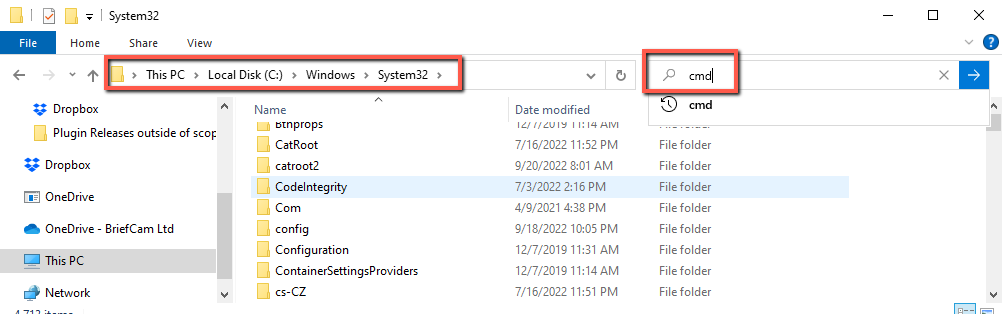
Klicka på cmd-programmet.
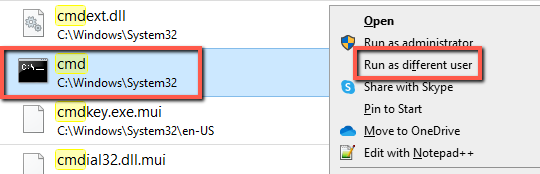
Tryck på Skift och högerklicka på CMD-ikonen.
Välj Kör som en annan användare.
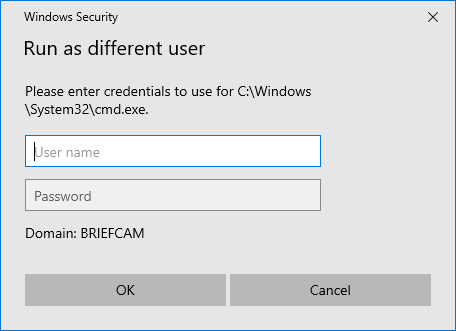
Ange samma användarnamn och lösenord för den användare som kör BriefCam tjänsterna och klicka på OK.
Obs: Istället för steg d-f kan du även använda modulen ”runas.exe” i Windows CMD.
I det öppnade terminalfönstret skriver du
cdoch sedan sökvägen till varexportDB.batfilen finns. Som standard:cd C:\Program Files\BriefCam\PostgreSQL\Tools\Backupoch tryck sedan på Enter.Skriv
exportDB.batoch tryck sedan på Enter.Säkerhetskopian kommer att sparas till
C:\BriefCam\ServerData\Backups\.
Vi rekommenderar att du säkerhetskopierar den befintliga Qlik-databasen och den delade Qlik-mappen. Du kan göra detta genom att dubbelklicka på
bi_backup.exefilen som finns på:C:\Program Files\BriefCam\RESARCH\Tools\bi_backup.Säkerhetskopian kommer att sparas till
C:\BriefCam\ServerData\Backups\RESEARCH