Обновление с версии 2024 M1 или выше до версии 2025 R1
Чтобы перейти с версии 2024 M1 или выше на версию 2025 R1, выполните следующие инструкции:
Рекомендуется выполнять резервное копирование существующей базы данных, особенно если вы отключили автоматическое ежедневное резервное копирование. Резервное копирование баз данных Дополнительная информация приведена в разделе "Информация".
Если в вашей операционной системе выбран язык, отличный от английского, измените язык на английский. После обновления можно вернуться к исходной локали.
BriefCam Administrator ConsoleBriefCam Запустите и остановите службы.
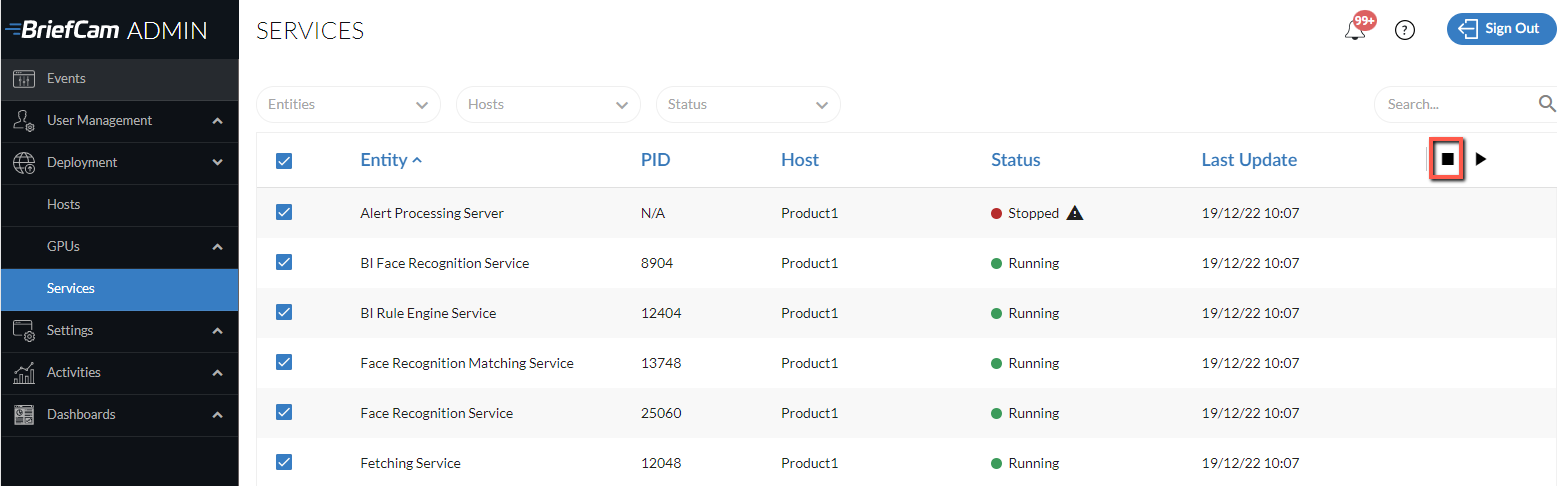
Если у вас есть пользовательские классы и вы хотите обновить их, убедитесь, что пользовательские классы включены. После обновления вы увидите классы на экране пользовательского класса и вам нужно будет переобучить классы. Обратите внимание, что вы не сможете изменить имя класса.
BriefCam Закройте все приложения.
Удалите ваш VMS плагин/ы (включая любые встроенные клиентские плагины).
Если вы переходите с версии 2024 M1, в процессе обновления PostgreSQL обновится до версии 15.5 и сначала экспортирует существующие данные. (В версии 2024 R2 уже используется PostgreSQL 15.5.) Убедитесь, что для резервной копии достаточно свободного места (размер базы данных + 10 ГБ свободного места). Обратите внимание, что если база данных превышает 150 ГБ, обновление прекратится. BriefCam В этом случае обратитесь в службу поддержки. BriefCam Кроме того, если база данных была установлена в предыдущей версии в каталог, отличный от каталога по умолчанию, для резервного копирования потребуется вдвое больше свободного места.
Запустите последнюю версию установщика BriefCam PostgreSQL.
Примечание
При обновлении обязательно используйте того же пользователя, который использовался при предыдущей установке системы.
C:\backup\\server\backupКогда программа установки просит указать местонахождение для хранения резервной копии, укажите локальный каталог, а не сетевой путь (например: and not ). Можно указать сетевой путь, но программа установки не сможет проверить, достаточно ли места в сети.Обновление PostgreSQL может занять некоторое время, поскольку данные экспортируются из старой базы данных в новую. Например, для переноса базы данных объемом 50 ГБ требуется около 30 минут.
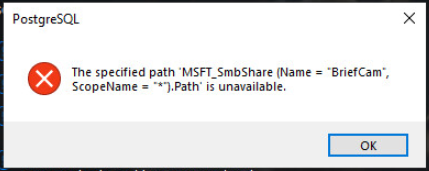
Если появится следующее сообщение, нажмите кнопку OK.
2025 R1 Обновите следующие соответствующие компоненты BriefCam: сервер BriefCam и веб-службы. Обратите внимание, что компонент RabbitMQ не нуждается в обновлении.
Если вы используете NGINX:
nginx.confC:/nginx/confЕсли вы внесли изменения в файл (по умолчанию он находится по адресу: ), создайте резервную копию файла.Программа установки RESEARCH всегда пытается установить связь с Qlik, используя порт по умолчанию (443). Если этот порт был изменен в QMC, временно измените его на 443 для процесса обновления. После завершения обновления можно восстановить пользовательский порт.
ngingx.confОбъедините изменения из предыдущего файла в новый файл.BriefCam Administrator Console
https:Если вы выбрали безопасное соединение (https), откройте и измените параметр среды DefaultSiteProtocol на.Убедитесь, что для параметра среды CommonPlatformAPI.ServiceURL задан IP-адрес или имя хоста NGINX.
Добавьте директивы восходящего потока и маршрутизации в файлы конфигурации NGINX.
upstream[SERVERNAMEВ разделе после определения исходящего шлюза APIGateway, расположенного выше по потоку ( замените ] на сервер, определенный в определении сервера уведомлений, расположенном выше по потоку):#BriefCam Common Platform Api upstream common-platform-api-backend { server [SERVERNAME]:5014; }routing[PROTOCOLhttphttpsВ разделе "Сервер" ( в разделе "Конфигурация сервера" после определения маршрутизации для Шлюза хранилища или Службы уведомлений (/signalr)), необходимо добавить следующий раздел (замените ] на either или в зависимости от того, используете ли вы TLS или нет):location /commonplatformapi/ { proxy_pass [PROTOCOL]://common-platform-api-backend; proxy_http_version 1.1; proxy_set_header Upgrade $http_upgrade; proxy_set_header Connection $connection_upgrade; proxy_set_header Host $host; proxy_set_header X-Forwarded-For $proxy_add_x_forwarded_for; proxy_read_timeout 1440m; }
При использовании модуля RESEARCH:
Составьте список всех изменений, внесенных в QMC, например записей в белом списке.
При использовании NGINX остановите службу NGINX.
Запустите программу установки RESEARCH.
BriefCamЕсли вы используете расширенную лицензию на исследования, обратитесь в службу поддержки, войдя на портал BriefCam по адресу https://www.briefcam.com/support/ и открыв тикет.
Если вы используете NGINX, перезапустите службу NGINX.
Вручную повторно введите любые пользовательские конфигурации QMC, которые были доступны до обновления.
Переход на Qlik, ноябрь 2025 г. (для 2025 R1 SP3)Выполните следующие действия для обновления до версии Qlik в ноябре 2025 г.:
<BCServer>\MilestoneSSOProviderЕсли вы устанавливаете BriefCam 2025 R1 SP1 и встраиваемое расширение Milestone Embedded, удалите папку.Переустановите последние версии всех встраиваемых расширений VMS, которые вы использовали при предыдущей установке. Обратите внимание, что версия подключаемого модуля может меняться от версии к версии.
BriefCam.GenetecEmbeddedViewer.dll.configC:\Program Files (x86)\Genetec Security Center x\Plugins\BriefCamЕсли вы используете встраиваемое расширение Genetec Embedded, откройте файл (по умолчанию находится в ) и измените суффикс адреса сервера с /synopsis на /app.Обновите лицензию следующим образом:
Откройте браузер Chrome/Edge и перейдите по адресу http://localhost:1947.
Нажмите на опцию Sentinel Keys.
В столбце Действия нажмите C2V.

BriefCam Войдите на портал https://www.briefcam.com/support/ и откройте тикет. Вы прикрепите файл C2V и запросите файл V2C с новыми функциями.
BriefCam Команда Customer Success отправит вам запрошенный файл V2C (поставщик клиенту) по электронной почте.
Откройте браузер Chrome/Edge и перейдите по адресу http://localhost:1947.
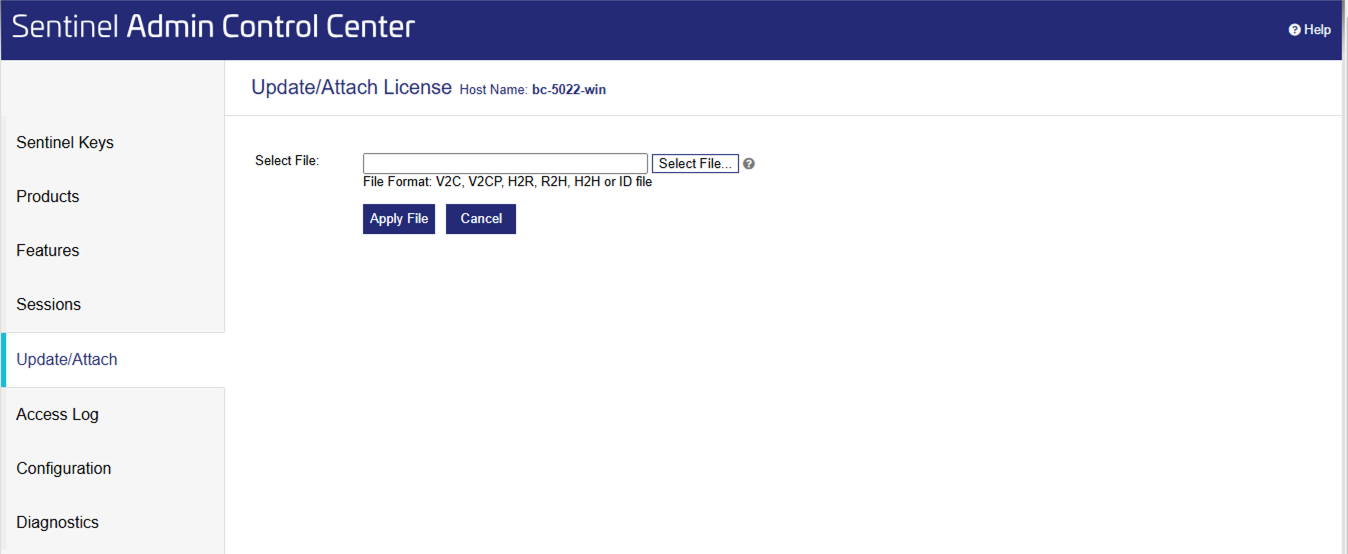
Выберите вариант Обновить/прикрепить.
BriefCamНажмите кнопку Выбрать файл и выберите файл V2C, который вы получили от.
Нажмите кнопку "Применить файл".
Очищает кэш браузера.
BriefCam Administrator ConsoleBriefCam Запустите " и запустите " службы, необходимые для каждого хоста.
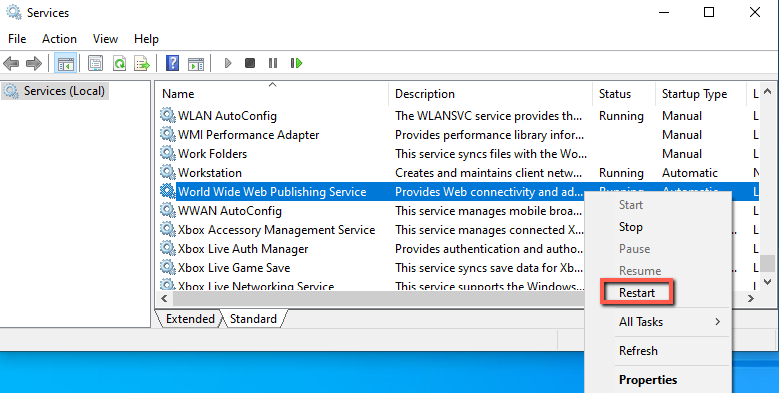
BriefCam Перезапустите службы IIS на компьютере, на котором установлены эти веб-службы (откройте службы Windows, нажмите правой кнопкой мыши службу World Wide Web Publishing Service и выберите Перезапустить).
Примечание
После перезапуска служб IIS может потребоваться минута или две для получения результатов при первой фильтрации объектов после перезапуска.
Чтобы все новые функции работали надлежащим образом, выполните повторную обработку ранее обработанных видео.