Se face upgrade de la v2024 M1 sau mai recent la v2025 R1
Pentru a face upgrade de la v2024 M1 sau o versiune mai recentă la v2025 R1, urmați instrucțiunile de mai jos:
Se recomandă să faceți un backup al bazei de date existente, mai ales dacă ați dezactivat backupul automat zilnic. Pentru informații suplimentare, consultați Se face backup bazelor de date secțiunea.
Dacă limba sistemului de operare este setată în altă limbă decât engleza, schimbați setarea regională în engleză. După upgrade, puteți reveni la setările regionale inițiale.
Lansați BriefCam Administrator Console serviciul și opriți BriefCam serviciile.
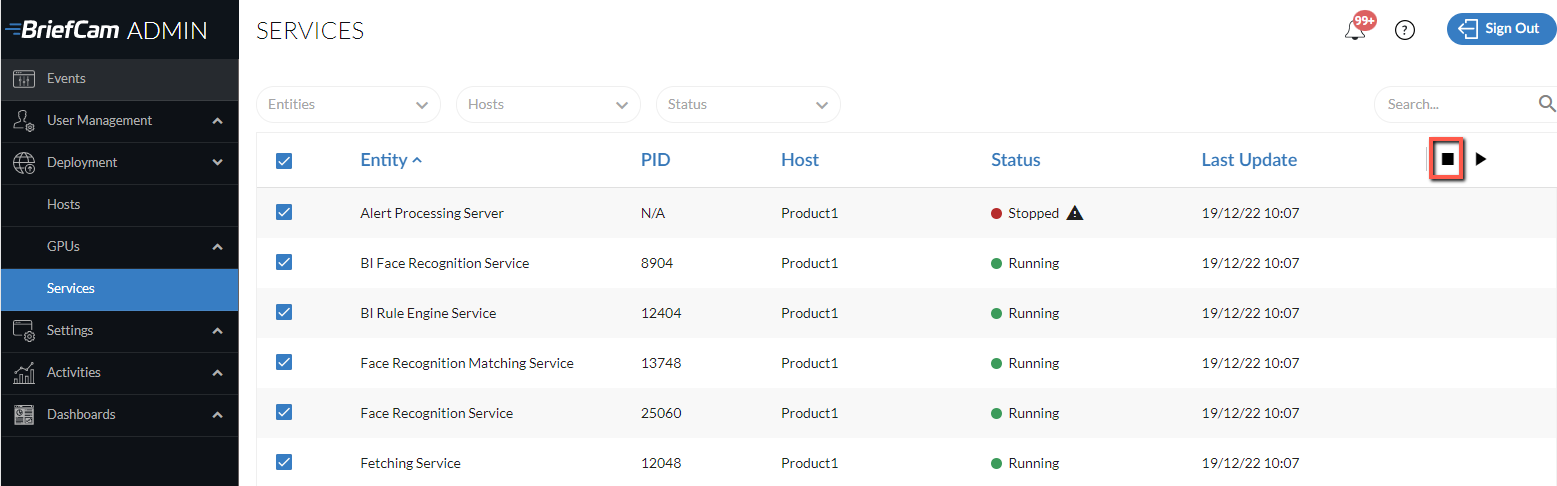
Dacă aveți clase personalizate și doriți să le actualizați, asigurați-vă că sunt activate clasele personalizate. După upgrade, veți vedea clasele pe ecranul Clasă personalizată și va trebui să vă recalificați clasele. Rețineți că nu veți putea schimba numele clasei.
Închideți toate BriefCam aplicațiile.
Dezinstalați pluginul/pluginurile VMS (inclusiv orice pluginuri client încorporate).
Dacă faceți upgrade de la 2024 M1, procesul de upgrade va face upgrade la PostgreSQL la versiunea 15.5 și va exporta mai întâi datele existente. (2024 R2 implementează deja PostgreSQL 15.5.) Asigurați-vă că există suficient spațiu disponibil pentru backup (dimensiunea bazei de date + 10 GB de spațiu liber). Rețineți că, dacă baza de date este mai mare de 150 GB, upgrade-ul se va opri. În acest caz, contactați echipa de BriefCam asistență. În plus, dacă baza de date a fost instalată în versiunea anterioară într-un director care nu este implicit, BriefCam va fi nevoie de spațiu liber dublu pentru backup.
Rulați cea mai recentă versiune a programului de instalare BriefCam PostgreSQL.
Notă
La upgrade, asigurați-vă că utilizați același utilizator care a fost utilizat când sistemul a fost instalat anterior.
Când programul de instalare solicită o locație pentru stocarea backupului, furnizați un director local și nu o cale de rețea (de exemplu:
C:\backupși nu\\server\backup). Puteți să furnizați o cale de rețea, dar programul de instalare nu va putea să valideze dacă există spațiu suficient în rețea.Upgrade-ul PostgreSQL poate dura ceva timp, deoarece datele sunt exportate din baza de date veche în cea nouă. De exemplu, o bază de date de 50 GB necesită aproximativ 30 de minute pentru a migra datele.
Dacă vedeți următorul mesaj, faceți clic pe OK.
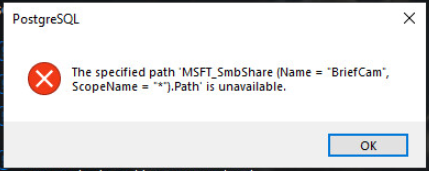
Faceți upgrade următoarelor componente BriefCam 2025 R1 relevante: BriefCam Server și Web Services. Rețineți că nu este necesar să faceți upgrade la componenta RabbitMQ.
Dacă utilizați NGINX:
Dacă ați făcut modificări în
nginx.conffișier (localizat în mod implicit la:C:/nginx/conf), faceți o copie de rezervă a fișierului.RESEARCH Installer încearcă întotdeauna să comunice cu Qlik folosind portul implicit (443). Dacă acest port a fost schimbat în QMC, schimbați-l temporar înapoi la 443 pentru procesul de upgrade. După finalizarea upgrade-ului, puteți să restaurați portul personalizat.
Îmbinați modificările din
ngingx.conffișierul anterior în fișierul nou.Dacă ați selectat să utilizați o conexiune securizată (https), BriefCam Administrator Console deschideți mediul și setați setarea DefaultSiteProtocol la
https:.Verificați dacă setarea de mediu CommonPlatformAPI.ServiceURL este setată la adresa IP NGINX sau la numele gazdei.
Adăugați directivele de rutare și upstream la fișierele de configurare NGINX.
În
upstreamsecțiune, după definiția în amonte a portalului API de ieșire ( înlocuiți[SERVERNAME] cu serverul definit în definiția în amonte a serverului de notificări):#BriefCam Common Platform Api upstream common-platform-api-backend { server [SERVERNAME]:5014; }În
routingsecțiune (în secțiunea configurația serverului, după definiția rutării pentru Storage Gateway sau Notification Service (/signaler)), trebuie adăugată următoarea secțiune (înlocuiți[PROTOCOL] cu sauhttpîn funcție de utilizarea sauhttpsneutilizarea TLS):location /commonplatformapi/ { proxy_pass [PROTOCOL]://common-platform-api-backend; proxy_http_version 1.1; proxy_set_header Upgrade $http_upgrade; proxy_set_header Connection $connection_upgrade; proxy_set_header Host $host; proxy_set_header X-Forwarded-For $proxy_add_x_forwarded_for; proxy_read_timeout 1440m; }
Dacă utilizați modulul RESEARCH:
Faceți o listă cu orice modificări pe care le-ați făcut la QMC, cum ar fi intrările din lista albă.
Dacă utilizați NGINX, opriți serviciul NGINX.
Rulați programul de instalare RESEARCH.
Dacă utilizați o licență de cercetare extinsă, contactați echipa de asistență BriefCama clientului conectându-vă la portalul BriefCam la adresa https://www.briefcam.com/support/ și deschizând un tichet.
Dacă utilizați NGINX, reporniți serviciul NGINX.
Reintroduceți manual orice configurații QMC personalizate care au fost implementate înainte de upgrade.
Faceți upgrade la Qlik November 2025, urmând pașii din Trecerea la Qlik November 2025 (pentru 2025 R1 SP3)..
Dacă instalați BriefCam 2025 R1 SP1 și pluginul Milestone Embedded, ștergeți
<BCServer>\MilestoneSSOProviderfolderul.Reinstalați cele mai recente versiuni ale tuturor pluginurilor VMS pe care le-ați utilizat în instalarea anterioară. Rețineți că este posibil ca versiunea pluginului să se fi schimbat de la o versiune la alta.
Dacă utilizați pluginul Genetec Embedded, deschideți
BriefCam.GenetecEmbeddedViewer.dll.configfișierul (localizat implicit înC:\Program Files (x86)\Genetec Security Center x\Plugins\BriefCam) și schimbați sufixul adresei serverului din /synopsis în /app.Actualizați licența după cum urmează:
Deschideți browserul Chrome/Edge și accesați http://localhost:1947.
Faceți clic pe opțiunea Taste santinelă.
Din coloana Acțiuni, faceți clic pe C2V.

Conectați-vă la BriefCam Portal la https://www.briefcam.com/support/ și deschideți un tichet. Veți atașa fișierul C2V și veți solicita un fișier V2C cu noile funcții.
Echipa BriefCam Customer Success vă va trimite prin e-mail fișierul V2C (de la furnizor la client) solicitat.
Deschideți browserul Chrome/Edge și accesați http://localhost:1947.
Faceți clic pe opțiunea Actualizare/Atașare.
Faceți clic pe butonul Selectare fișier și selectați fișierul V2C pe care l-ați primit de la BriefCam.
Faceți clic pe butonul Aplicare fișier.
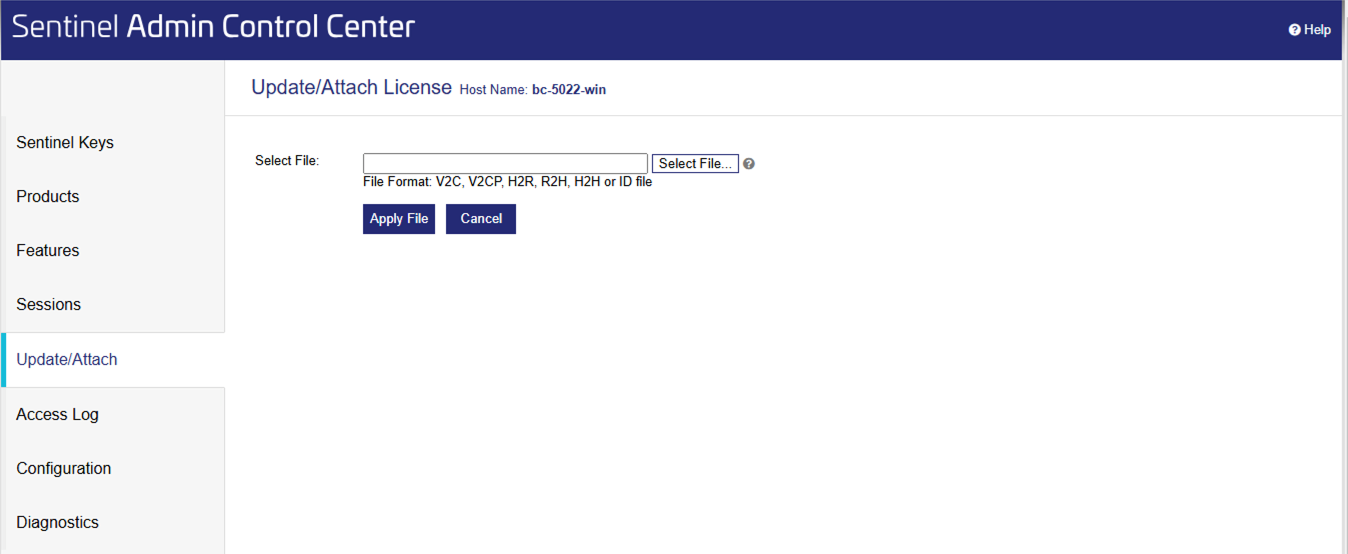
Goliți memoria cache a browserului.
Lansați BriefCam Administrator Console și porniți BriefCam serviciile necesare pentru fiecare gazdă.
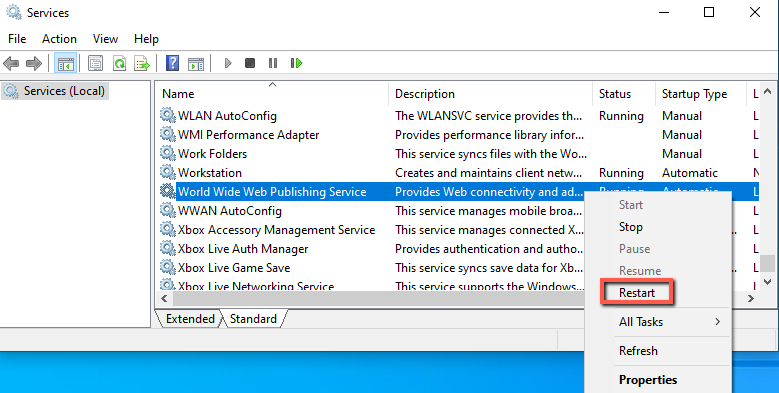
Reporniți serviciile IIS pe computerul pe care sunt instalate serviciile BriefCam Web (deschizând serviciile Windows, făcând clic cu butonul din dreapta pe serviciul World Wide Web Publishing și făcând clic pe Repornire).
Notă
După repornirea serviciilor IIS, poate dura un minut sau două pentru a obține rezultate când filtrați obiectele pentru prima dată după repornire.
Pentru a vă asigura că toate funcțiile noi funcționează conform așteptărilor, reprocesați videoclipurile procesate anterior.